
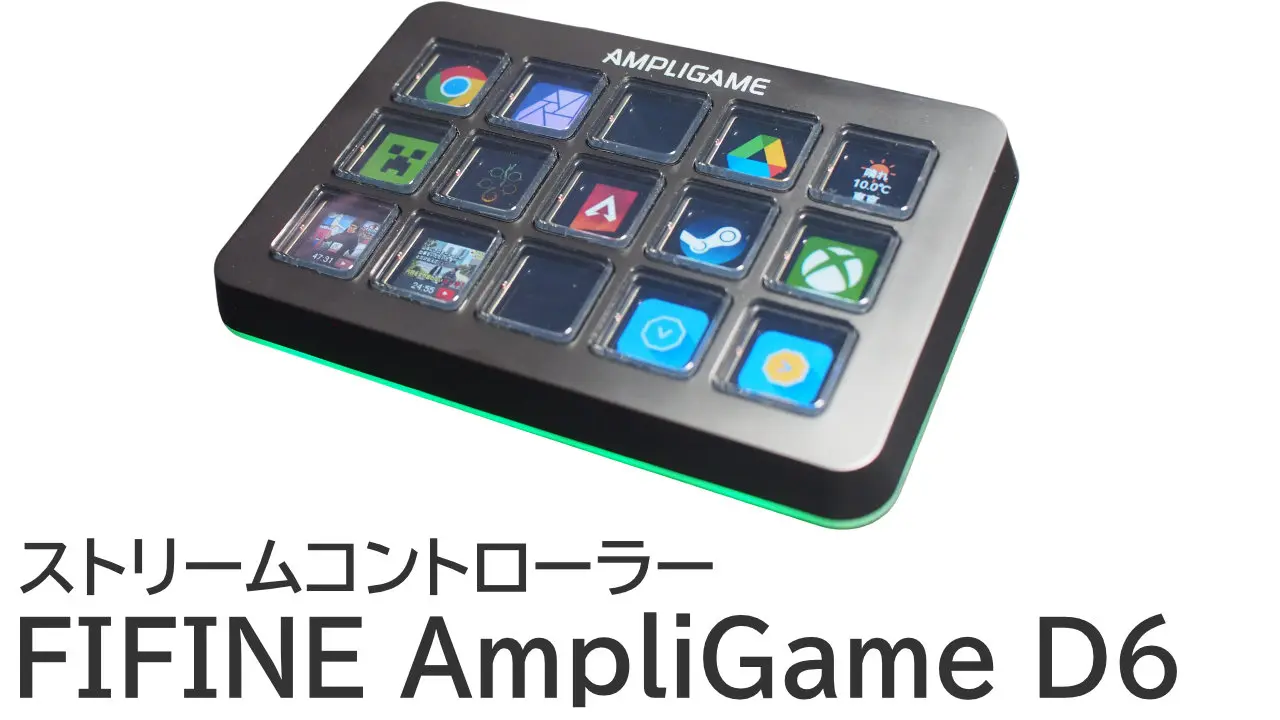
今回レビューするFIFINE AmpliGame D6はストリームコントローラーと呼ばれるガジェットです。
ストリームコントローラーは名前の通り、そもそもはストリーム=ライブ配信・ゲーム配信用のデバイスで、配信ソフトやアプリの操作、アプリの起動や切替、音響・サウンドの調整・操作などをワンタッチで行うことができます。
あらかじめ各キーに動作を登録して使用するので、配信以外の各種アプリケーションで使用する人も多数います。
各キーは液晶表示できるのも大きな特徴で、ガジェット好きであれば興味がわかないわけがありません。
以前からストリームコントローラーが気になっていたところでFIFINEからお声がけいただき、AmpliGame D6をレビューする機会を得ました。
FIFINE AmpliGame D6は15個のLCDキーで1.2万円台、セール時には約1万円で購入できるストリームコントローラーで、有名メーカーの15キーのモデルと比べると約半額で購入できます。
比較的手が出しやすい価格ですが、その実力はどうなのか?
FIFINE AmpliGame D6を実際に使用してレビューしていきます。
なおレビューに使用したAmpliGame D6はFIFINEから提供いただきましたが、忖度なしの本音でレビューしています。


 ポチップ
ポチップ
FIFINE AmpliGame D6の仕様・スペック
| キー数 | 15キー |
| サイズ | 138×92.5×38mm |
| 重量 | ※本体のみ、実測 |
| 接続 | USB Type-C |
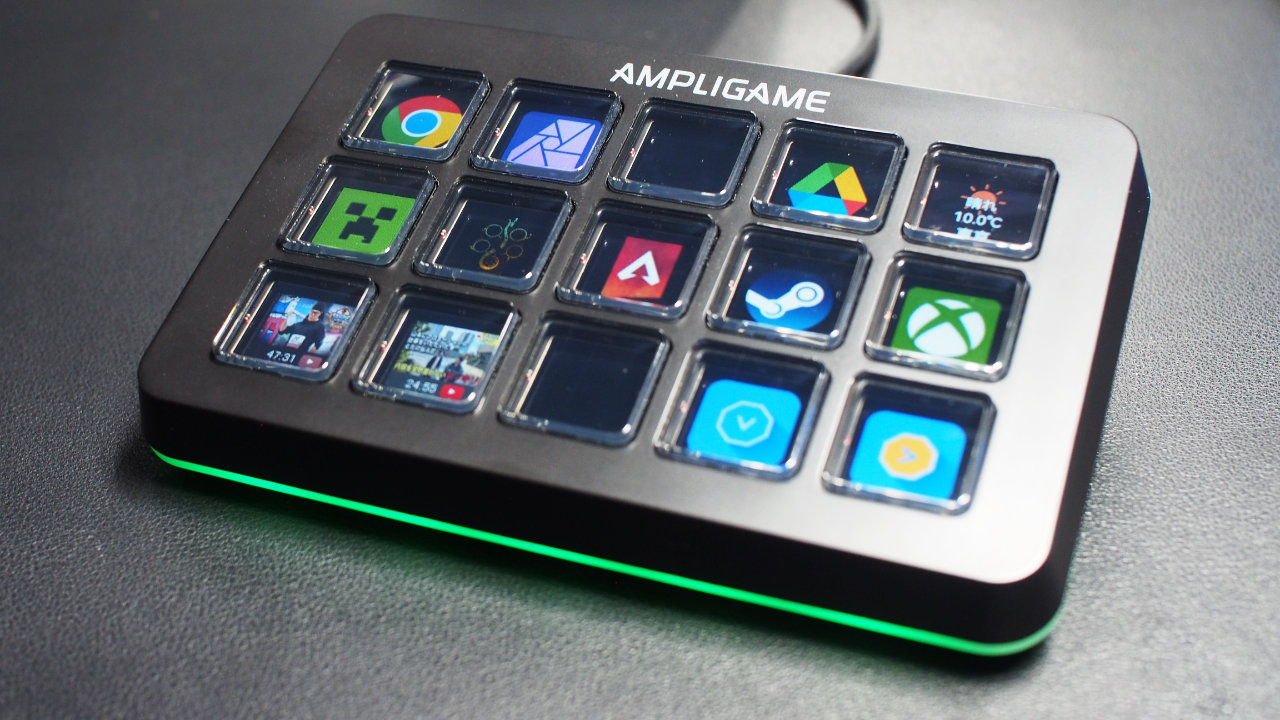
FIFINE AmpliGame D6のキー数は5列×3行の合計15キー。
キーを切り替えるページとシーンという機能もあるので、15以上の機能も登録できます。
重量は実測値で217gで見た目よりも重く感じます。
FIFINE AmpliGame D6のパッケージ・付属品
パッケージ
紫がベースカラーのパッケージでD6の表記が目立ちます。
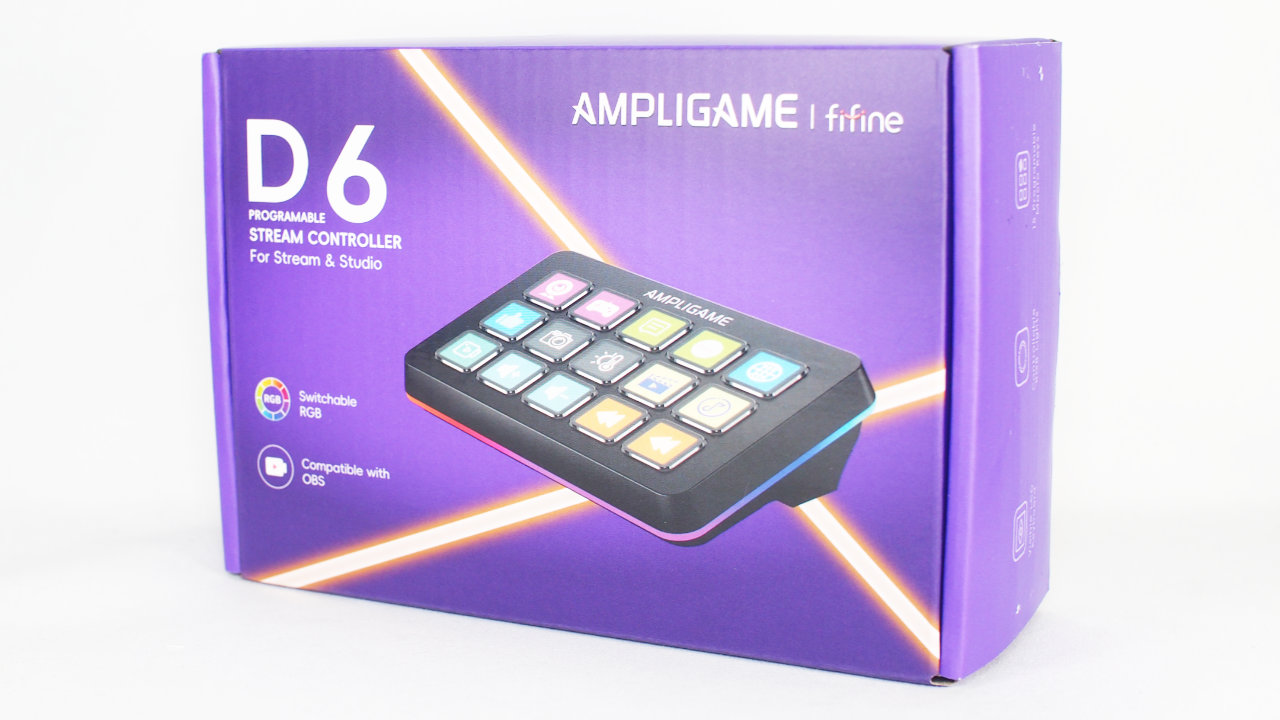
ストリームコントローラーでは珍しいRGBライティング機能と、ストリームコントローラーらしく「Compatible with OBS」(OBS互換)の表記があります。
付属品
付属品はシンプルで、AmpliGame D6本体のほかはUSB Type-Cケーブルと日本語マニュアルのみです。
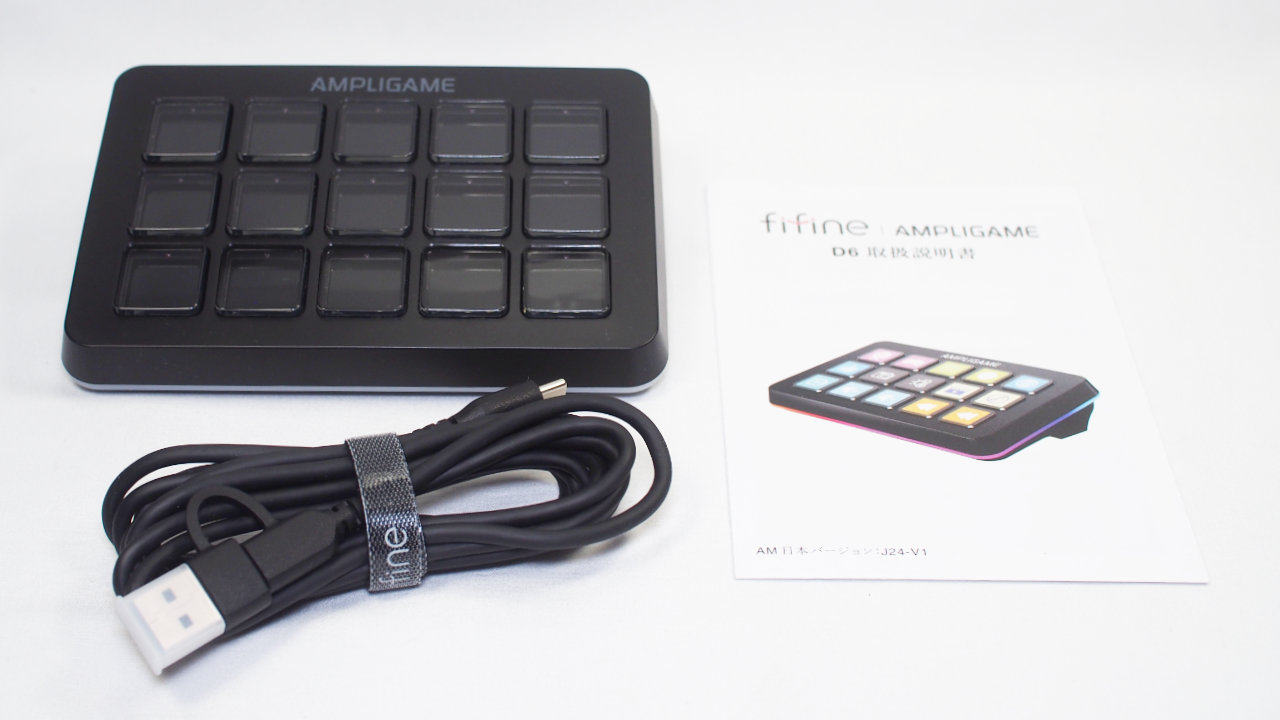
USBケーブルは両端がType-Cですが、一方にはあらかじめType-A変換コネクタが付いていました。
デスク下などにパソコンがあってもケーブルが届くようにケーブル長は約2mあります。
細かい点ですが、配信する環境を考慮していることが伺えて好感が持てます。
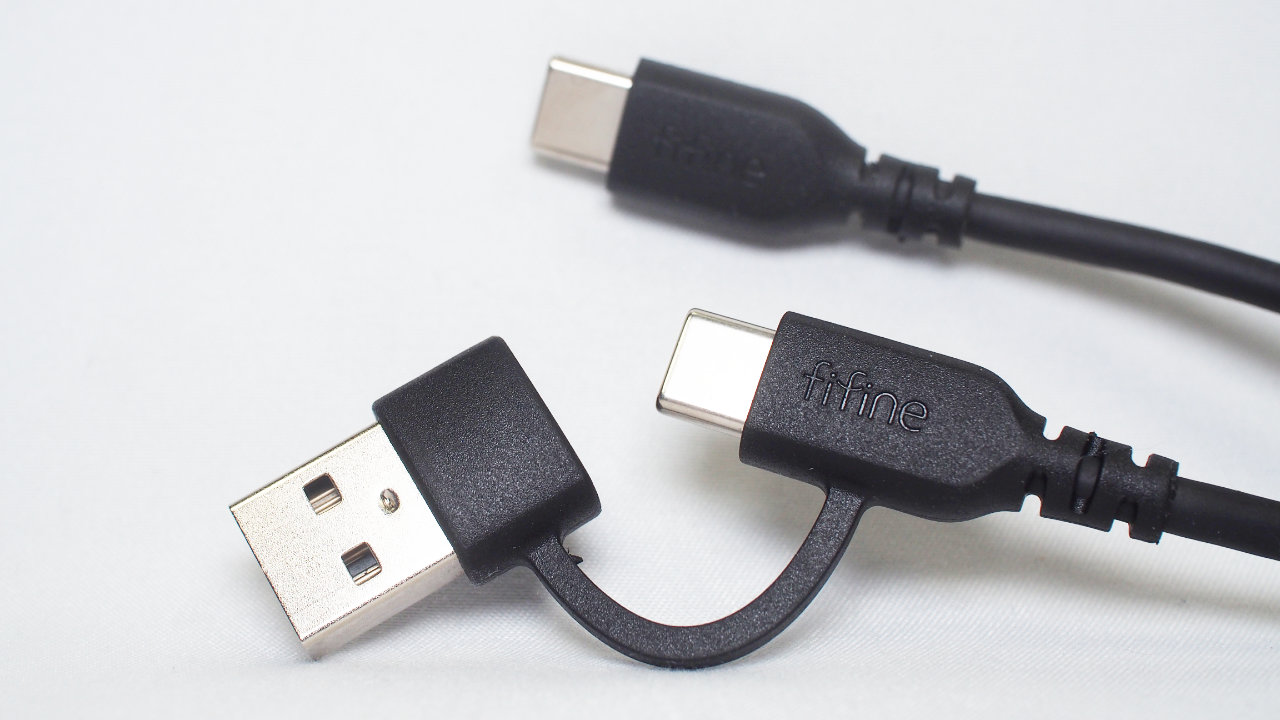
FIFINE AmpliGame D6本体
上面
デザインはとてもシンプルで、キー以外はAMPLIGAMEの表記があるのみです。
素材はプラスチックのようですが安っぽさは感じません。
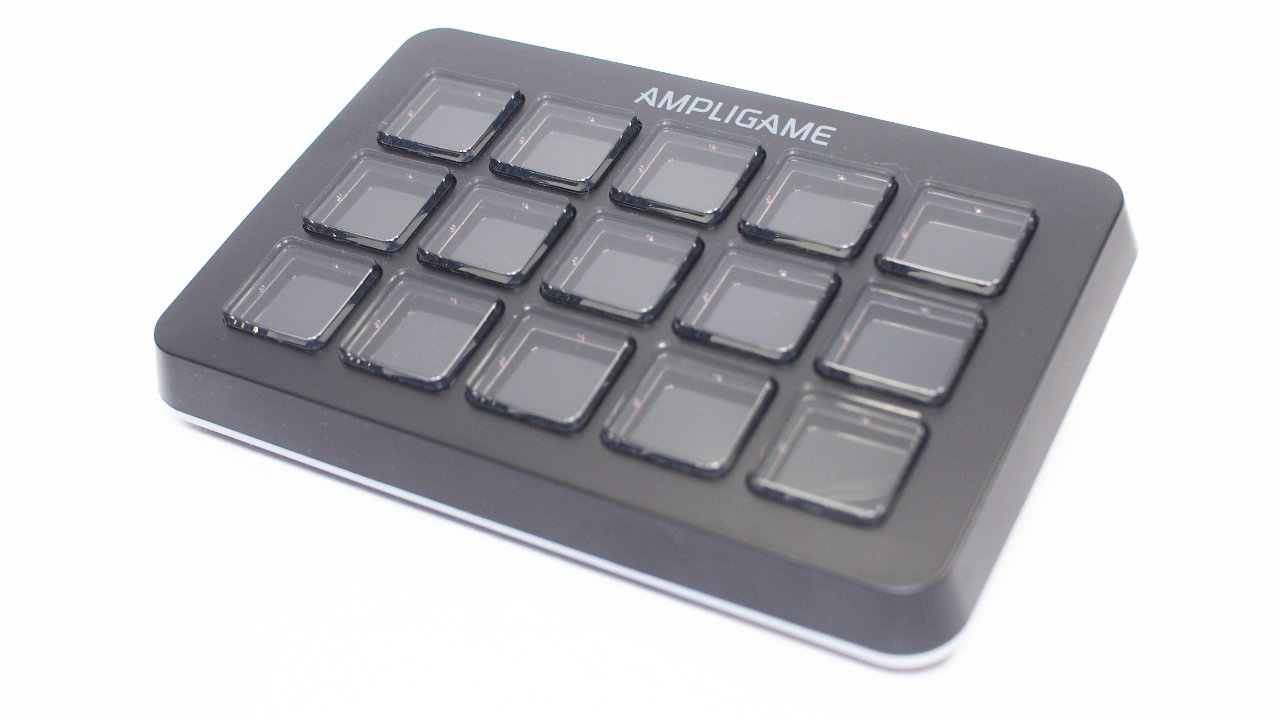
側面
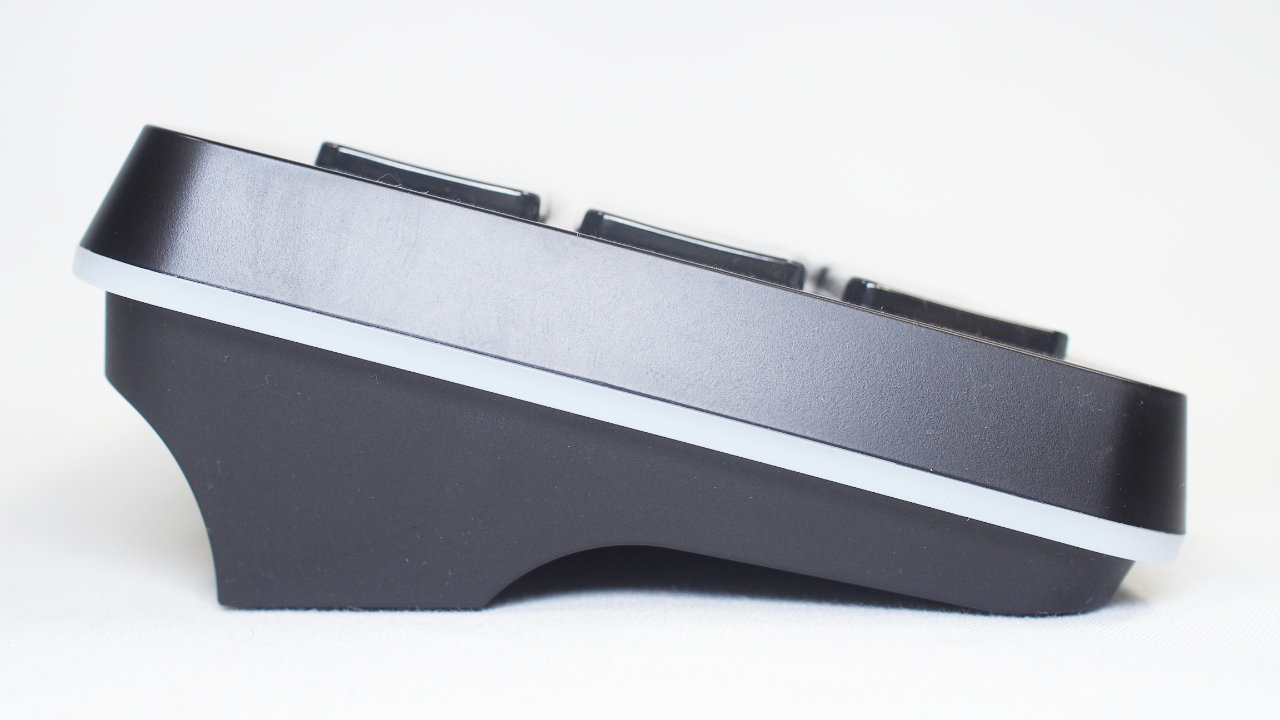
側面から見るとほど良く角度が付いていることが分かります。
実際に使用してみると丁度良い角度でした。
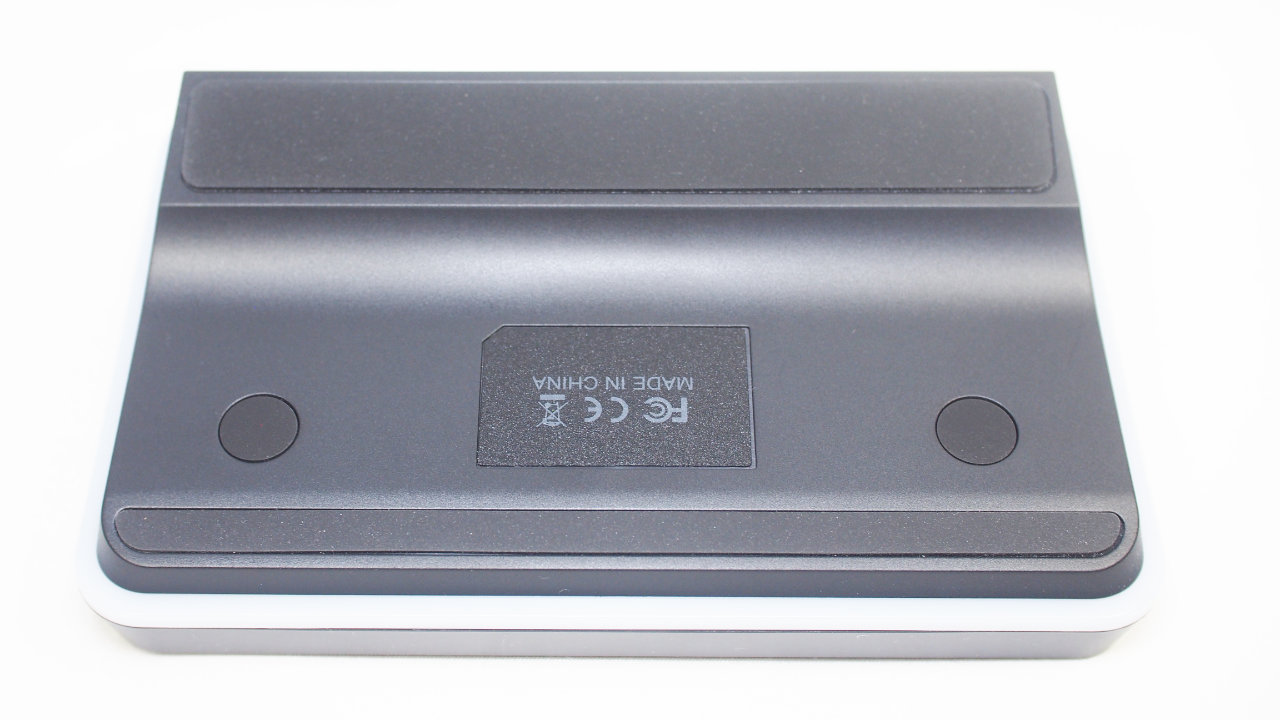
底面
底面には滑り止めのゴムが貼られています。
使用中に本体が滑ることはなかったのでしっかりと滑り止めが効いていました。
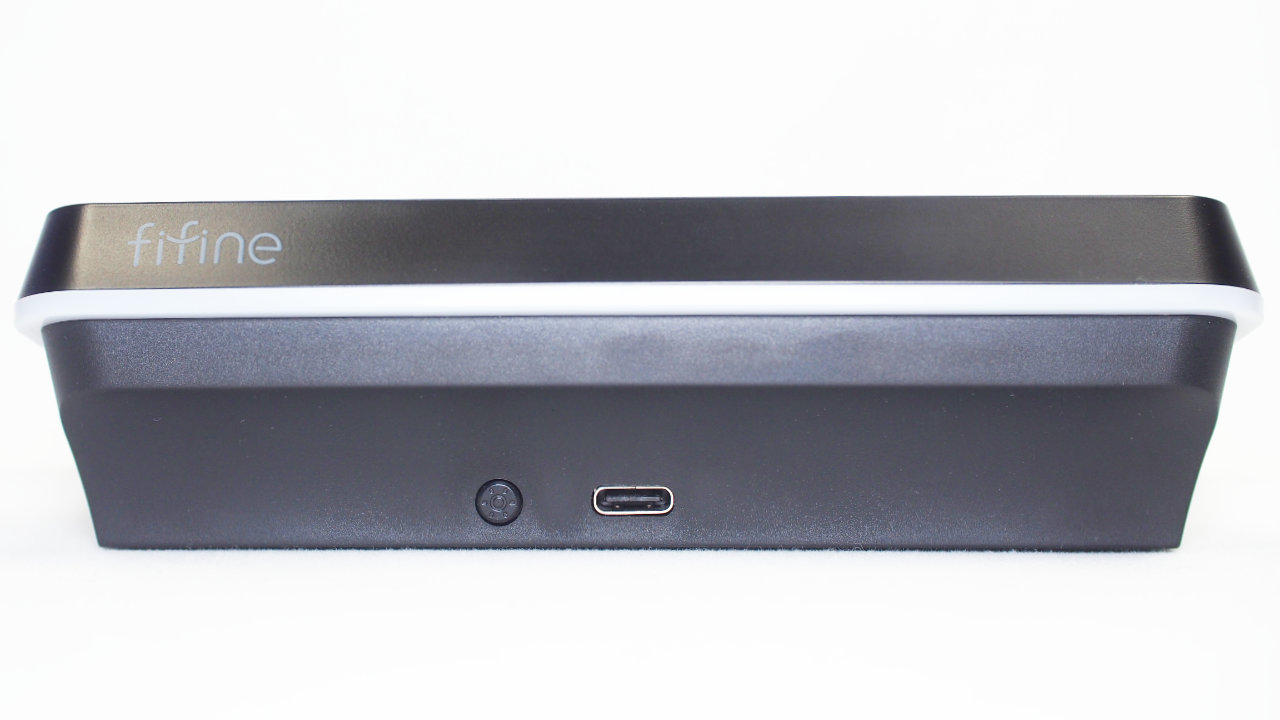
背面
背面にはUSB Type-Cポートと、ライティング切替用のボタンがあります。
ライティングが不要なら長押しでオフにすることもできます。
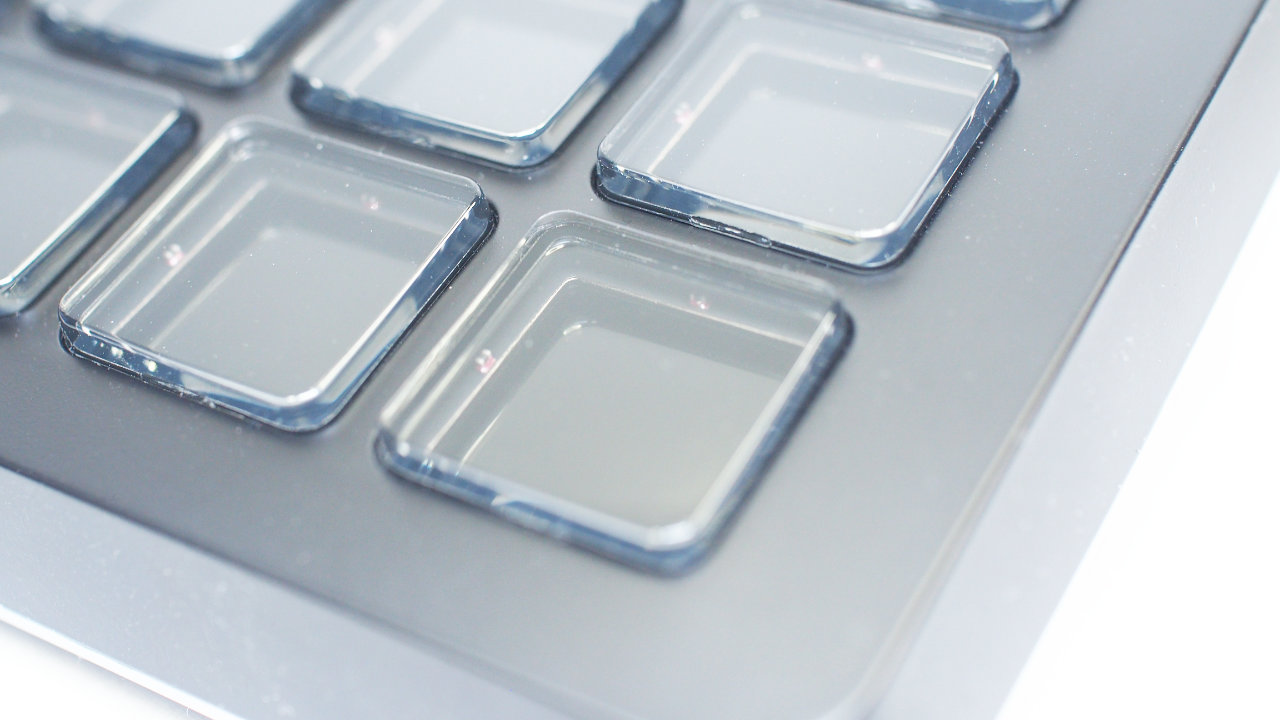
キー部分
キー部分を拡大して見てみます。
奥に液晶があり、透明のパーツで覆われていることがわかります。
指紋が目立つ素材ですが、作りを考えれば当たり前のことなので気にはなりません。
セットアップ
接続
付属のケーブルを使用してFIFINE AmpliGame D6をパソコンに接続します。
接続すると本体が光り電源が入ったことがすぐに分かりました。
ライティングも好みの光り方で満足感があります。
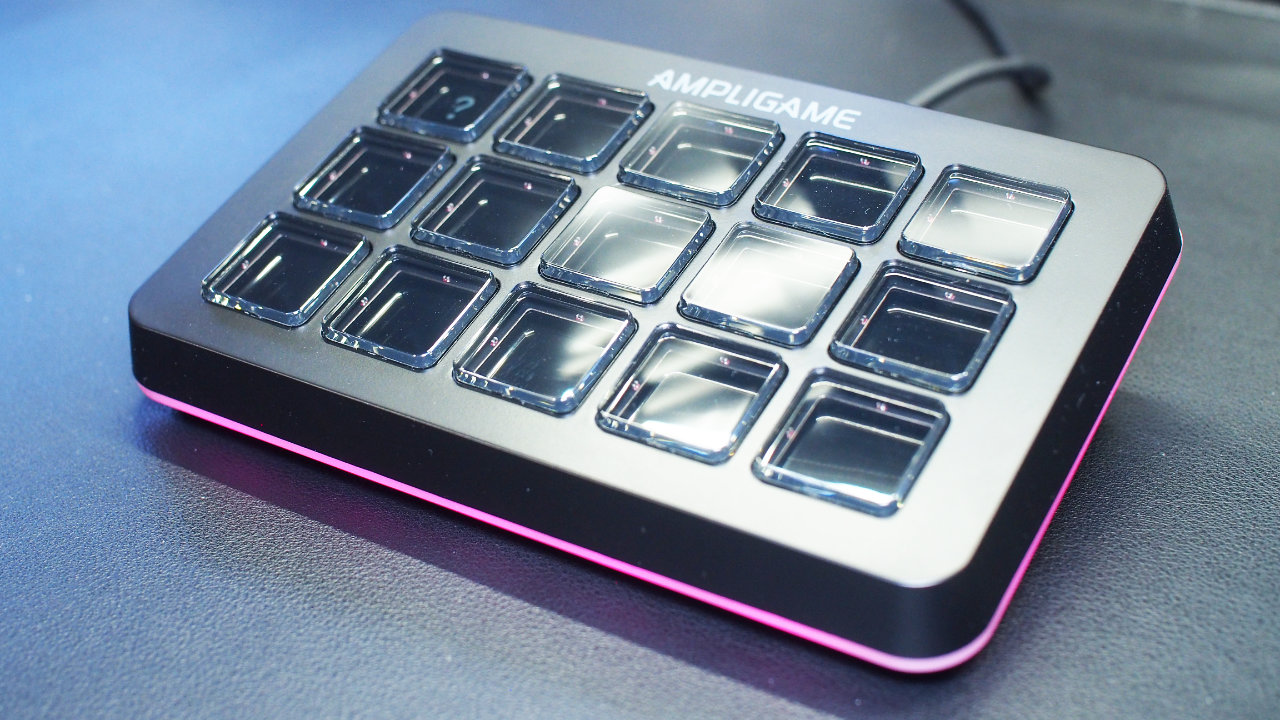
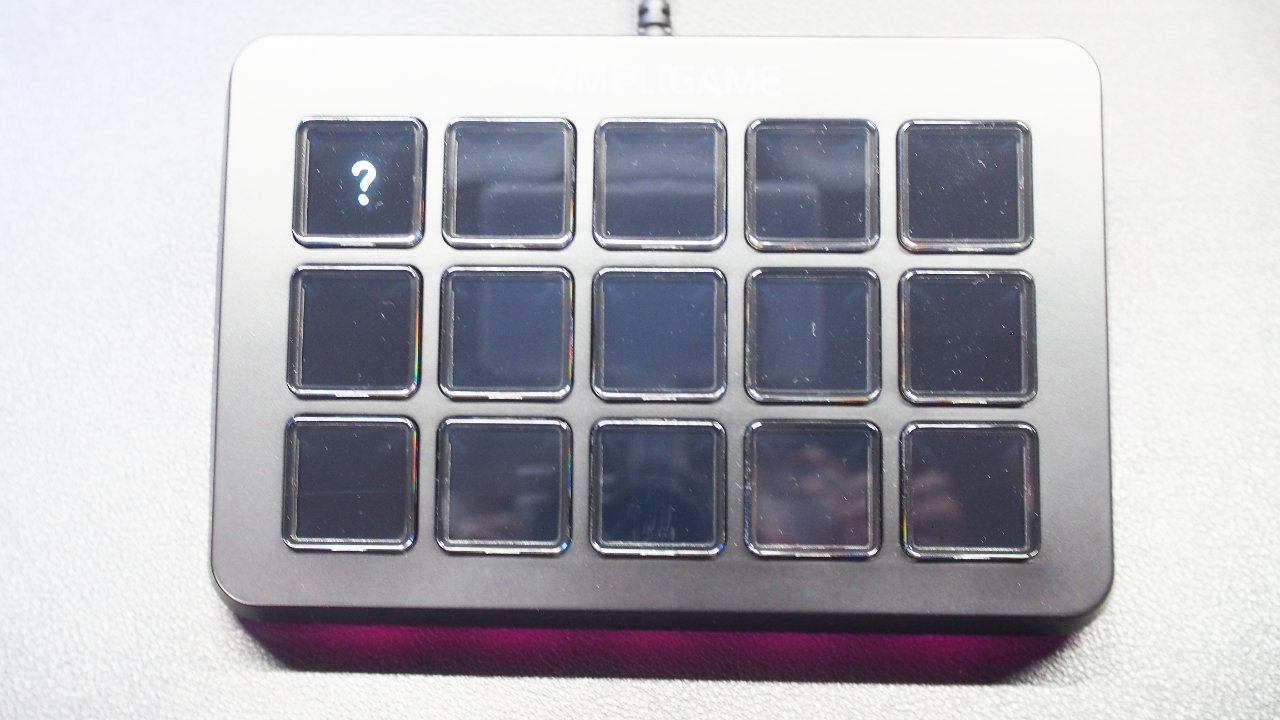
キーには「?」の表示があるだけなので、アプリをインストールして設定を進めます。
アプリインストール
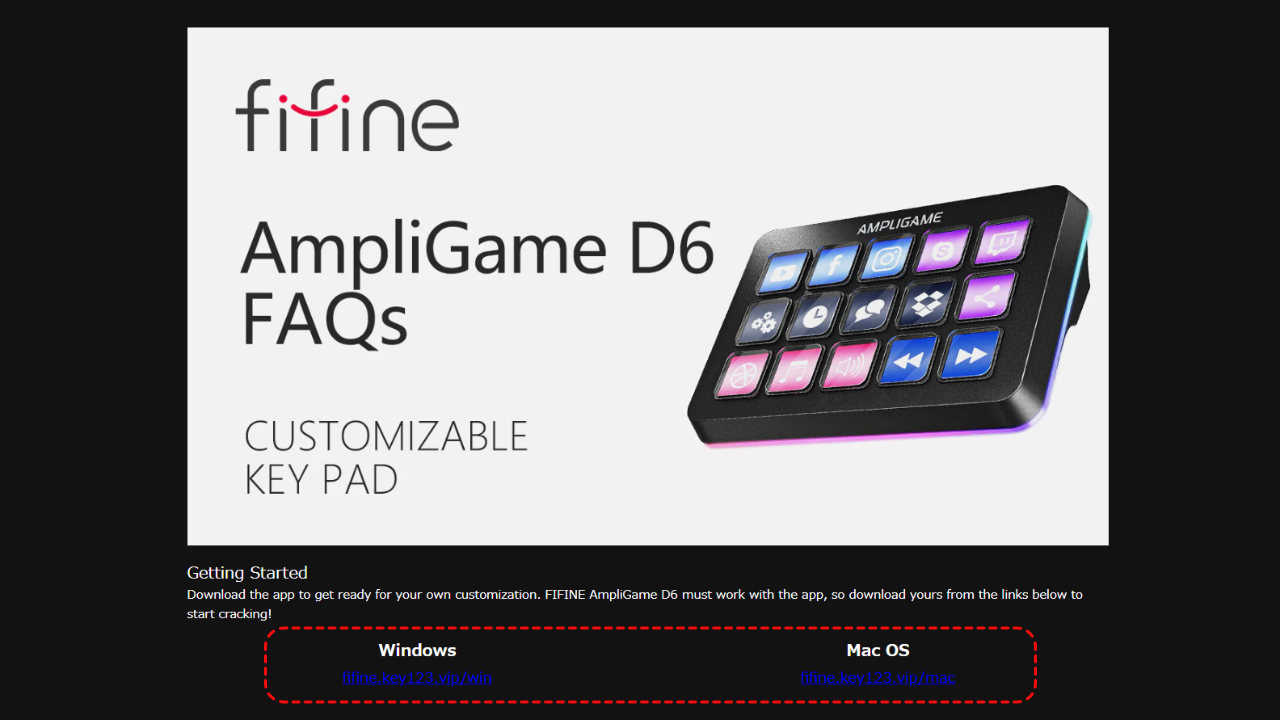
アプリはFIFINEのWebサイトからダウンロードします。
FIFINEのWebサイトにアクセスしてメニューのSoftwareからダウンロードページに進めます。
マニュアルにもダウンロードページのURLは記載されています。
キー登録
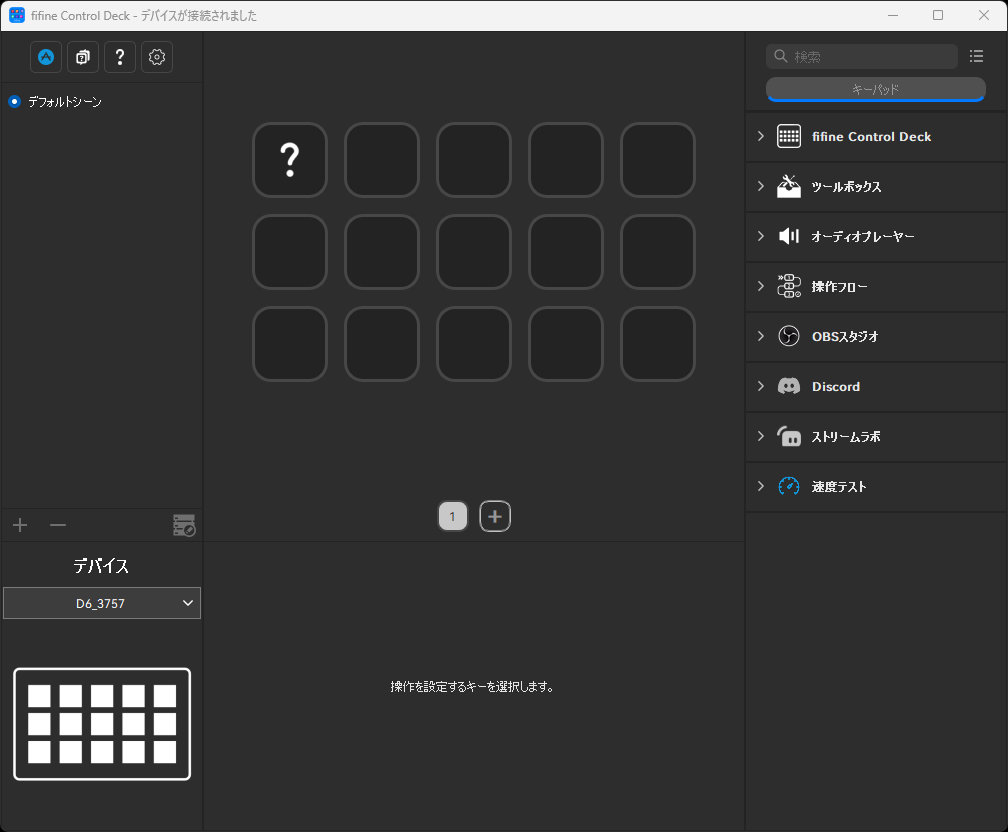
アプリ「fifine Control Deck」をインストールしたら各キーに機能を割り当てていきます。
キー割当ての考え方は2つで、1つ目が特定のアプリケーションに紐づかない設定。
2つ目は特定のアプリケーションに紐づけ、そのアプリケーションの時に動作する設定です。
デフォルトシーン
アプリを開くと「デフォルトシーン」が表示されていたので、特定のアプリケーションに紐づかない設定を進めることにします。
要は「パソコンを立ち上げてまずすること」を割り当てることにしました。
私の場合はChrome、画像編集ソフト、たまにゲームなのでそれぞれ割り当てます。
割り当てる方法は2種類あり、1つ目はショートカットアイコンをドラッグ&ドロップする方法。
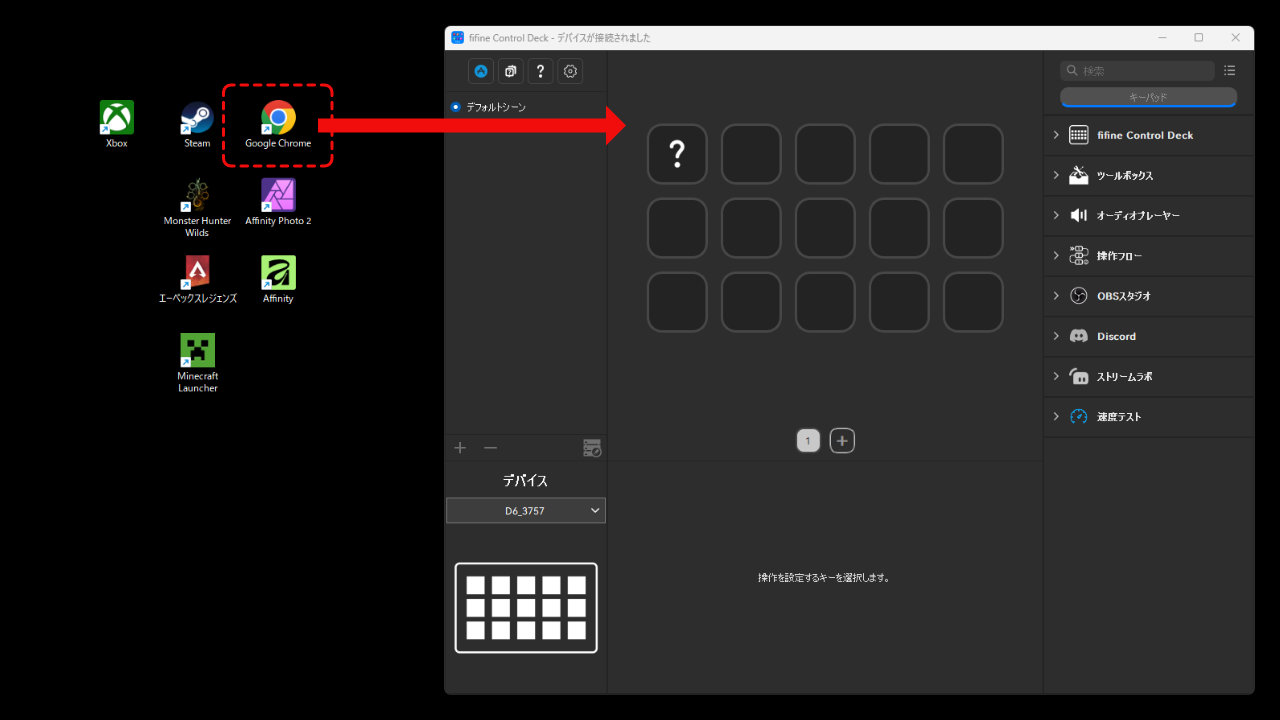
もう1つはメニューの「ツールボックス」から「アプリオープン」をドラッグ&ドロップして、アプリケーションを個別に選択する方法です。
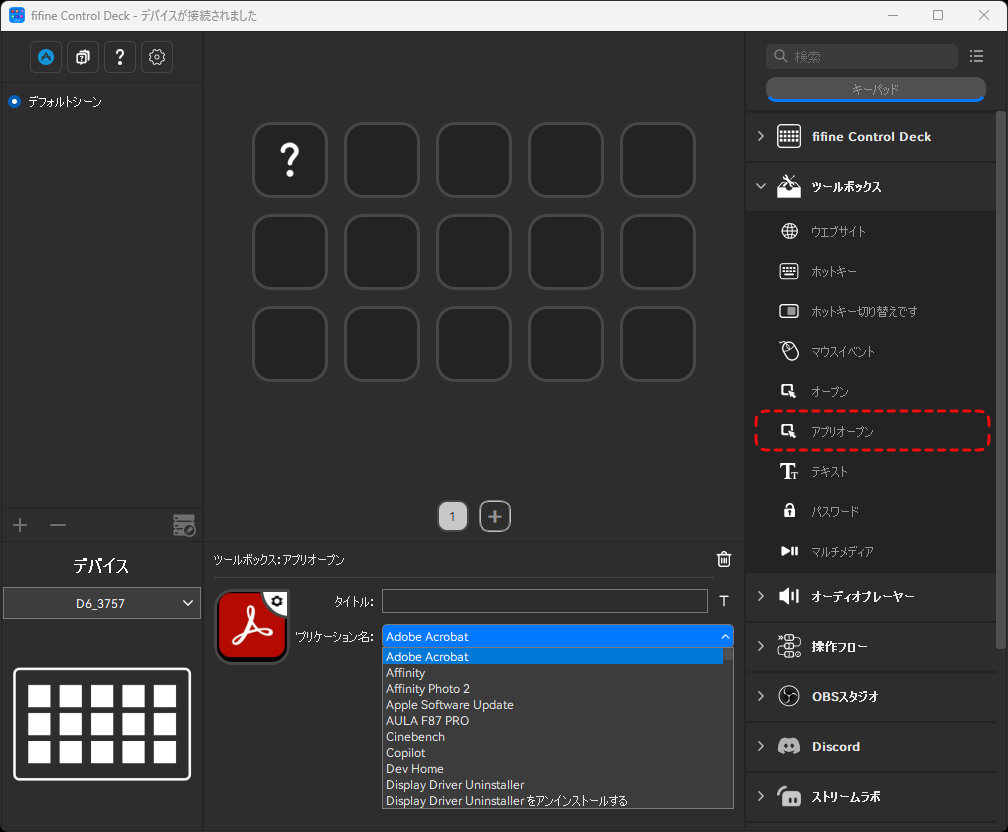
アプリのアイコンがそのまま表示されますが、任意のアイコンに変更することも可能です。
とりあえず変更せずに使用します。
おもしろいプラグインがあったので登録してみました。
1つ目は天気予報。
もう1つは指定したYoutubeチャンネルの最新の動画・配信を表示できるプラグインです。
チャンネルアイコンか最新の動画・配信のサムネイルを表示できます。
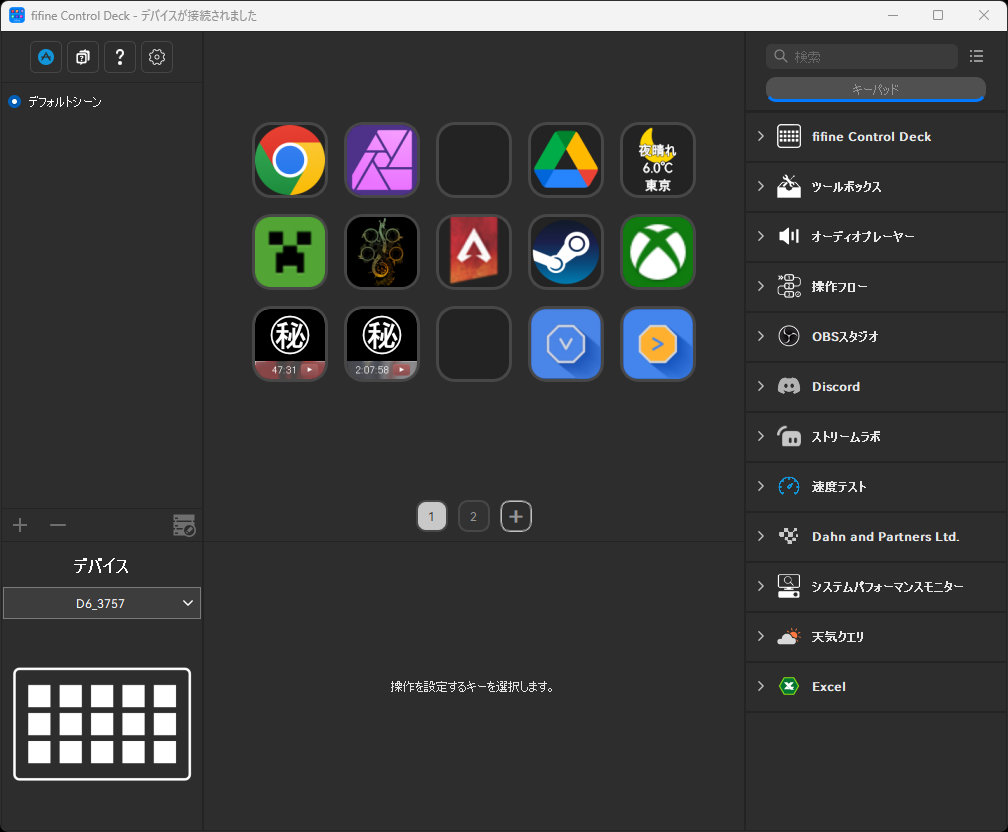
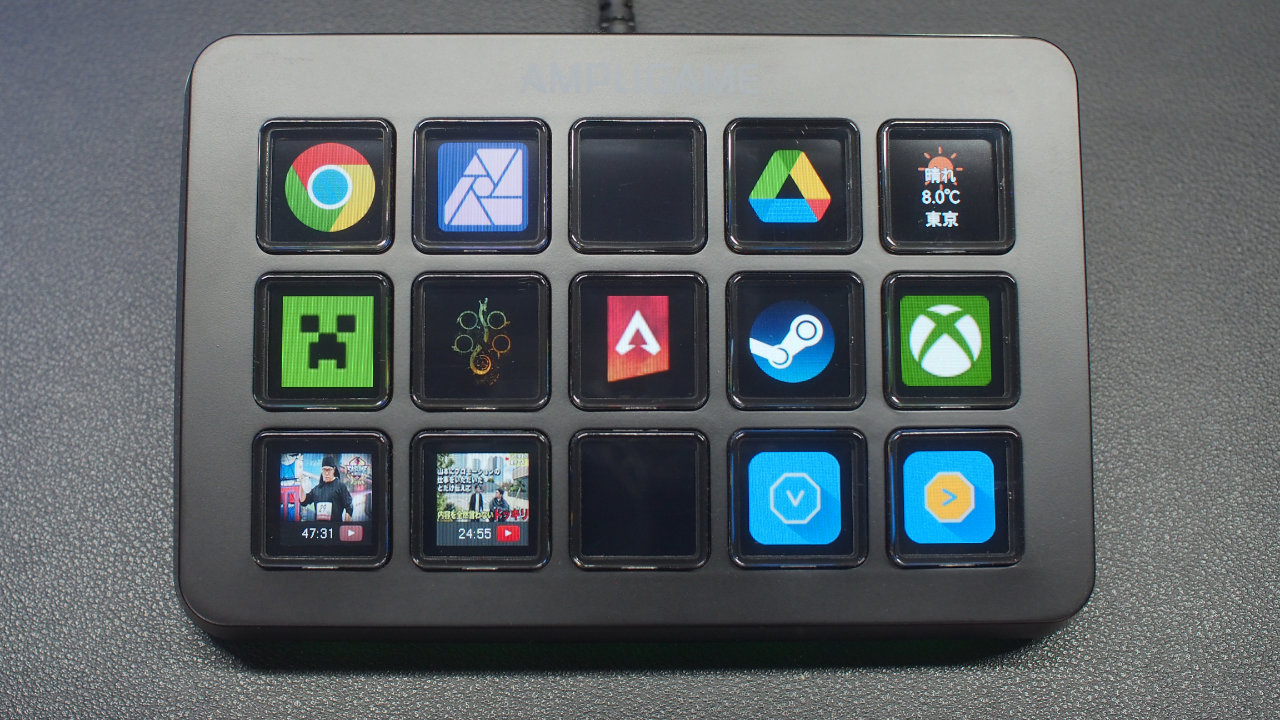
FIFINE AmpliGame D6の表示です。
Youtubeの表示は最新の動画・配信のサムネにしてみましたが、しっかりと視認できます。
ChromeやSteamのアイコンも綺麗な丸で表示されていて液晶の解像度もなかなか良いです。
Chrome
アプリがChromeの時に動作する機能も登録してみます。
シーンでアプリケーションを指定すれば、AmpliGame D6の機能が自動で切り替わります。
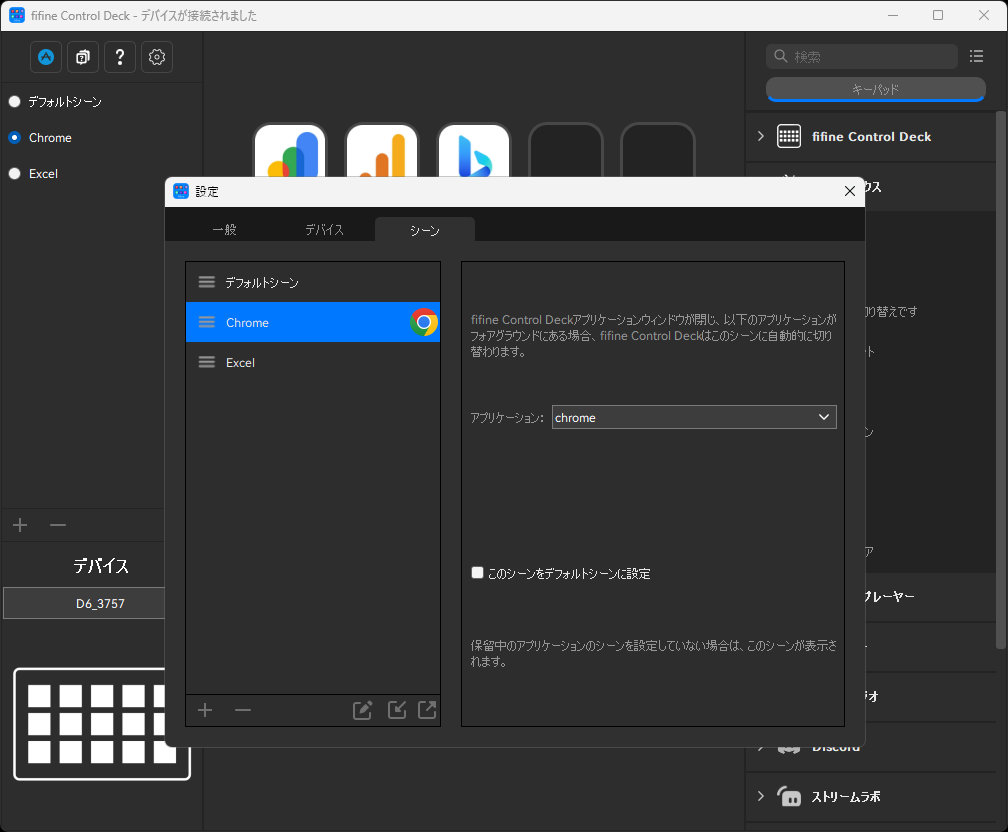
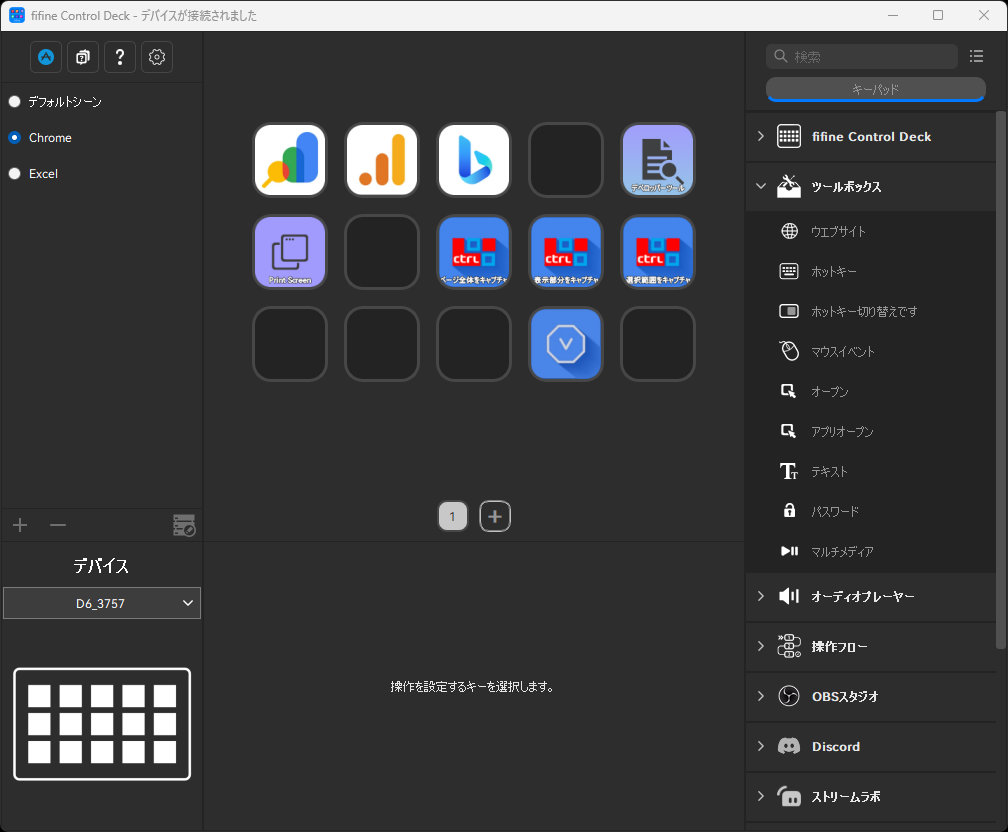
まずよく使用するサイトを登録しました。
次にプリントスクリーン(スクリーンショット)の「Alt+PSキー」、デベロッパーツールを表示する「Ctrl+Shift+I」を、「ホットキー」を使用して登録してみました。
ショートカットキーが存在するアドオンも登録できるので、FireShotのページ全体・表示部分・選択範囲も登録しておきます。
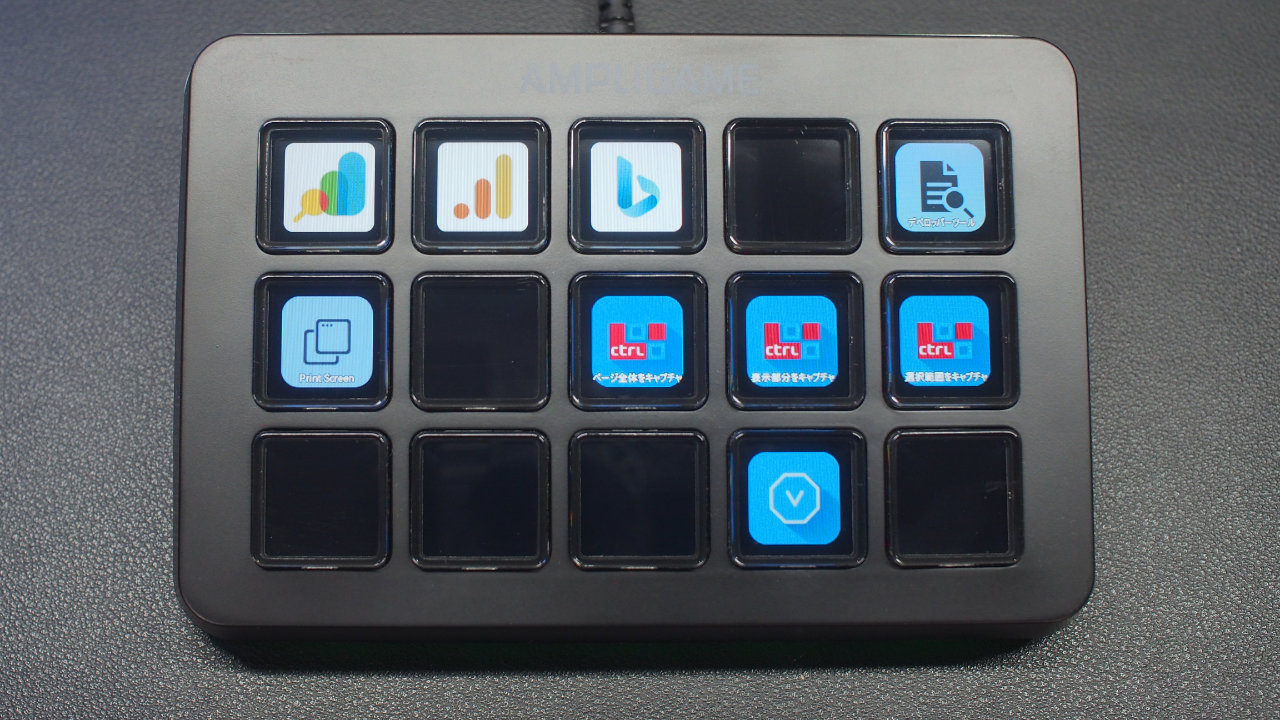
FIFINE AmpliGame D6の表示です。
日本語も文字化けすることなくきちんと表示できます。
文字数は全角12文字程度であれば視認できます。
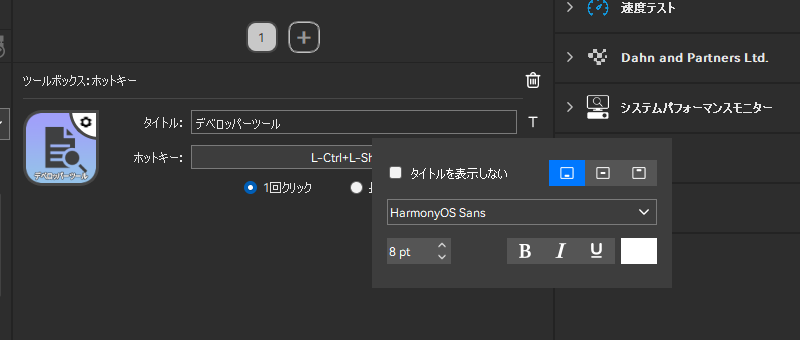
文字表示の有無、位置(上寄せ・中央・下寄せ)、フォント、フォントサイズ、色なども設定できるので、読みにくい場合は細かく調整できます。
Excel
Excelでも使用すれば作業効率が上がりそうなので、いくつか機能を登録してみます。
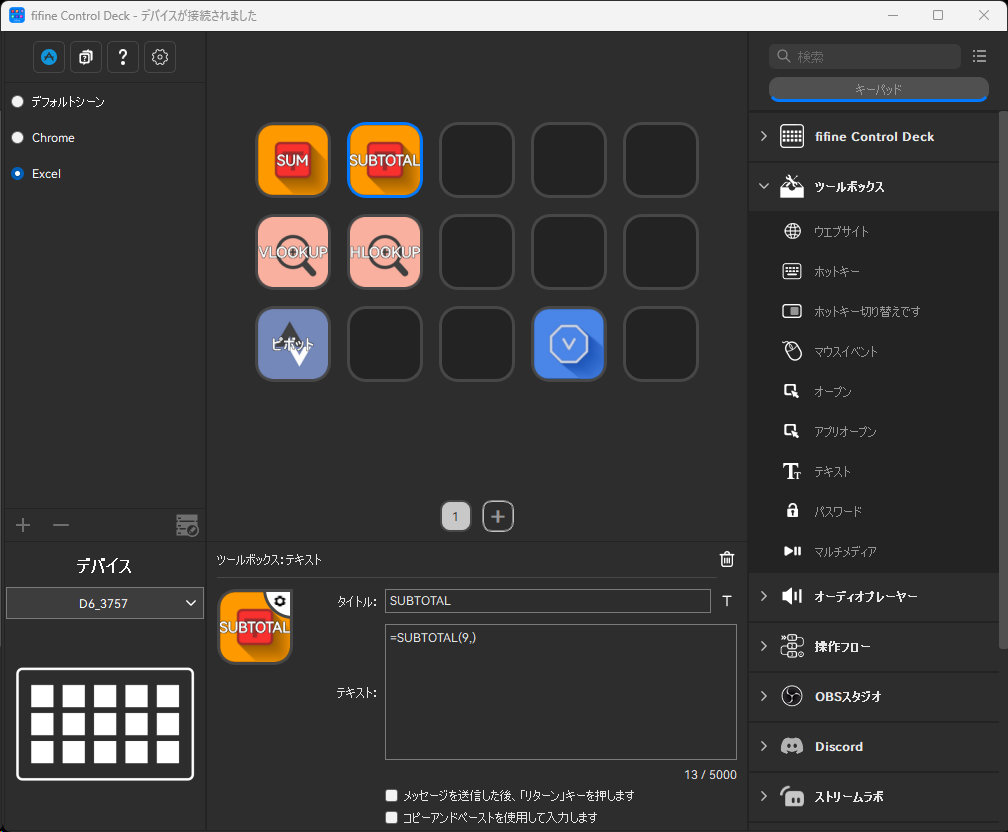
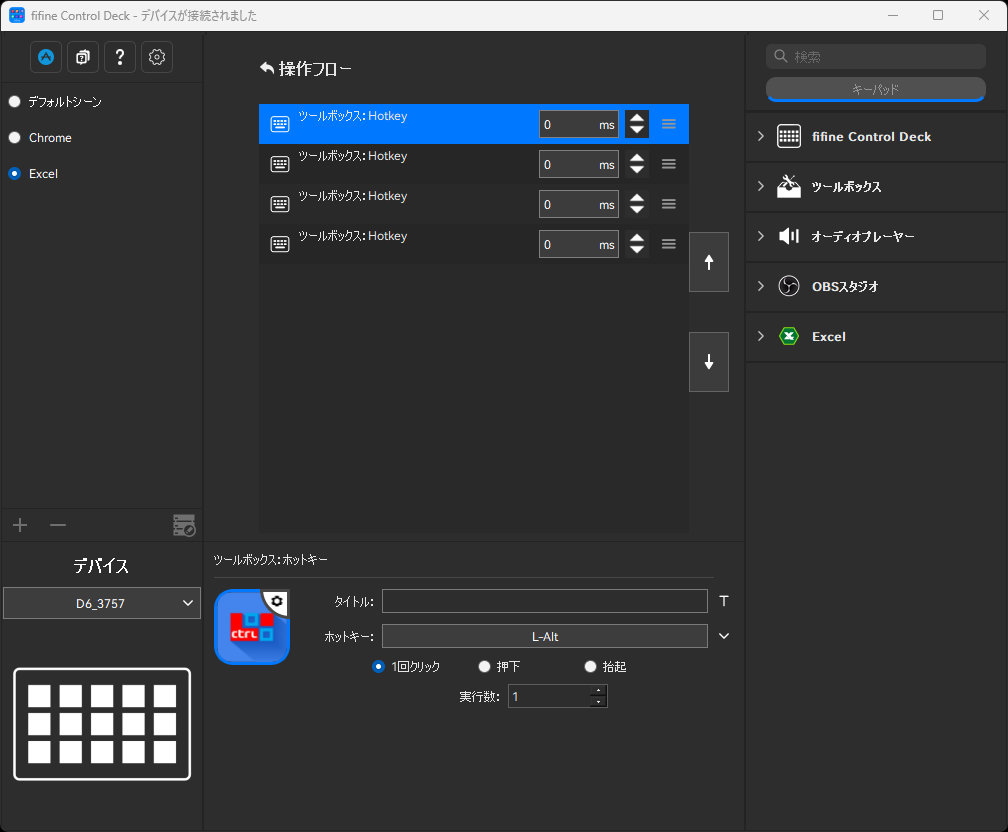
良く使う関数を「テキスト」を使用して登録してみます。
Excel自体に関数の入力補助機能が付いていますがあくまで関数まで。
そこで、「=SUBTOTAL(9,)」のように引数込みでよく使う型として登録します。
続いてピボットテーブルの挿入も登録してみます。
マウスで操作してしまうことが多いですが、キーボードを「Alt → N → V → T」の順に押しても挿入できます。
「操作フロー」を使用して「Alt → N → V → T」の順にキーが押されるように登録しました。
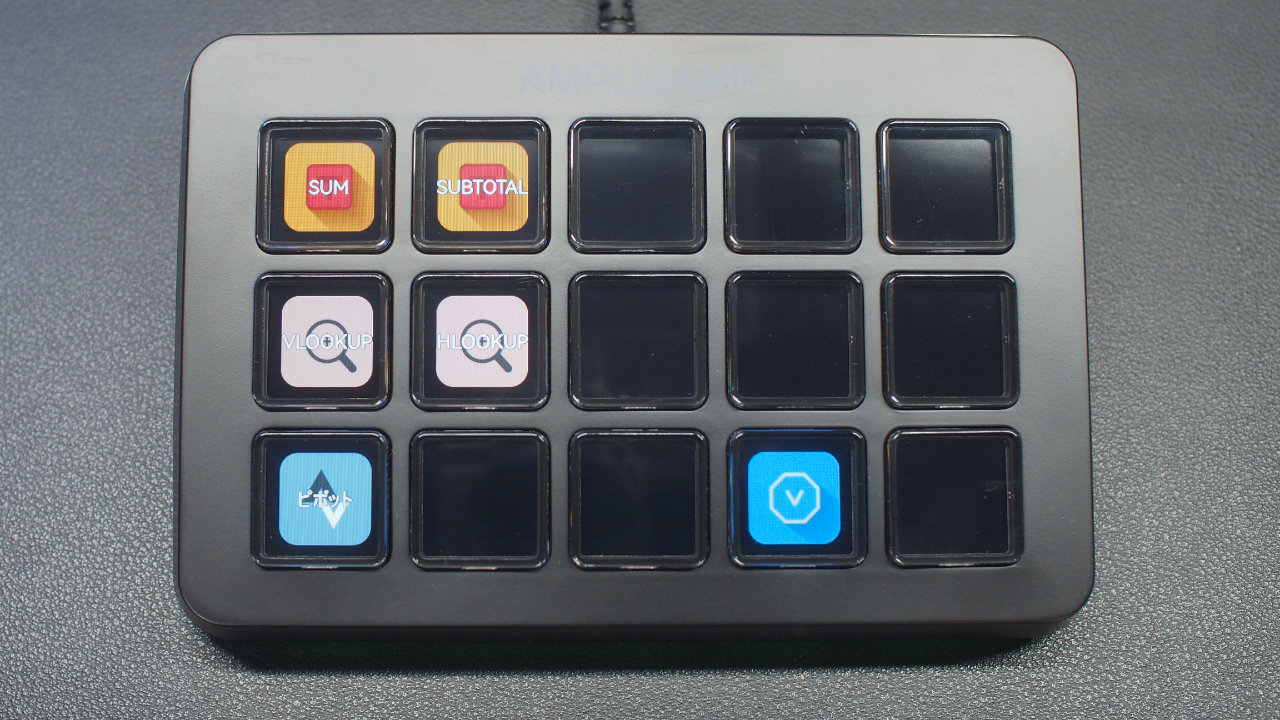
FIFINE AmpliGame D6の表示です。
アイコンは機能にあわせて変更しておくとわかりやすくておすすめです。
ピボットテーブルの挿入もきちんと動作し、関数は引数まで登録しておいたので作業効率があがりました。
リソースメーター
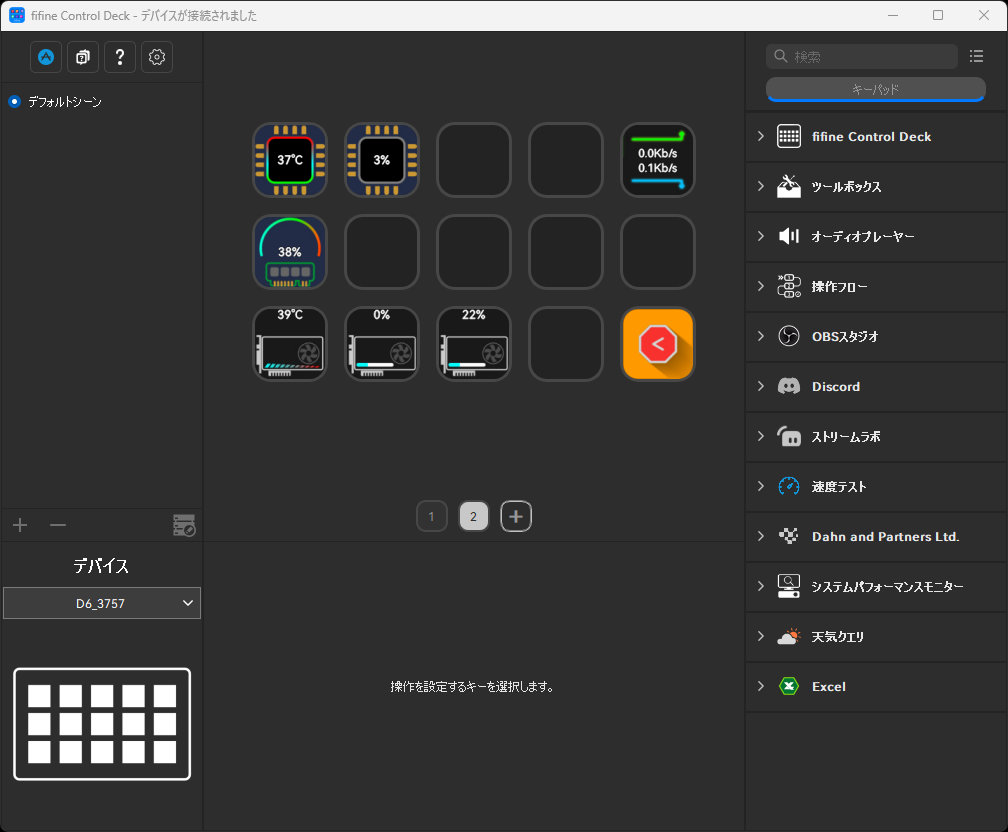
リソースメーターのプラグイン「システムパフォーマンスモニター」が提供されていたので使用してみます。
CPUの温度やメモリの使用量などが表示できるのがリソースメーターです。
ガジェット好きの私にはたまらない機能です。
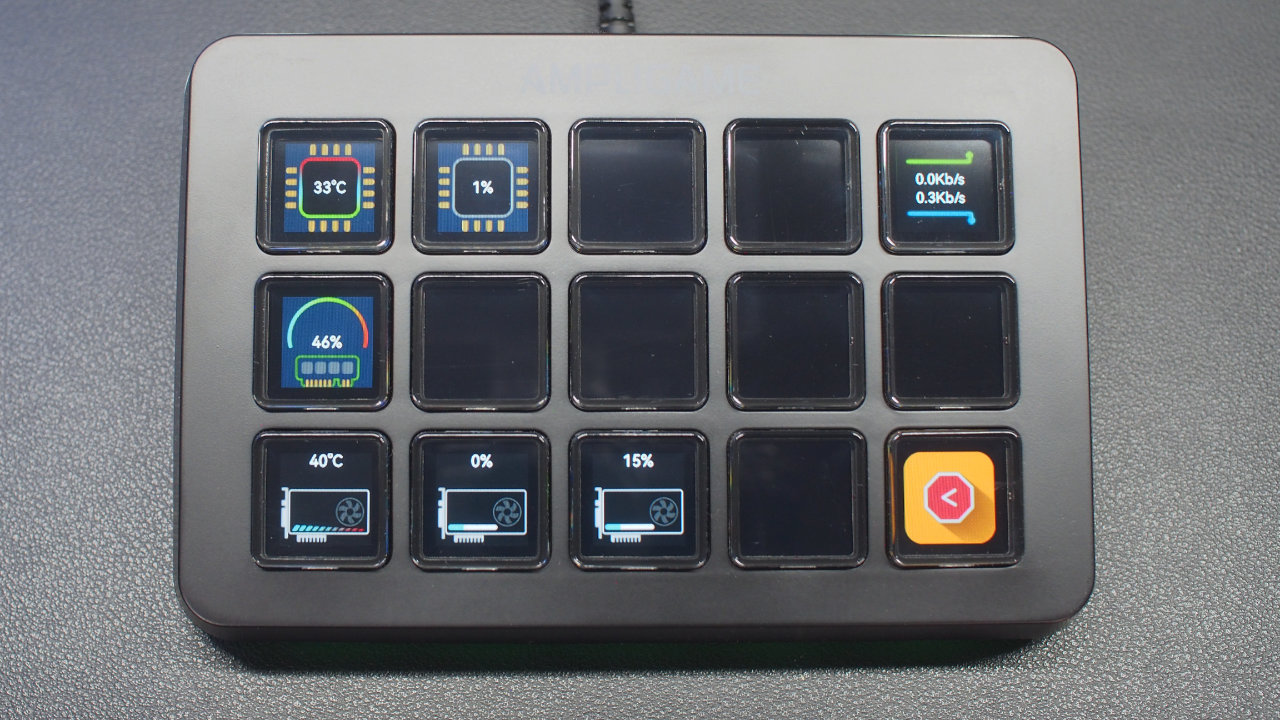
FIFINE AmpliGame D6の表示です。
GPUの状態も表示できるのでゲーム中のGPUの温度もわかります。
OBS
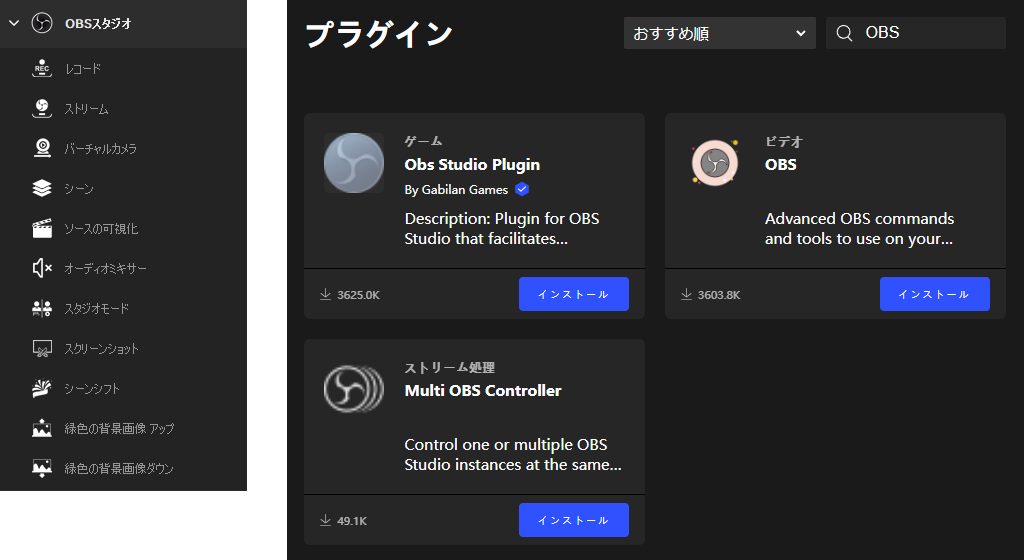
ストリームコントローラーらしく、OBSの機能はあらかじめ複数準備されていました。
OBSのプラグインも複数あるので、ホットキーや操作フローも組み合わせれば相当数の機能をFIFINE AmpliGame D6に登録できそうです。
FIFINE AmpliGame D6のまとめ
FIFINE AmpliGame D6はストリームコントローラーと呼ばれるガジェットで、そもそもはストリーム=ライブ配信・ゲーム配信用のデバイスです。
ですが、私のようなガジェット好きに刺さるギミックや機能が多数あり、ストリームコントローラー以外の使い方もできます。
各キーが液晶になっているだけでもわくわく感があるわけですが、Youtubeチャンネルの情報を表示できたりリソースメーターとしても使えたりと、プラグインを使用すれば機能が増えてより一層楽しめます。
実用面でもアプリを登録すればデスクトップのショートカットが不要なり、デスクトップのアイコン整理に役立ちます。
Excelのショートカットや関数を登録して左手デバイスとして使うこともでき、可能性は無限大です。
ライティング機能も備わっているので、実用性のあるオブジェとしてデスクに彩を加えることができます。
FIFINE AmpliGame D6のおすすめ度
| 商品名 | FIFINE AmpliGame D6 |
|---|---|
| おすすめ度 | |
| 使用期間 | 2025年12月~ 0.5ヶ月(使用中) ※ 2025年12月28日時点 |
ポチップ