
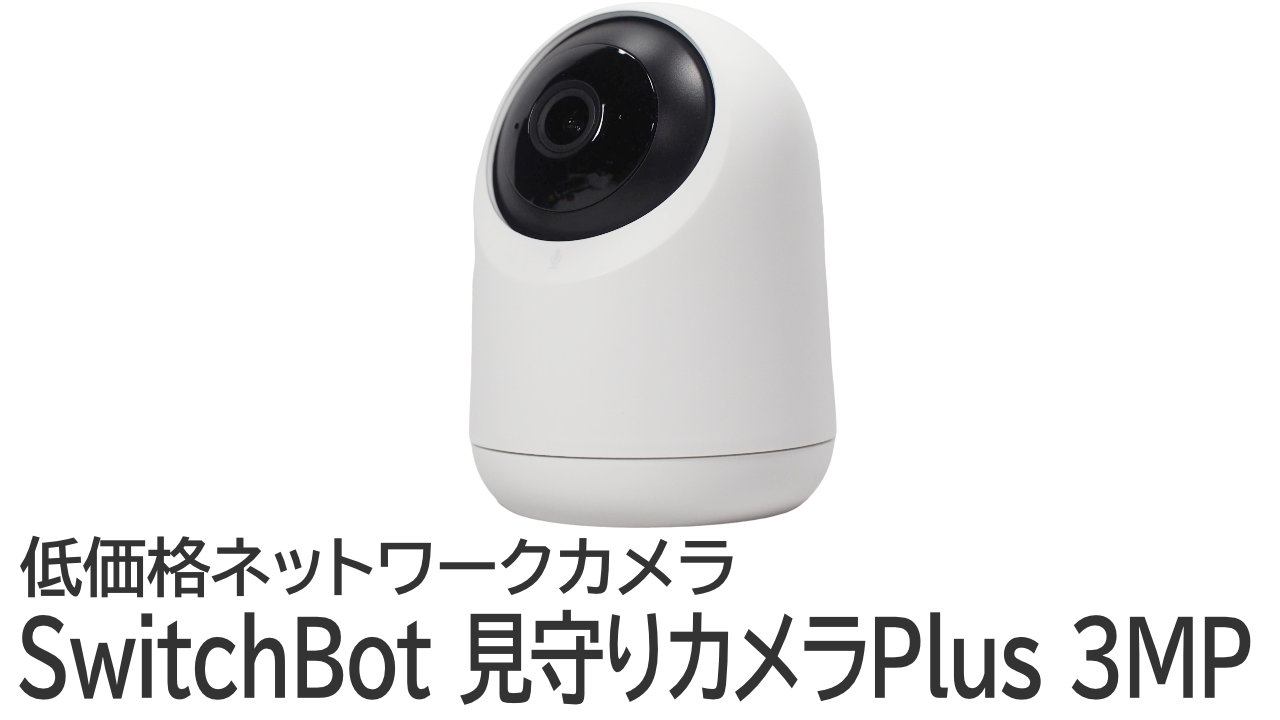
SwitchBotが販売している見守りカメラPlus 3MPを購入したのでレビューします。
現在使用しているXiaomi C301に不満はありませんが、SwitchBotのスマートテレビドアホンと同じアプリで使用できる見守りカメラPlus 3MPにリプレイスすることにしました。
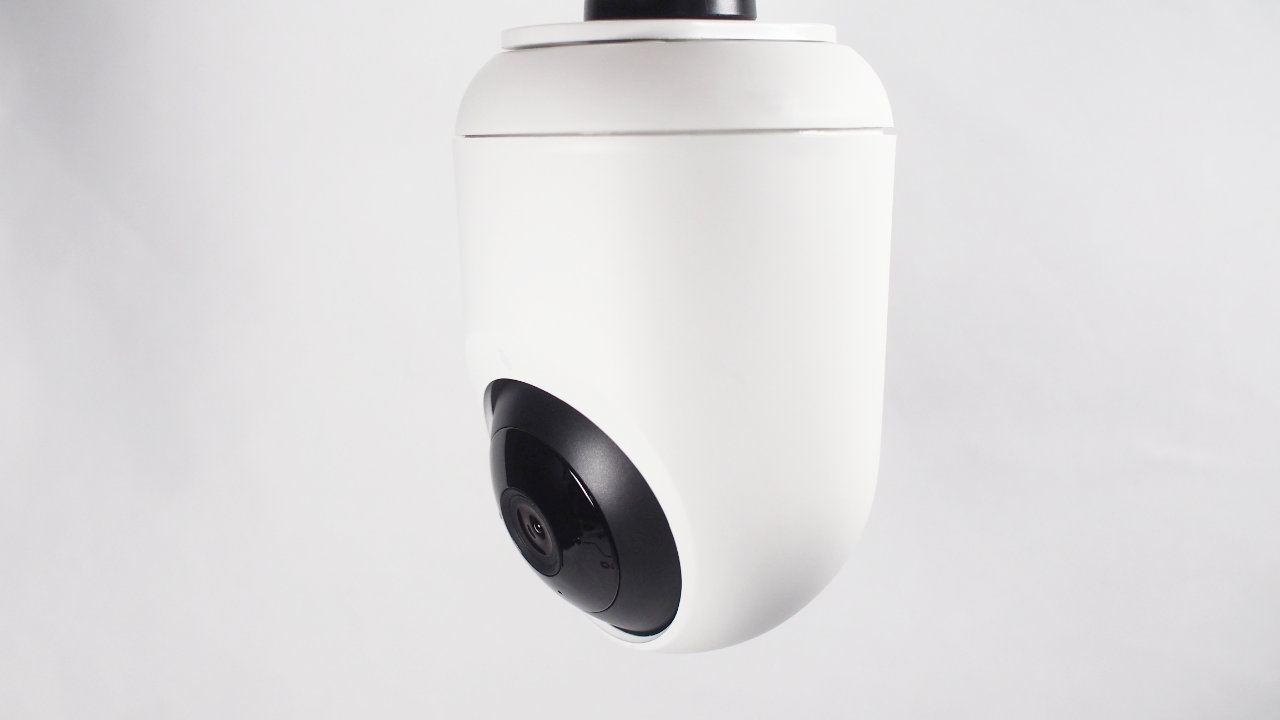
我が家の場合は用途が少し変わっており、設置は室内にしていますが防犯の目的で窓越しに屋外を撮影しています。
1階では庭を、2階から見下ろすように玄関&駐車スペースを撮影しています。
防犯目的で屋外を撮影するので夜間の画質が重要になりますが、「137°対角の広角度レンズ」「カラーナイトビジョン機能」とスペック的には十分。
設置方法やアプリの使用感を中心にレビューします。


 ポチップ
ポチップ
SwitchBot 見守りカメラPlus 3MPの概要
仕様・スペック
SwitchBot 見守りカメラPlus 3MPの仕様とスペックをまとめました。
| 画質 | 画素数 | 300万画素 |
|---|---|---|
| 解像度 | 2K | |
| 首振り | 水平 | 360° |
| 垂直 | 115° | |
| 夜間撮影 | 赤外線ナイトビジョン | |
| カラーナイトビジョン | ||
| 自動追跡 | 水平 / 垂直 | |
| 動体検知機能 | 搭載(///人検知) | |
| ストレージ | microSDカード | 256GBまで |
| クラウドストレージ | 30日分まで | |
| その他の機能 | 4画面表示 | |
| 双方向通話 | ||
| 音声操作(Alexa / Google Home) | ||
| 定時自動巡行 | ||
| プライバシーモード | ||
| 逆さ設置 | ||
屋外を撮影する場合はナイトビジョンモードが必須になります。
赤外線は赤外線LEDの照射距離に限られますが、ナイトビジョンは街灯程度の光量で鮮明に撮影する機能です。
逆さ設置にも対応しており、防犯カメラとしても十分に使えるスペックです。
パッケージ
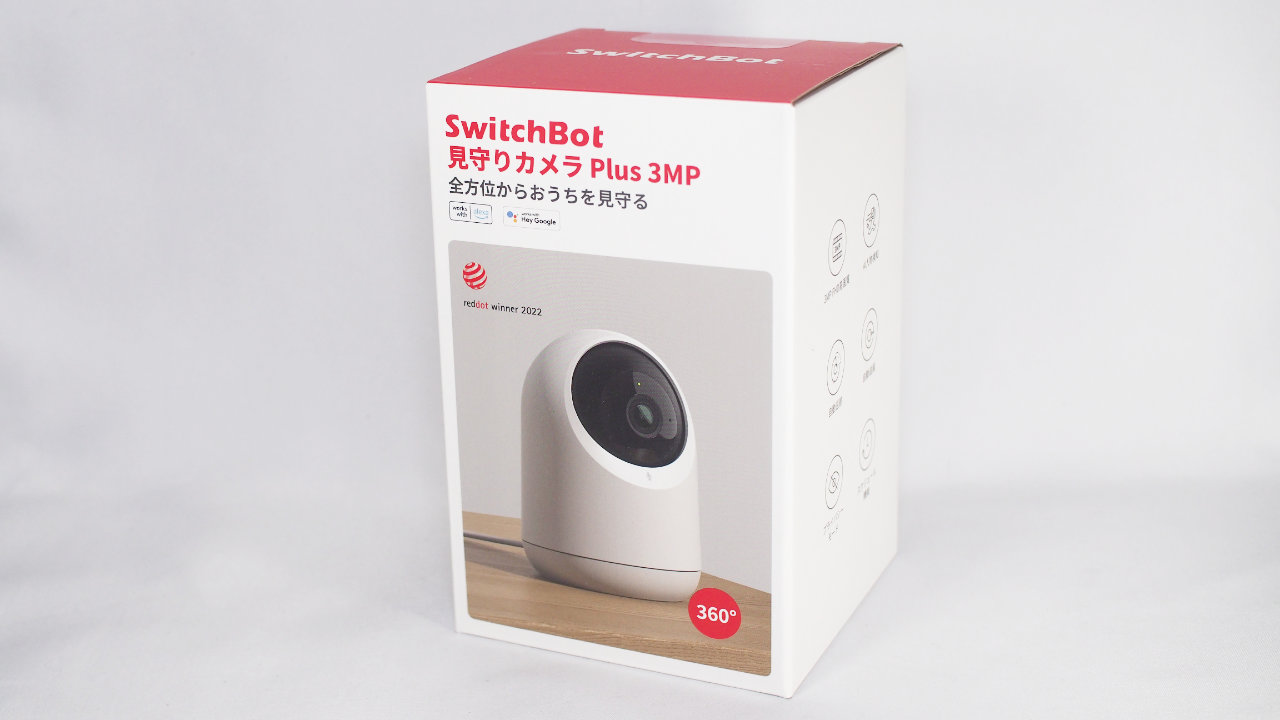
パッケージはSwitchBotらしい白と赤が基調のデザインです。
AlexaとGoogle Homeの対応マーク、「360°」が強調されています。
付属品
付属品はマニュアルとカード、給電用のUSBケーブルと電源アダプター、SIMピンのようなリセットピン、台座と台座取付用のネジ、取付用ステッカーです。
最近の製品で電源アダプターが付属しているのは珍しいですね。
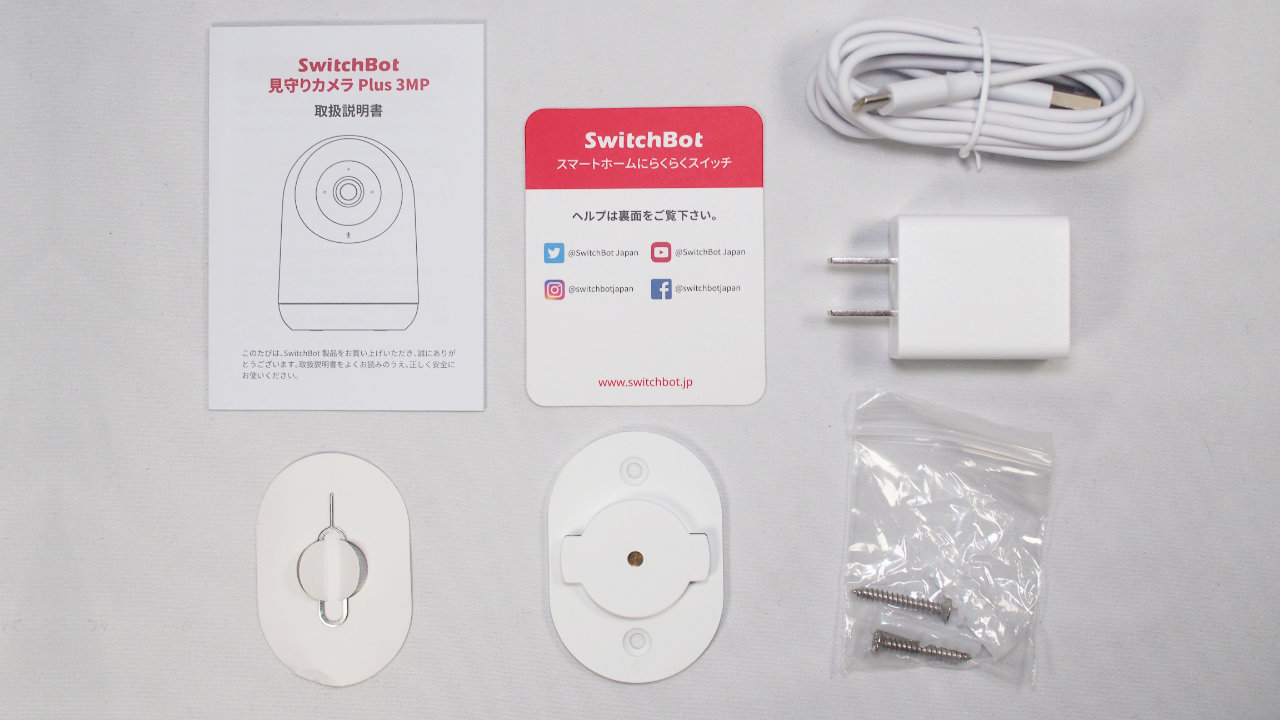
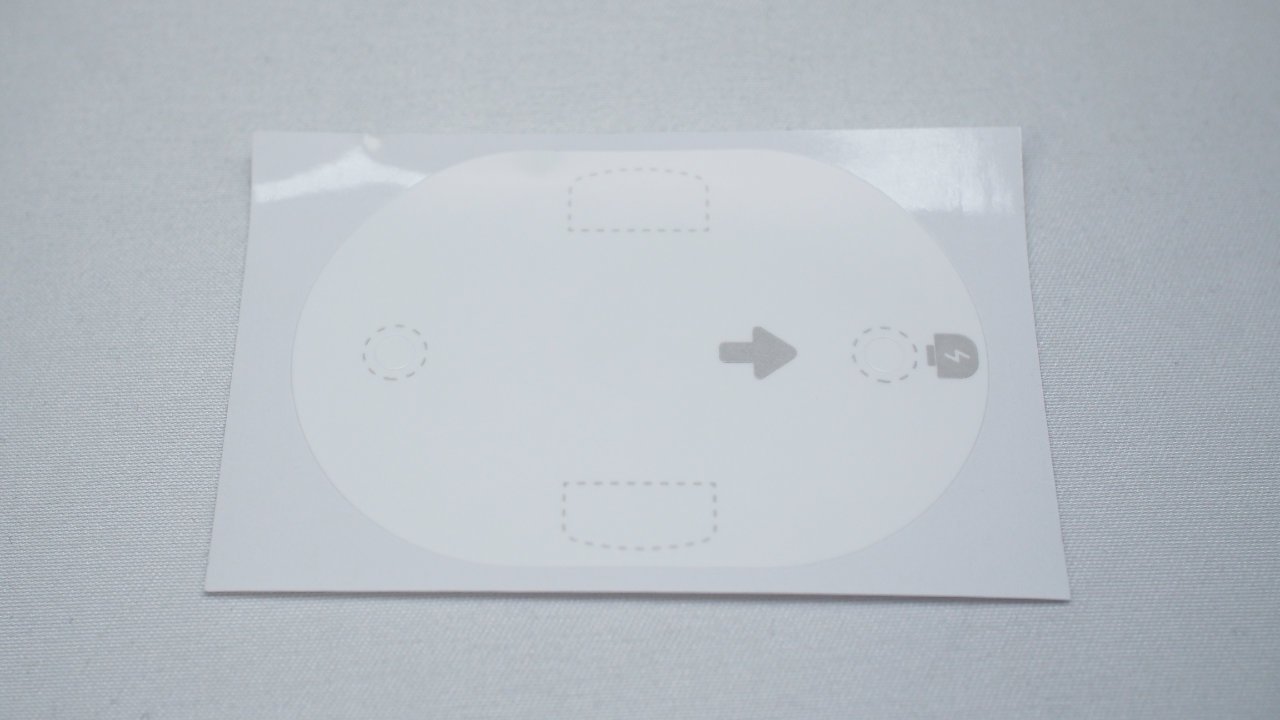
取付用ステッカーは固定用ではなくネジ位置を決めるためのものです。
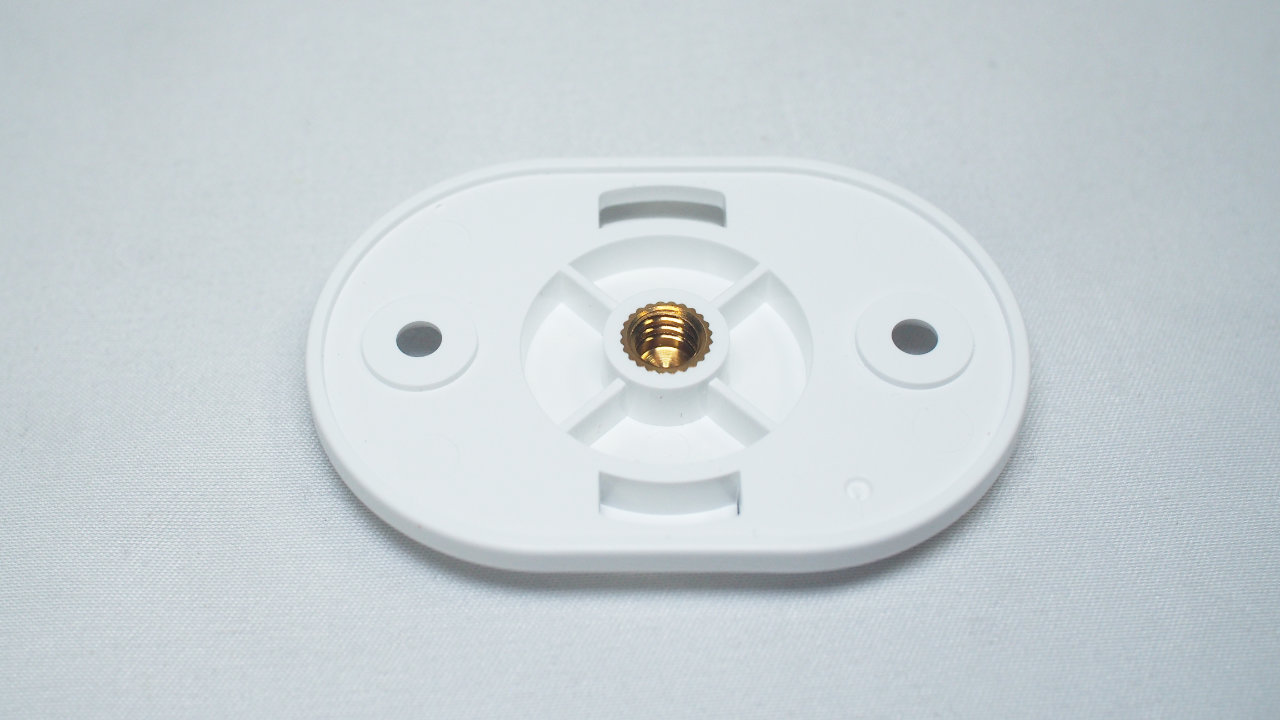
台座には1/4インチサイズのネジ穴が付いています。
カメラの三脚などに採用されている汎用的な規格です。
SwitchBot 見守りカメラPlus 3MP 本体
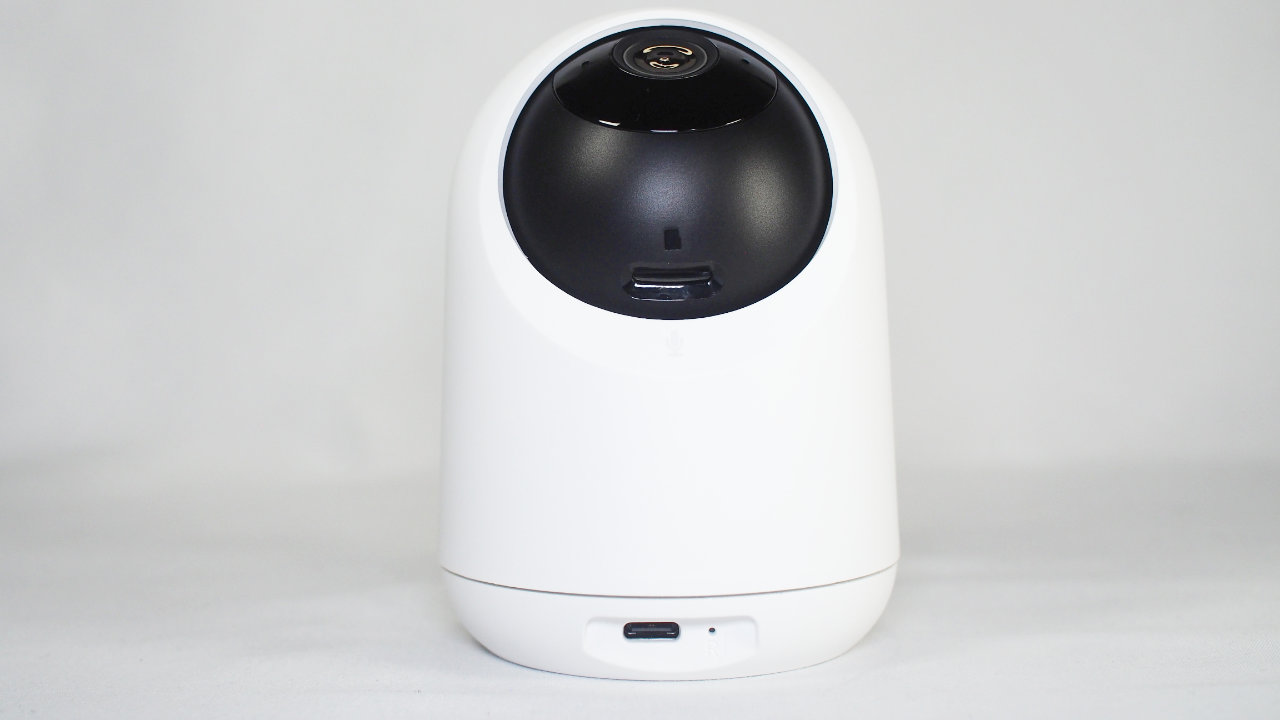
正面
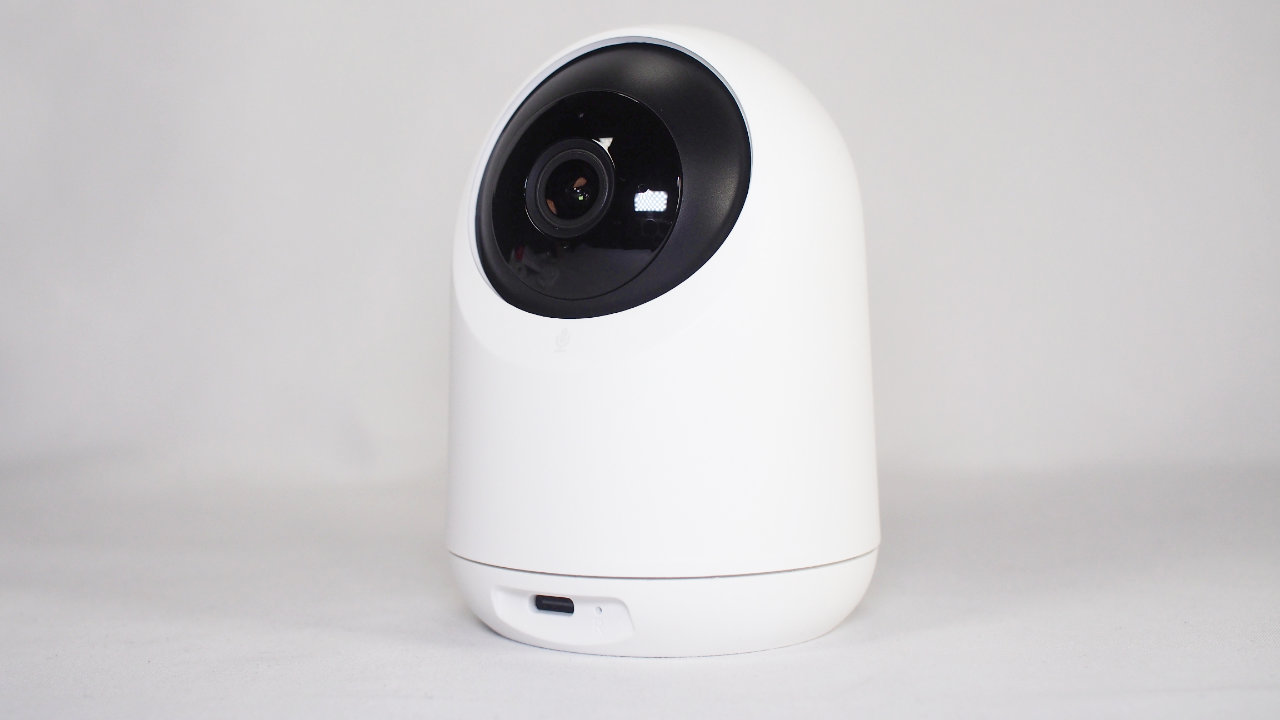
SwitchBot 見守りカメラPlus 3MP本体を見ていきます。
白基調でネットワークカメラらしい形状をしています。
パッケージから出した状態だと電源ポートが正面にありましたが、セッティングすると電源ポートは背面になりました。
背面
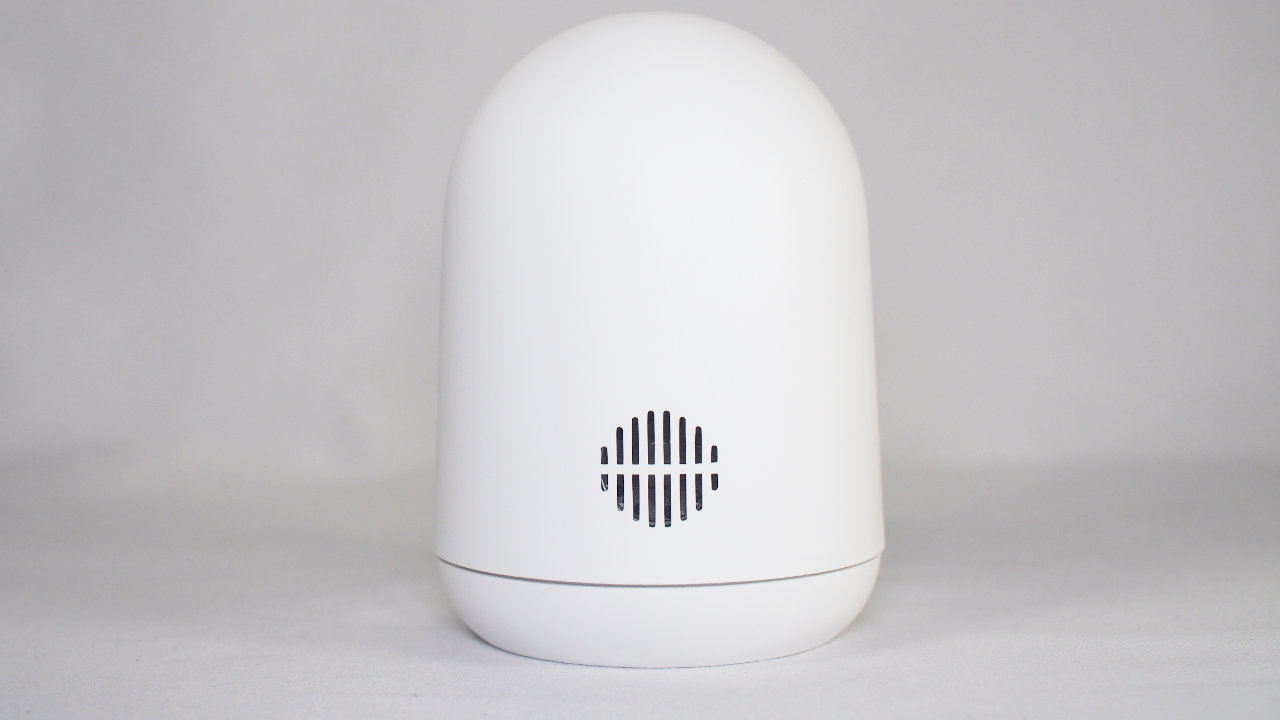
背面にはスピーカー用の穴がります。
至ってシンプルなデザインです。
microSDカードスロット
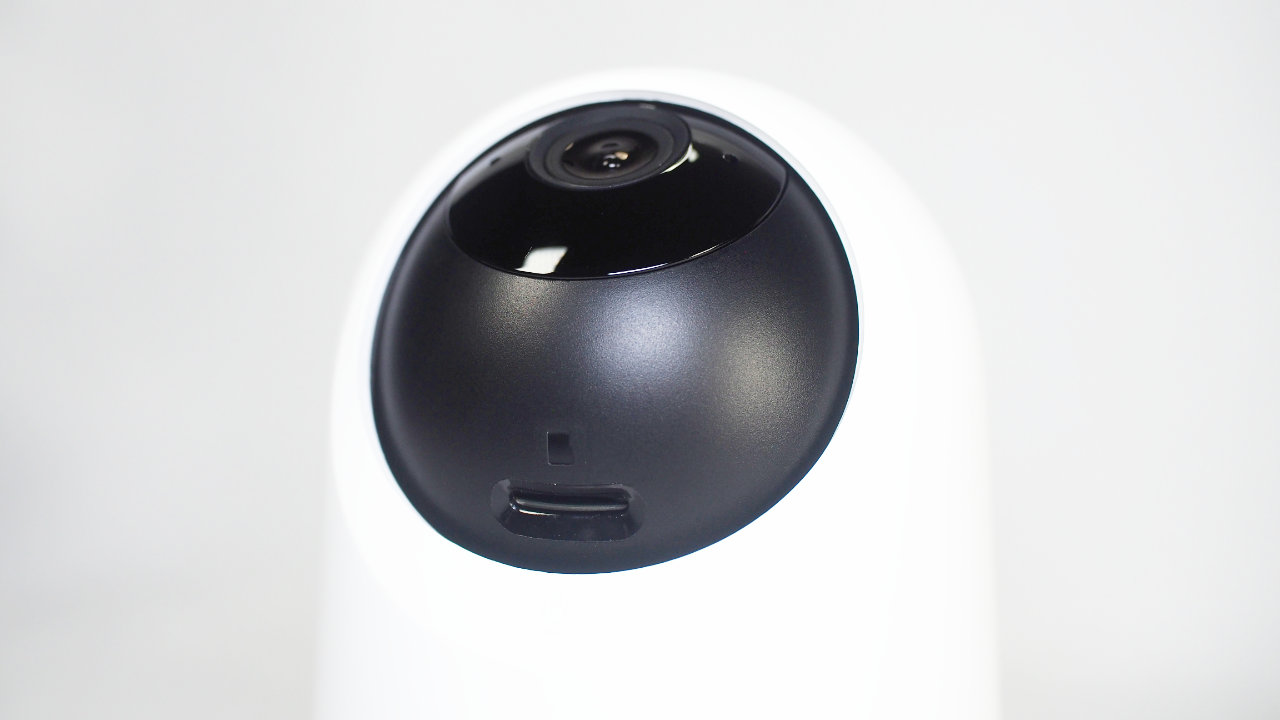
microSDカードのスロットはカメラレンズの下にあります。
グイッとカメラを動かすとスロットが出てきます。
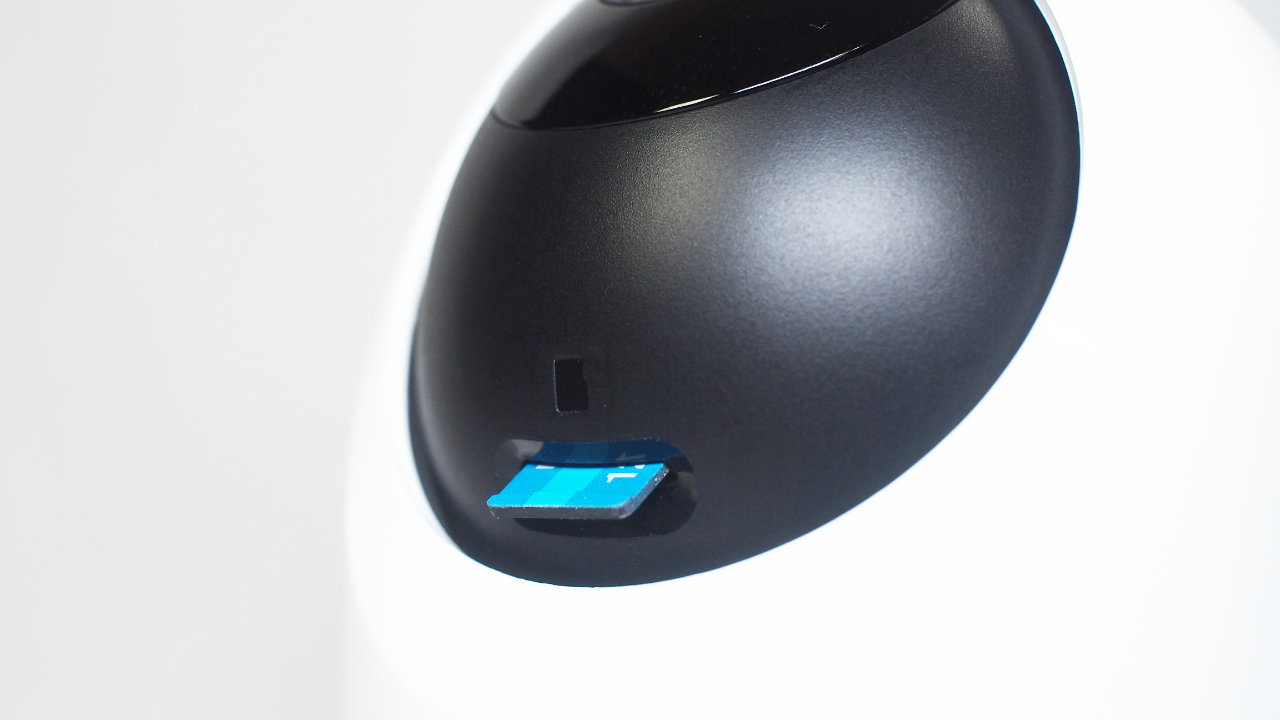
microSDカードはそのまま差し込みます。
取り出す時は一度カードを軽く押し込むと押し出される仕組みです。
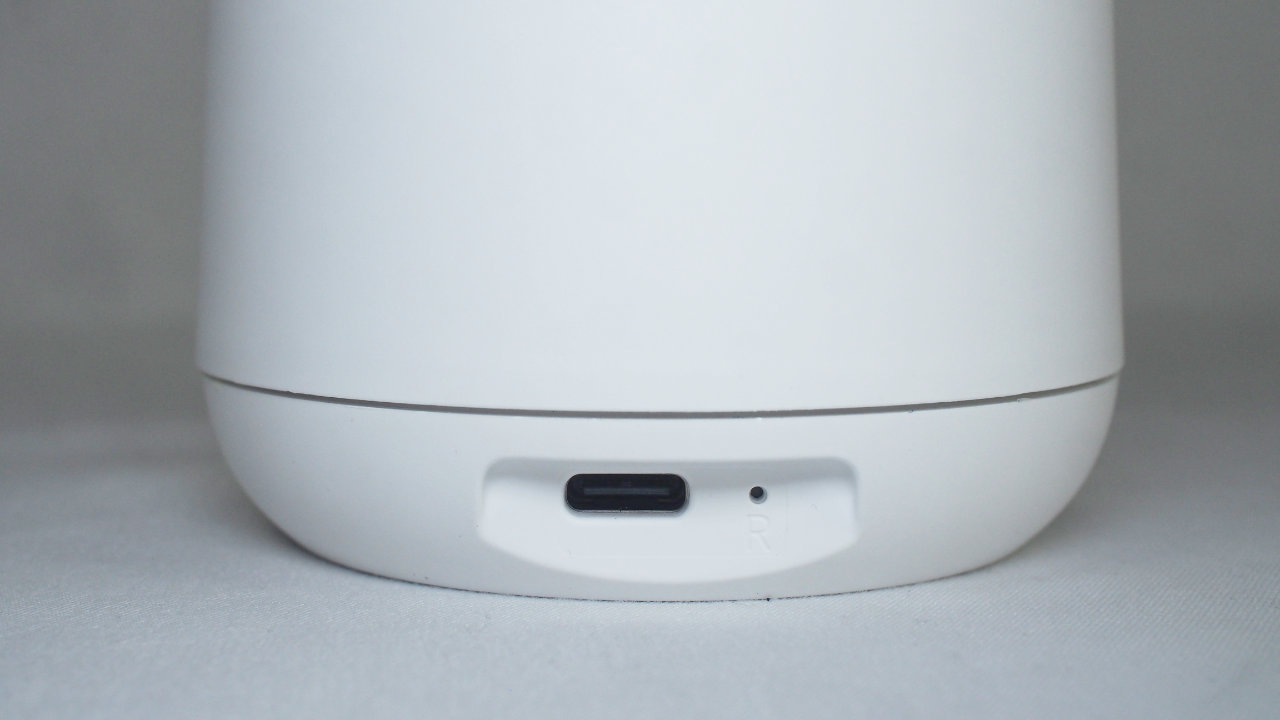
電源ポート
電源ポートの横に「R」の文字があるリセットボタンがあります。
リセットボタンはSIMピンのようなリセットピンで押します。
SwitchBot 見守りカメラPlus 3MPのセットアップ
SDカードと台座の取り付け
まずはSwitchBot 見守りカメラPlus 3MP本体にSDカードを差し込みます。
前のネットワークカメラで使用していたmicroSDカードをそのまま使用しました。
アプリ側でフォーマットできるのでmicroSDカードはそのまま入れて問題ないです。
逆さにして使用するので台座を取り付けます。
1/4インチのネジ穴があるのはポイントが高いです。
やや硬めではめ込むには力がいりました。
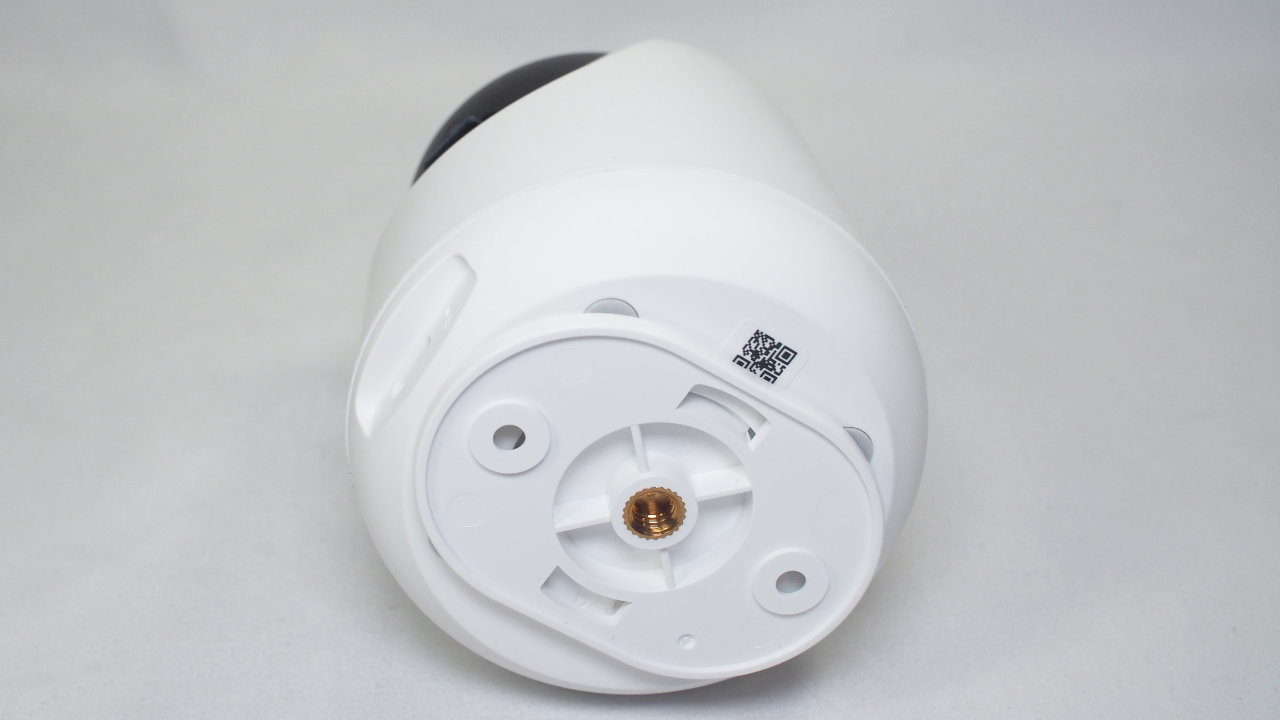
逆さに取り付けるには天井などにネジで固定しても良いのですが、1/4インチのネジ穴を活用してマウントを利用します。
ドライブレコーダー用の吸盤式マウントを使用して窓ガラスに固定します。
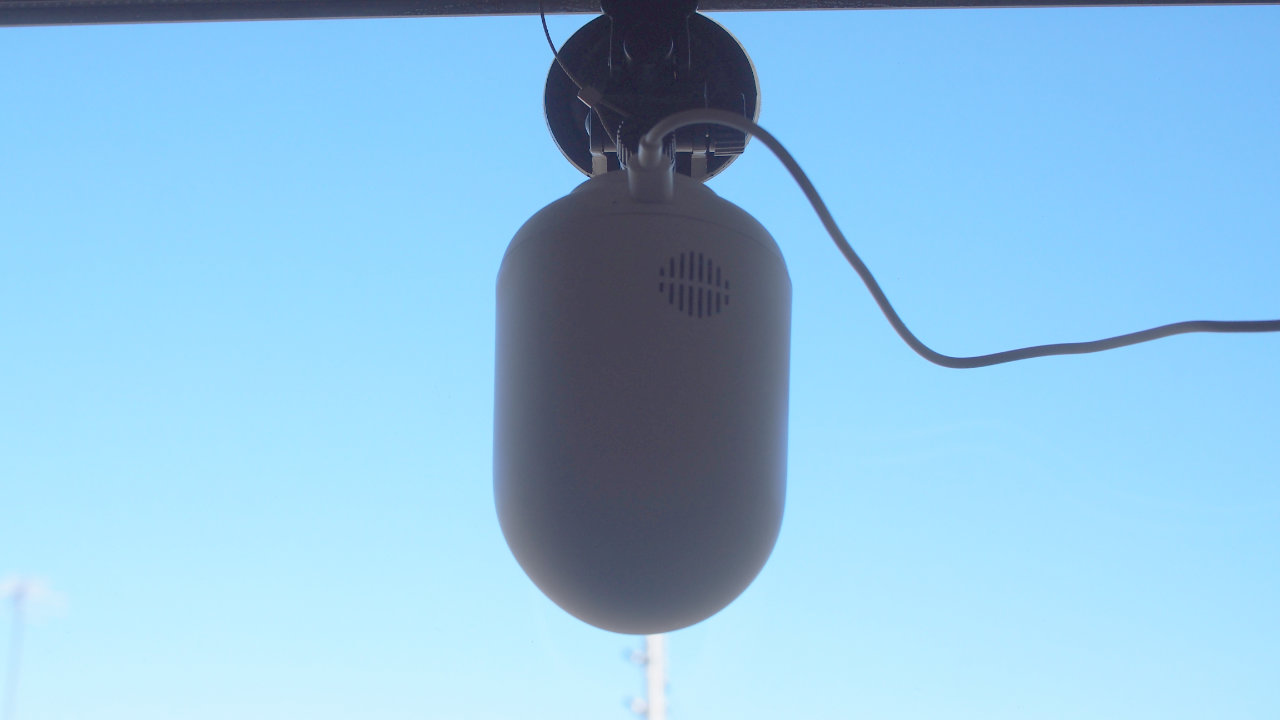
吸盤がはがれるとそのまま落下してしまうので、ワイヤーを窓枠のネジにつないでおきます。
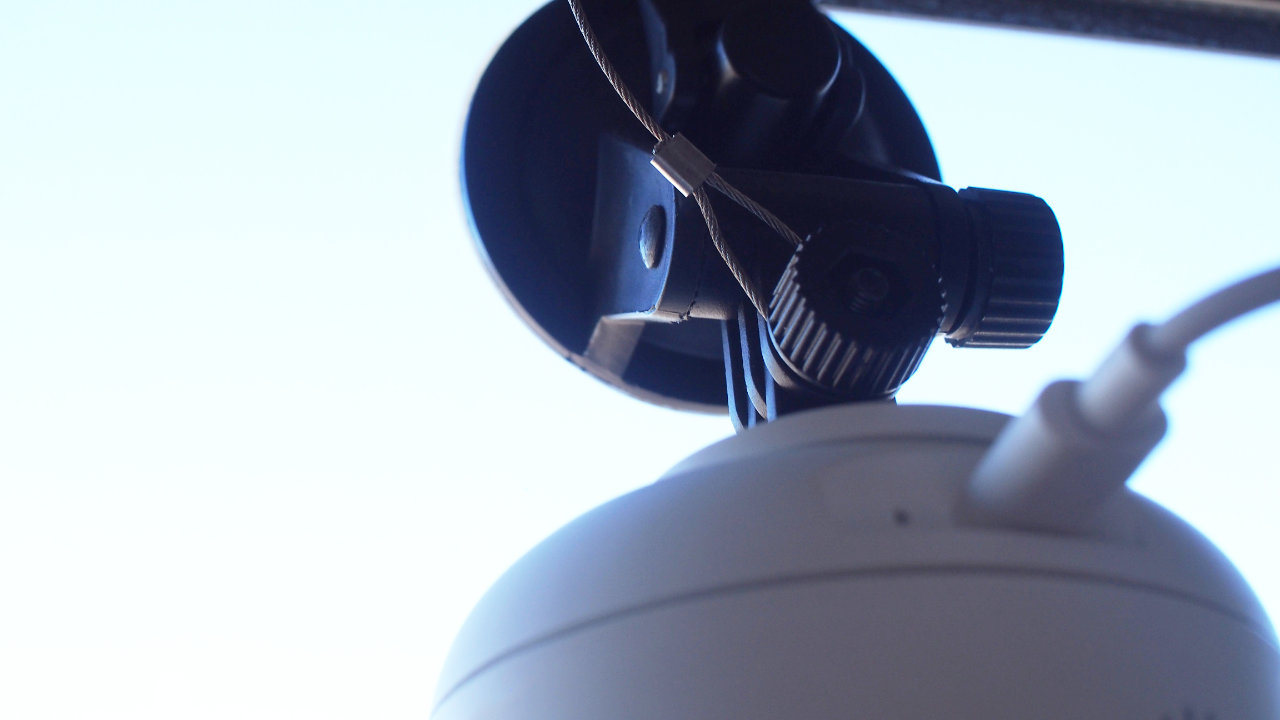
使用したマウンタは下記と同型のものです。
同じ商品が多数ありますが、1/4インチネジであれば安いもので十分です。
 ポチップ
ポチップ
SwitchBotアプリのセットアップ
カメラの登録
SwitchBotアプリにカメラを登録します。
「セキュリティ」の中にある「見守りカメラPlus 3MP」を選択します。
次にプロンプトトーンが鳴るまで本体のリセットボタンを押すように指示されました。
カメラを高い場所に設置する場合は、アプリ側の設定を一通り押せてから設置した方が楽です。
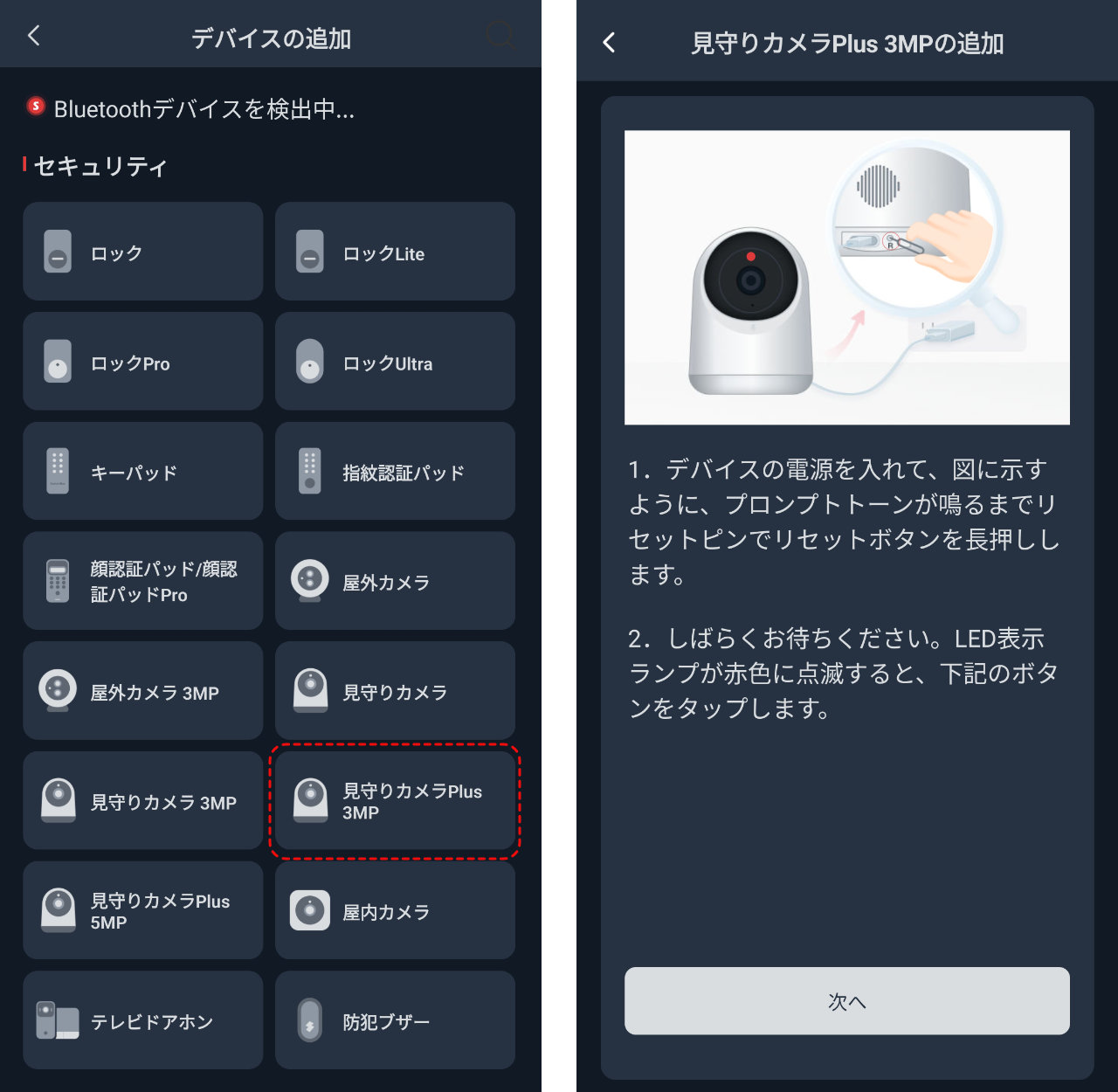
Wi-Fiの設定を行います。
ネットワーク名があらかじめ入っていましたが、スマホで使用しているネットワーク名が入るようで、私の場合は5GHzのものが入っていました。
2.4GHzのネットワーク名を入力してパスワードを入力します。
ネットワーク一覧から選択するのではなく手入力しなければならず少し面倒です。
ネットワークにつながったら、見守りカメラPlus 3MPにQRコードをスキャンさせます。
音が鳴るまでQRコードをかざすだけです。
繰り返しになりますが、カメラを高い場所に設置する場合はアプリ側の設定を一通り押せてから設置した方が楽です。
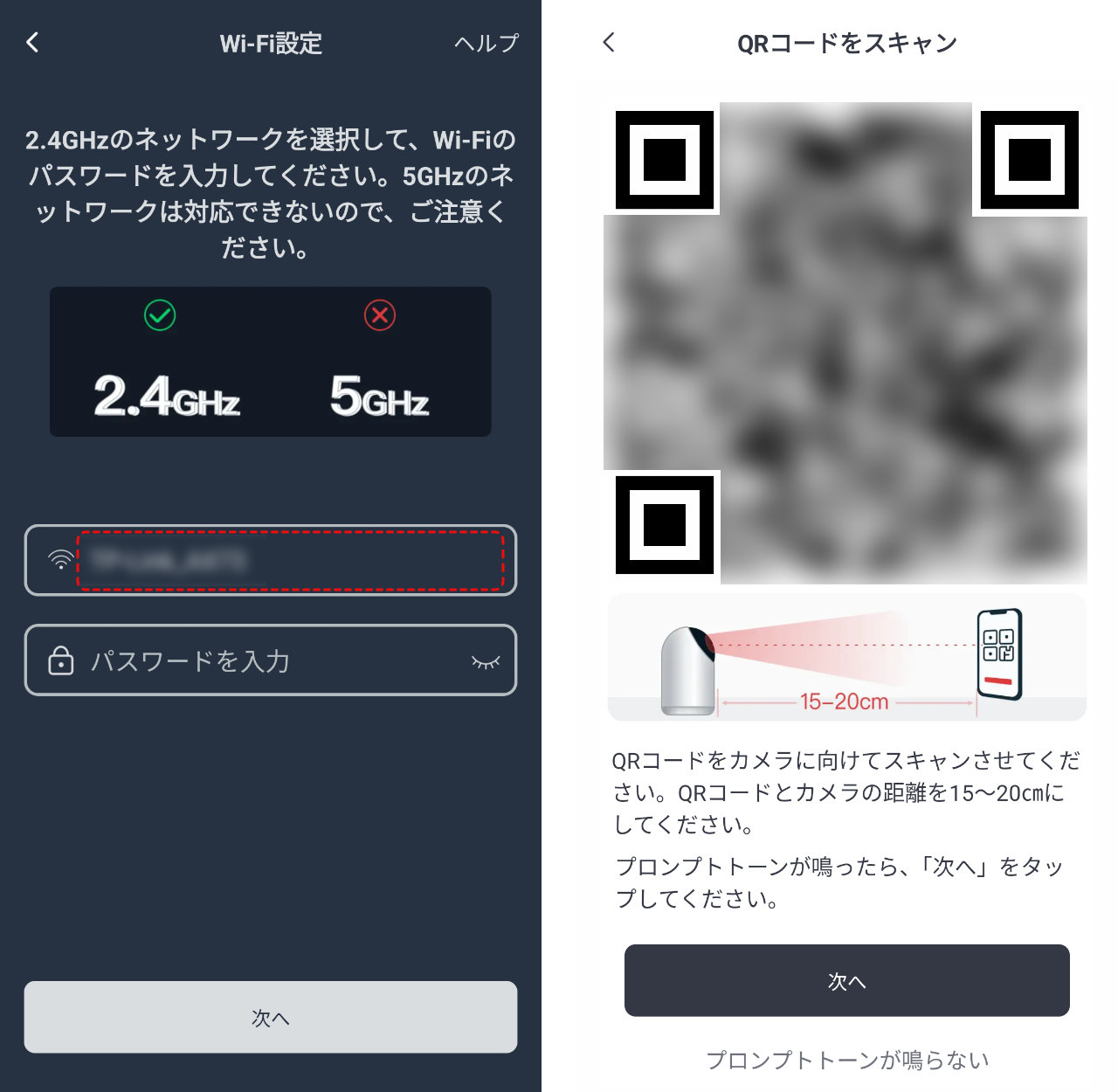
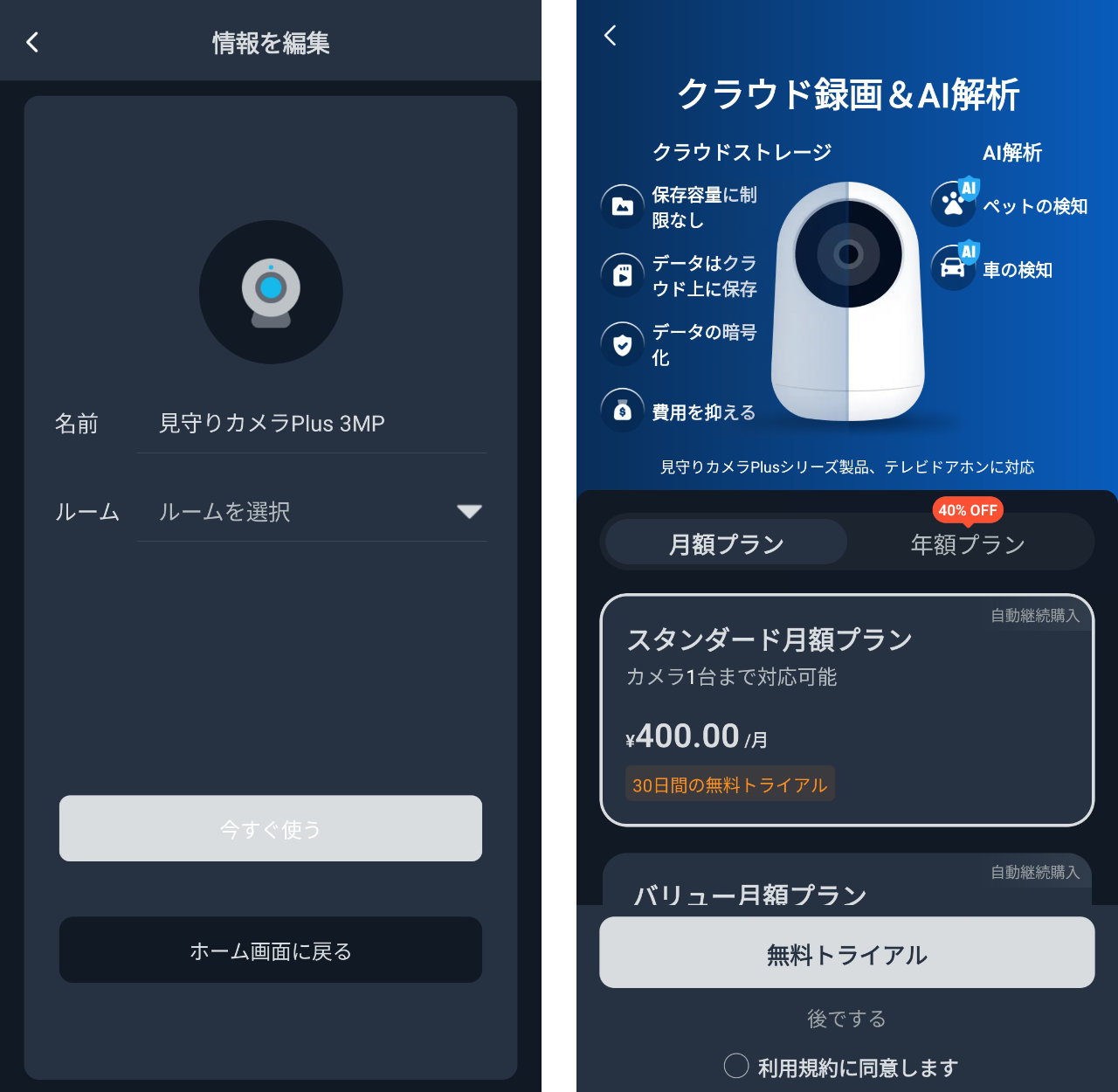
最後にカメラ名の編集をしてアプリへの登録は完了です。
サブスクの無料トライアルの案内が表示されましたが、今回はサブスクなしで検証します。
カメラの設定
引き続きカメラの設定を行います。
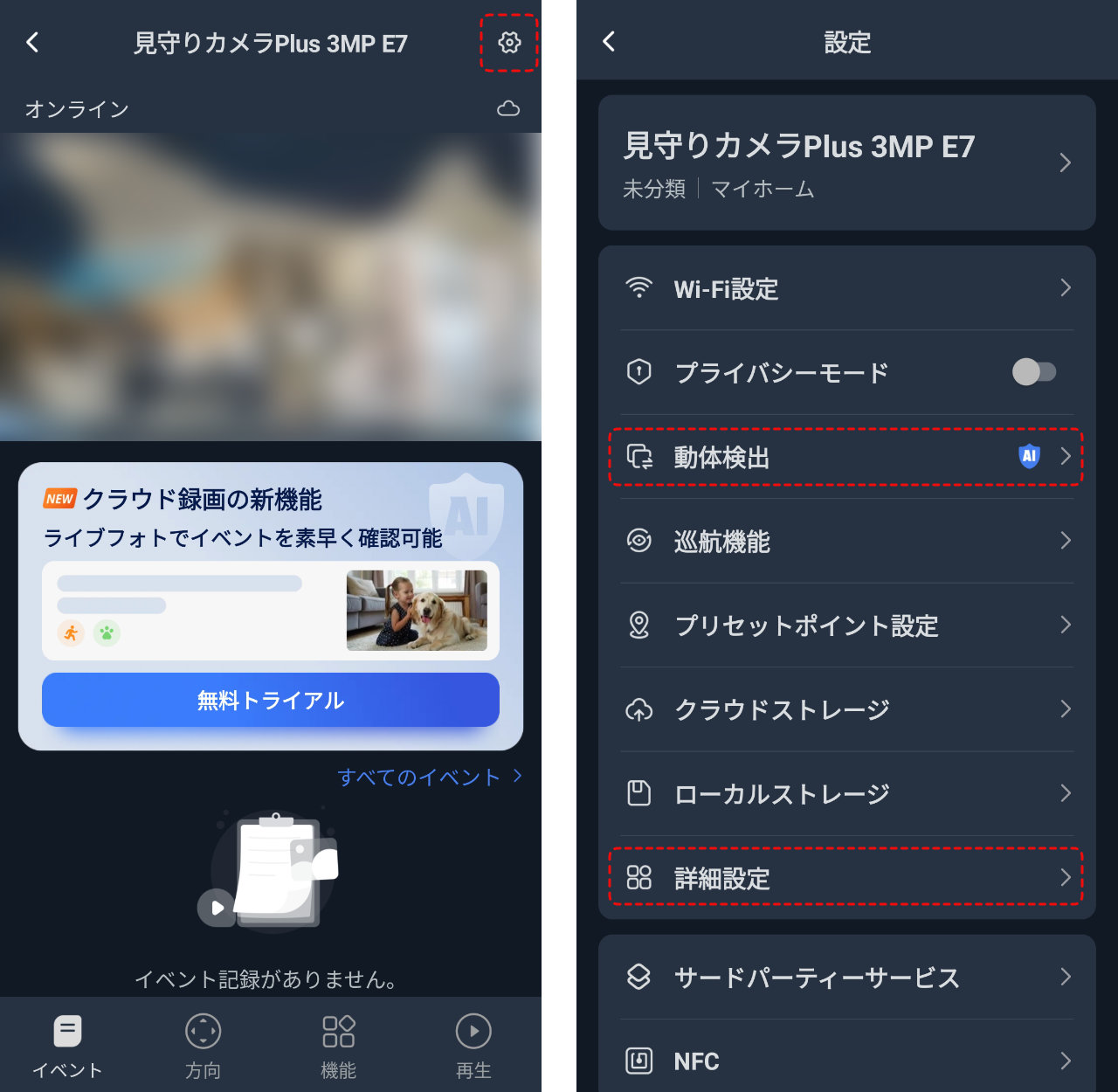
設定したいことは「映像の上下反転」「ナイトビジョン」「動体検出」の3つです。
歯車のアイコンから設定に入り、それぞれ設定をしていきます。
上下反転 / ナイトビジョン
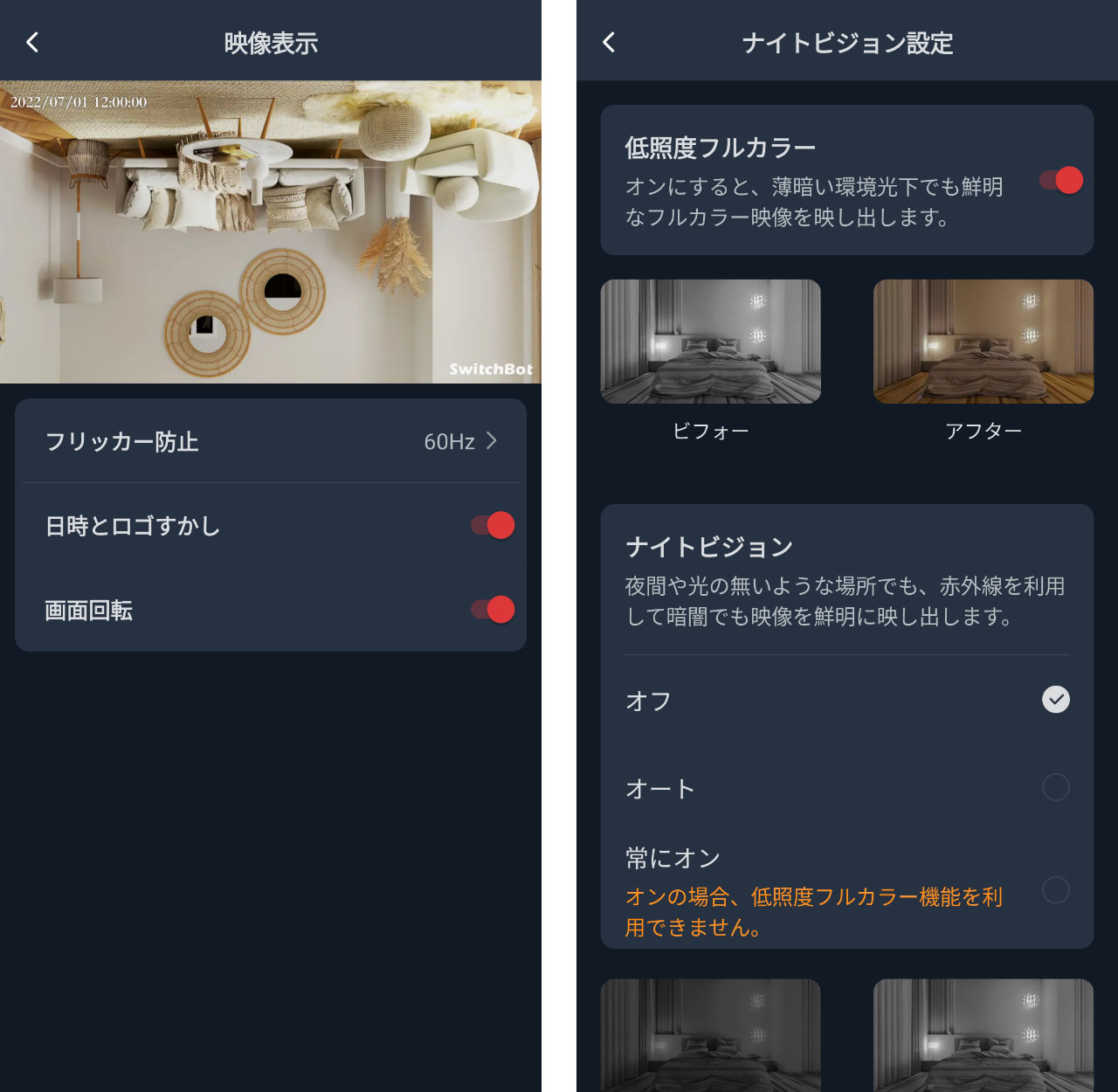
映像の上下反転は「詳細設定」にある「映像表示」から行います。
画面回転を有効にするだけで映像が上限反転になります。
ほかにフリッカー防止と日時とロゴ透かしの有無がありました。
フリッカー防止はLED照明や信号などのちらつきを抑えられるます。
ナイトビジョン設定も「詳細設定」にある「ナイトビジョン設定」から行います。
今回は屋外を撮影するので赤外線をオフにして、低照度フルカラーだけ有効にします。
動体検出
動体検出の設定ですが、サブスクなしで使うには少しコツがあります。
「動体検出を有効にする」にだけ有効にして他は無効にします。
人なのか車なのかペットなのか詳細はわかりませんが、「動体」として検出してくれます。
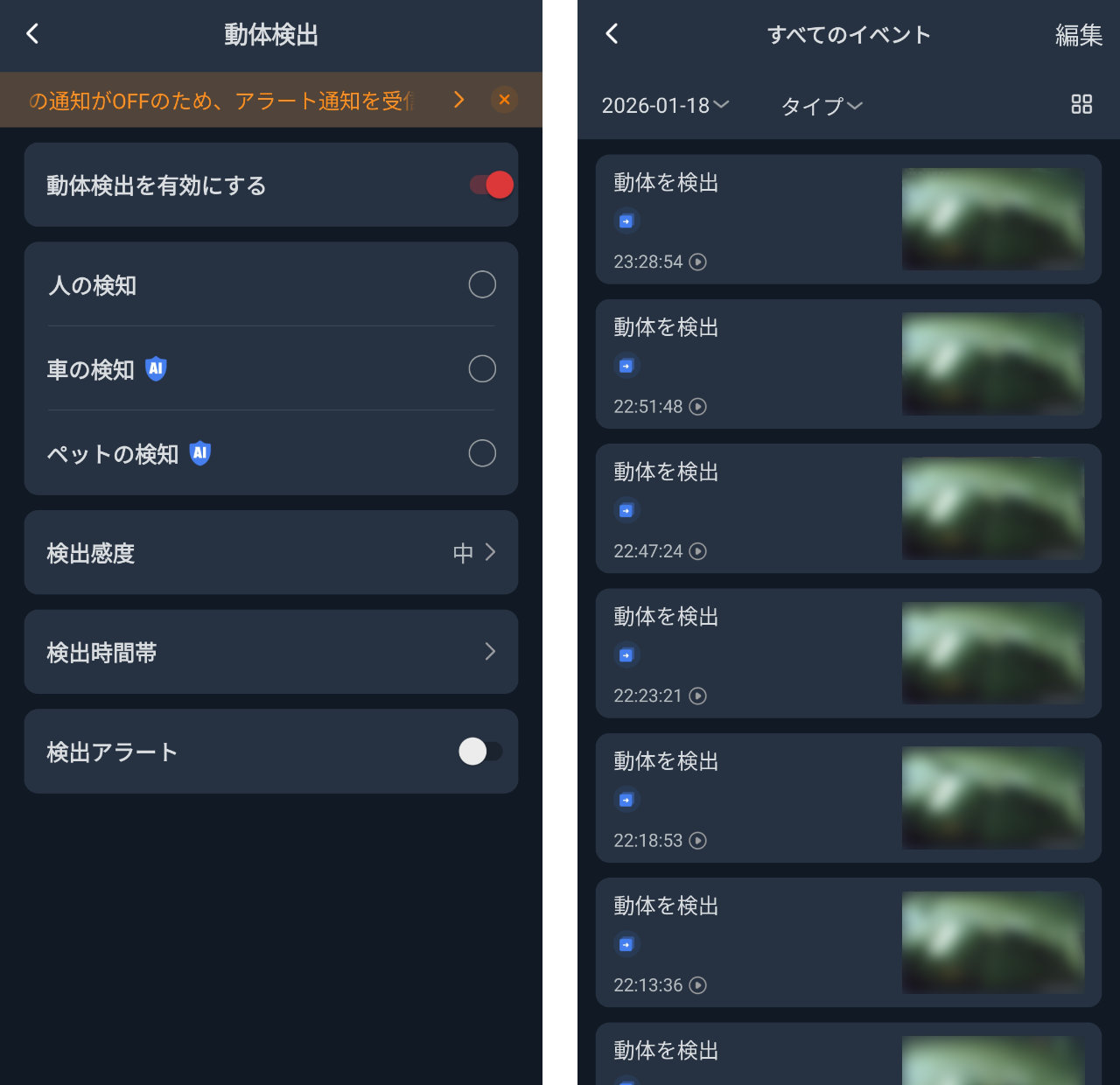
「車の検知」と「ペットの検知」は有料なので、「人の検知」のみを有効にすると人しか検知してくれません。
具体的には「歩いている人」「自転車の人」「バイク・スクーターの人」など人とわかる場合のみの検知になり、車やペットは検知しません。
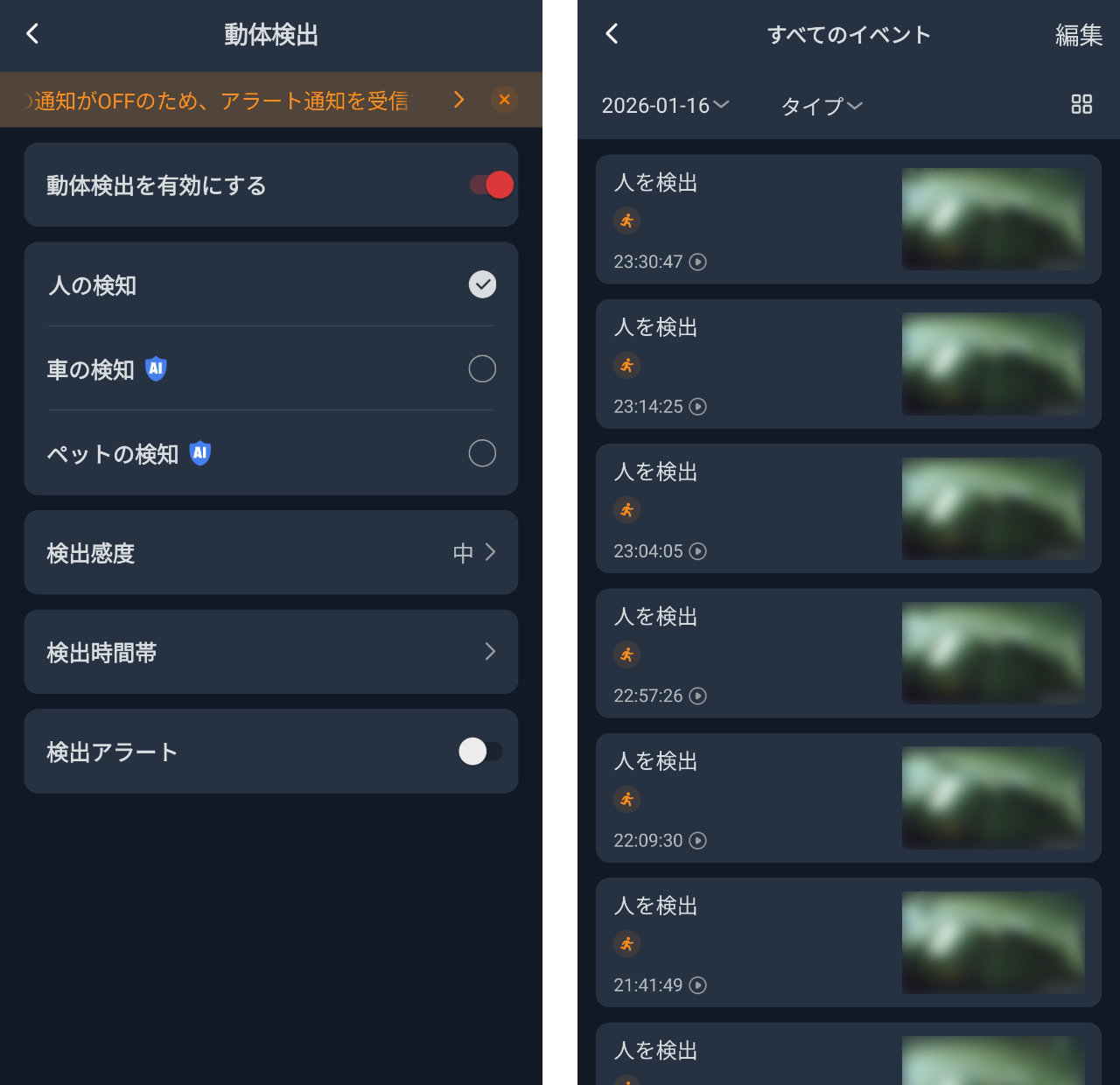
動体の区別をするならサブスクは必須、動体の区別が不要ならサブスクなしで利用できます。
SwitchBot 見守りカメラPlus 3MPのまとめ
SwitchBot 見守りカメラPlus 3MPは、防犯カメラとしても使用できるネットワークカメラです。
上下反転、ナイトビジョン、動体検出などにも低価格ながらしっかりと対応しています。
サブスクなしで動体検出も利用できます。
台座には1/4インチサイズのネジ穴があり、カメラやカーナビなどのマウントの取付も可能です。
今回は吸盤マウントを使用して取り付けをしましたが、アームなども使用できるので様々な場所に様々な角度で取り付けができます。
唯一の残念な点は、動画再生やカメラ設定時にアプリの動作が遅い点です。
カメラ本体との通信にやや時間がかかるようで、連続して動画を再生するとややストレスを感じます。
とは言え、頻繁に動画を見返すことはないので私の使用用途では許容範囲です。
画質・機能が良く、サブスクなしで運用ができ、さらにSwtichBotスマートテレビドアホンと同じアプリが使えて満足しています。
SwitchBot 見守りカメラPlus 3MPのおすすめ度
| 商品名 | SwitchBot 見守りカメラPlus 3MP |
|---|---|
| おすすめ度 | |
| 使用期間 | 2026年1月~ 0.5ヶ月(使用中) ※ 2026年1月19日時点 |
ポチップ