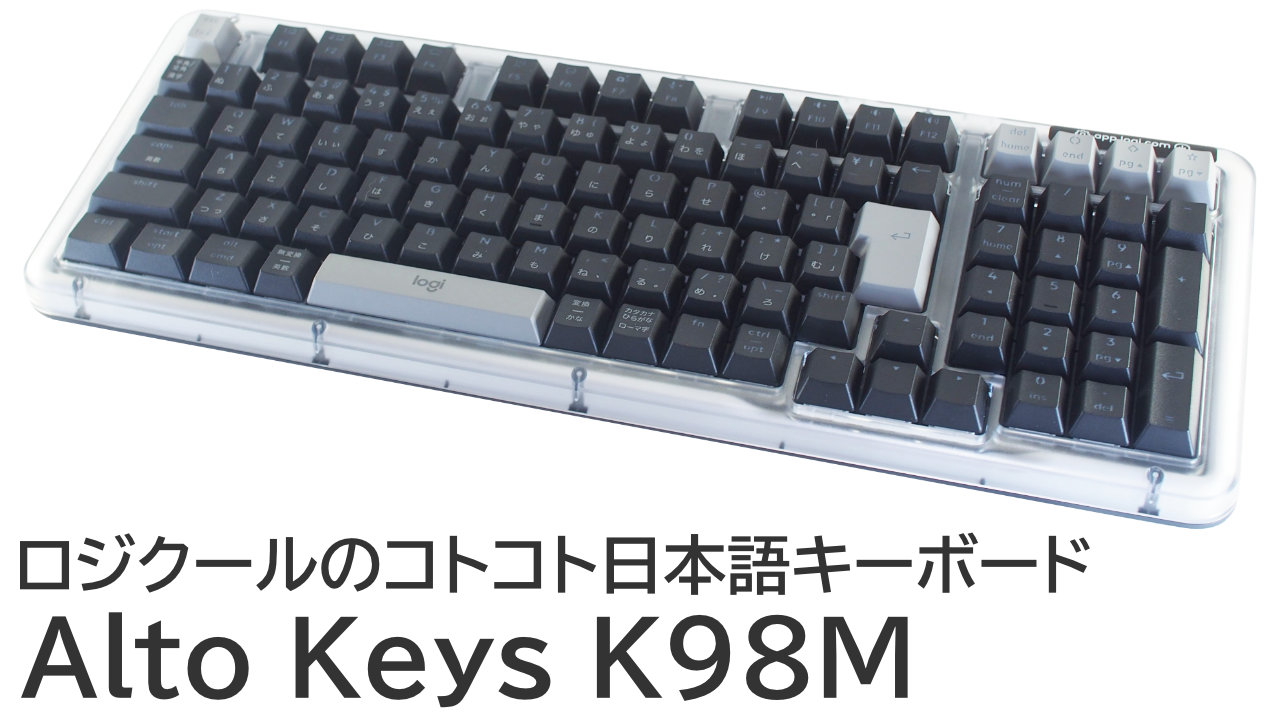
ロジクールの日本語配列キーボード「Alto Keys K98M」をレビューします。
Alto Keys K98Mは、「UniCushion ガスケット」と呼ばれるロジクールオリジナルのガスケットマウント構造を採用し、さらに同社オリジナルのキースイッチ「Marble Switch」を採用したキーボードです。
タイピング時のコトコト音が心地よい同社初のコトコト系のキーボードになります。
キー配列はテンキーと矢印キーを搭載した96%レイアウトと呼ばれるタイプで、ワークスペースに考慮したコンパクトな設計になっています。
一方で日本語配列&96%レイアウトのキーボードでは、キーサイズの変更やキーの取捨選択が必須となり独自配列になりやすいデメリットもあります。
製品名の「98」は、英語配列キーボードの96%レイアウトのキー数で、日本語配列では102キーになります。
Alto Keys K98Mのキー配列、打鍵感を中心に実際に使用してレビューしていきます。


 ポチップ
ポチップ
Alto Keys K98Mの仕様
仕様・スペック
| サイズ | 幅401mm×高さ147mm×奥行き39.6mm |
|---|---|
| 重量 | 1100g |
| カラーモデル | グラファイト オフホワイト |
| キー配列 | JIS 日本語配列 |
| キー数 | 102キー 96%レイアウト |
| ガスケットマウント | UniCushion ガスケット |
| キースイッチ | Marble Switch |
| バックライト | あり(ホワイト) |
| 接続方法 | Blutooth Logi Bolt |
| キーマップアプリケーション | Logi Options+ |
| その他の特徴 | Easy-Switch対応 最大3台のデバイスを接続して、デバイス間を切り替え |
まず96%レイアウトの日本語配列キーボードは種類が少ないので貴重な存在です。
カラーはロジクール定番のグラファイトとオフホワイトの2色です。
日本未発売ながら英語配列にはライラック(紫)も存在します。
バックライトはホワイト固定ですが、キーキャップは透過タイプを採用しているので文字が光るタイプです。
ロジクールらしくLogi Bolt接続対応、接続デバイスを簡単に切り替えられるEasy-Switchにも対応しています。
接続方式はBluetoothとLogi Boltのワイヤレス接続のみ。
有線接続に対応していないのはマイナスポイントです。
Alto Keys K98Mのパッケージ・付属品
パッケージ
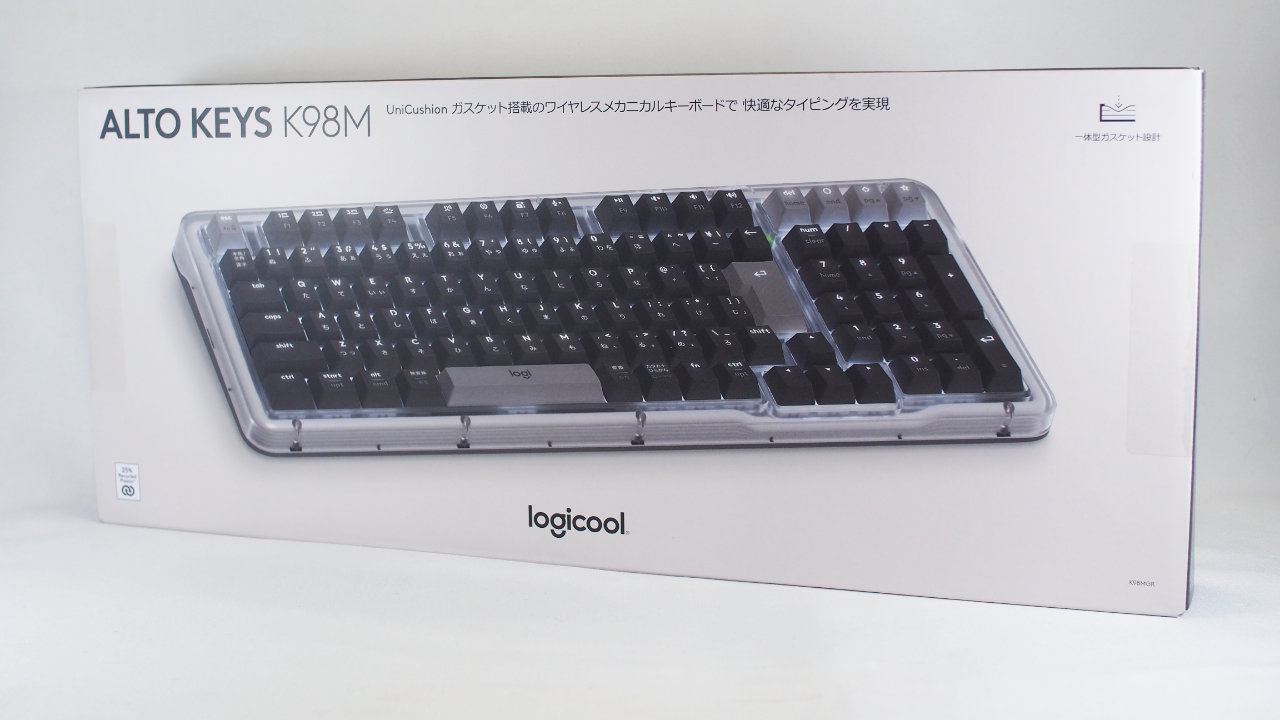
ロジクールの製品はモデルやシリーズによってパッケージデザインも大きく異なりますが、Alto Keys K98Mのパッケージはオフホワイト基調の落ち着いたデザインでした。
「UniCushion ガスケット搭載のワイヤレスメカニカルキーボードで快適なタイピングを実現」と記されており、タイピングにこだわったキーボードであることが分かります。
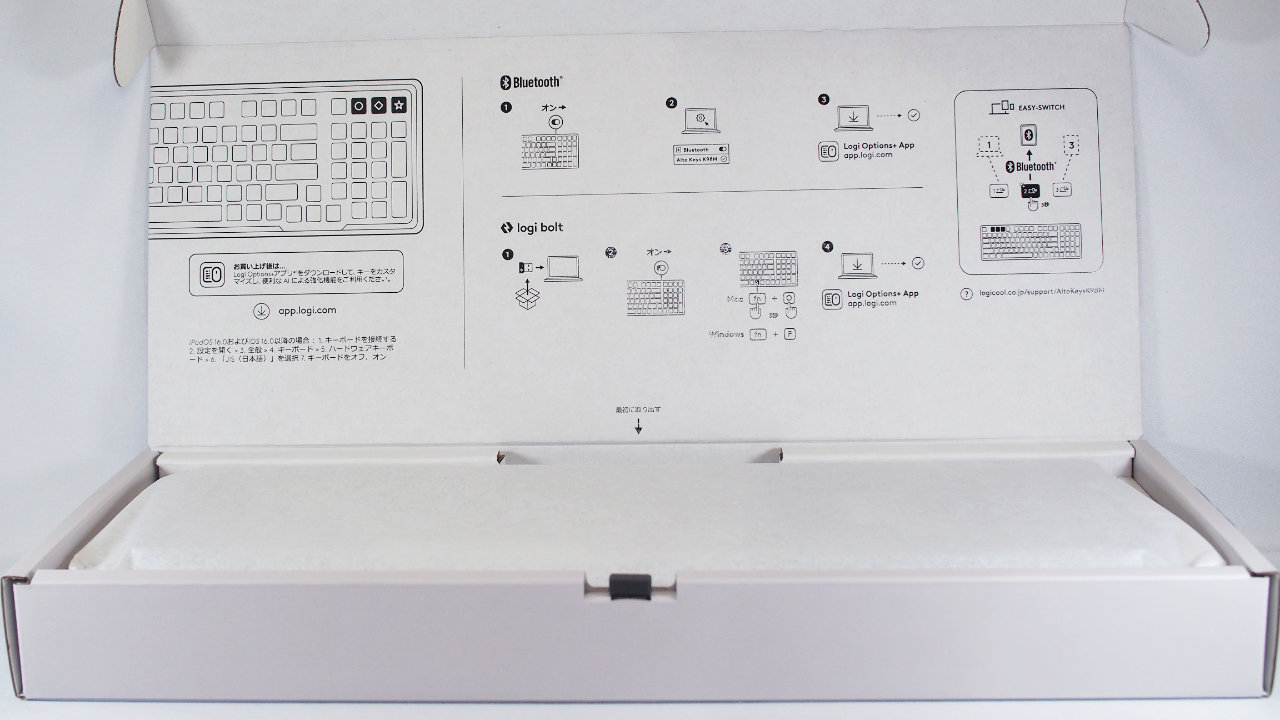
パッケージを開けるとLogi Options+と接続方法の説明が記載されていました。
写真手前に見える四角い黒い物体がLogi Boltのレシーバーです。
付属品
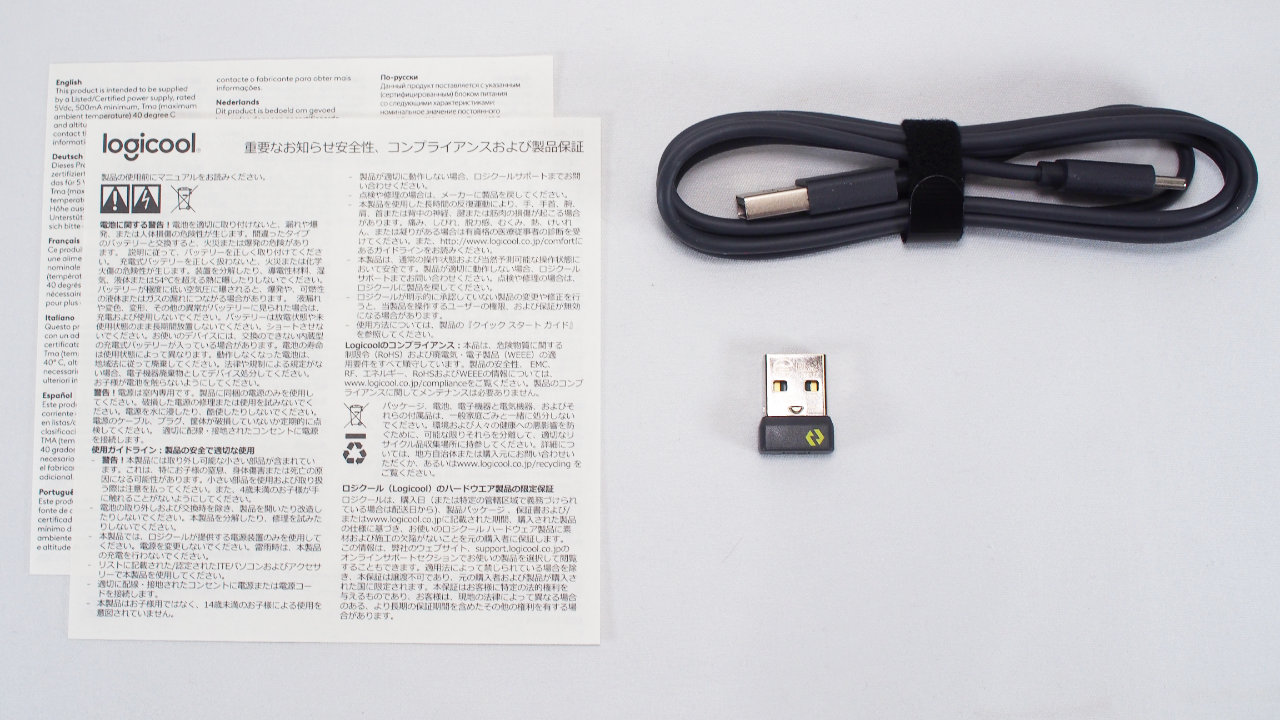
Keys K98Mの付属品は製品保証に関する説明書とUSBケーブル、Logi Boltレシーバーのみです。
予備のキースイッチやキースイッチ交換用の工具等は含まれていません。
Alto Keys K98M 本体
正面
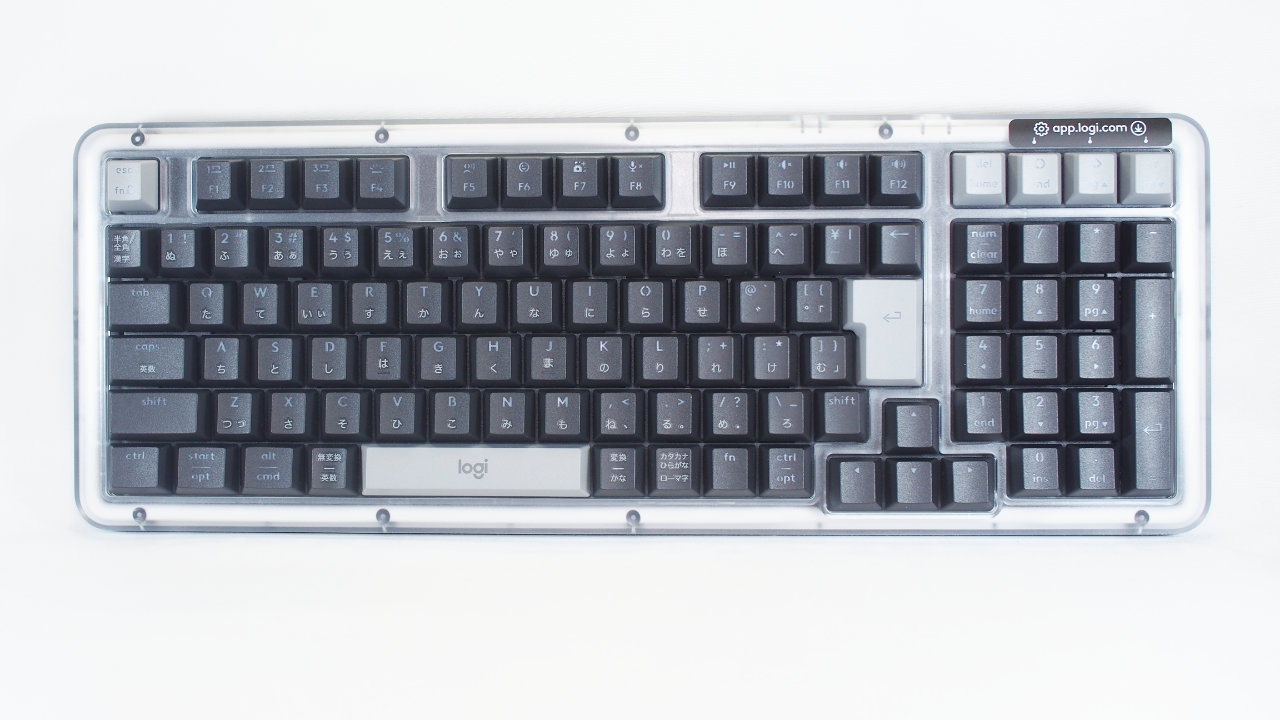
Alto Keys K98M本体を見ていきます。
半透明のクリアな素材で覆われていて、Macにも合いそうなデザインです。
写真はキーキャップがグラファイトのモデルですが、オフホワイトのカラーバリエーションもあります。
バックライト
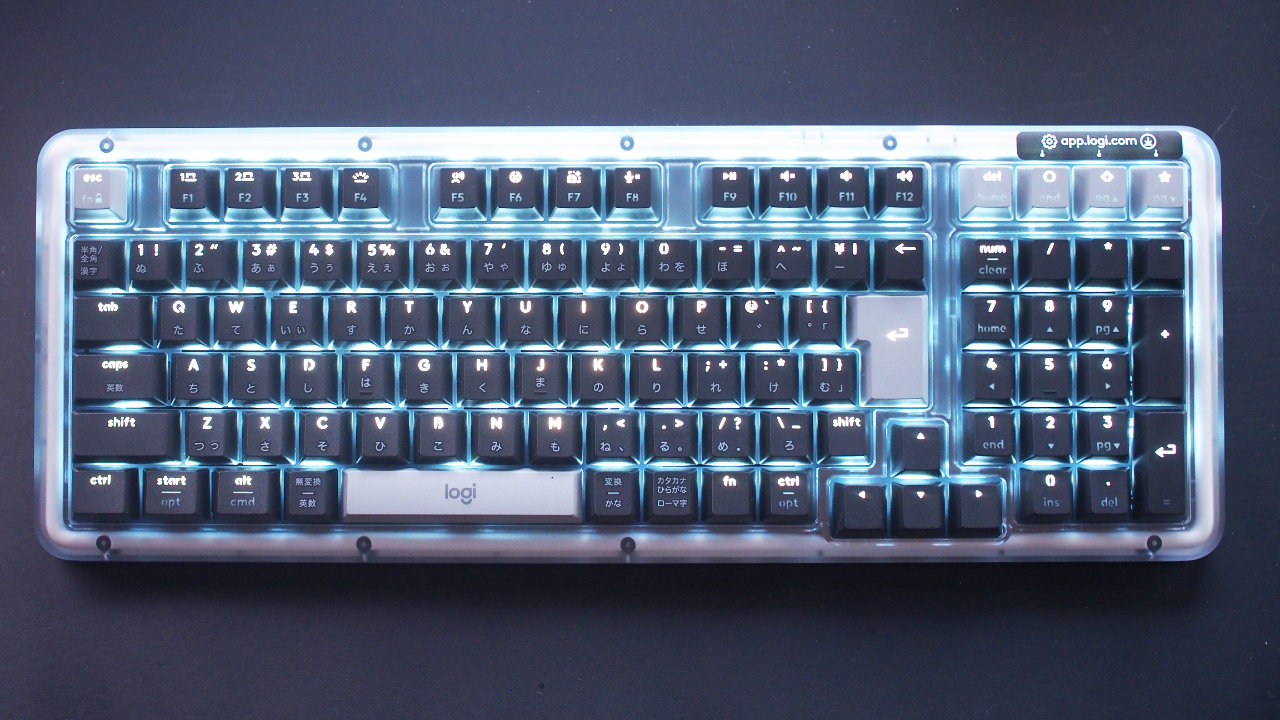
バックライトをつけるとライトが透過して文字が光ります。
個人的に文字を透過するタイプのキーキャップが好みなので、テンションが上がります。
明るさは7段階で調整可能で、もちろん消灯もできます。
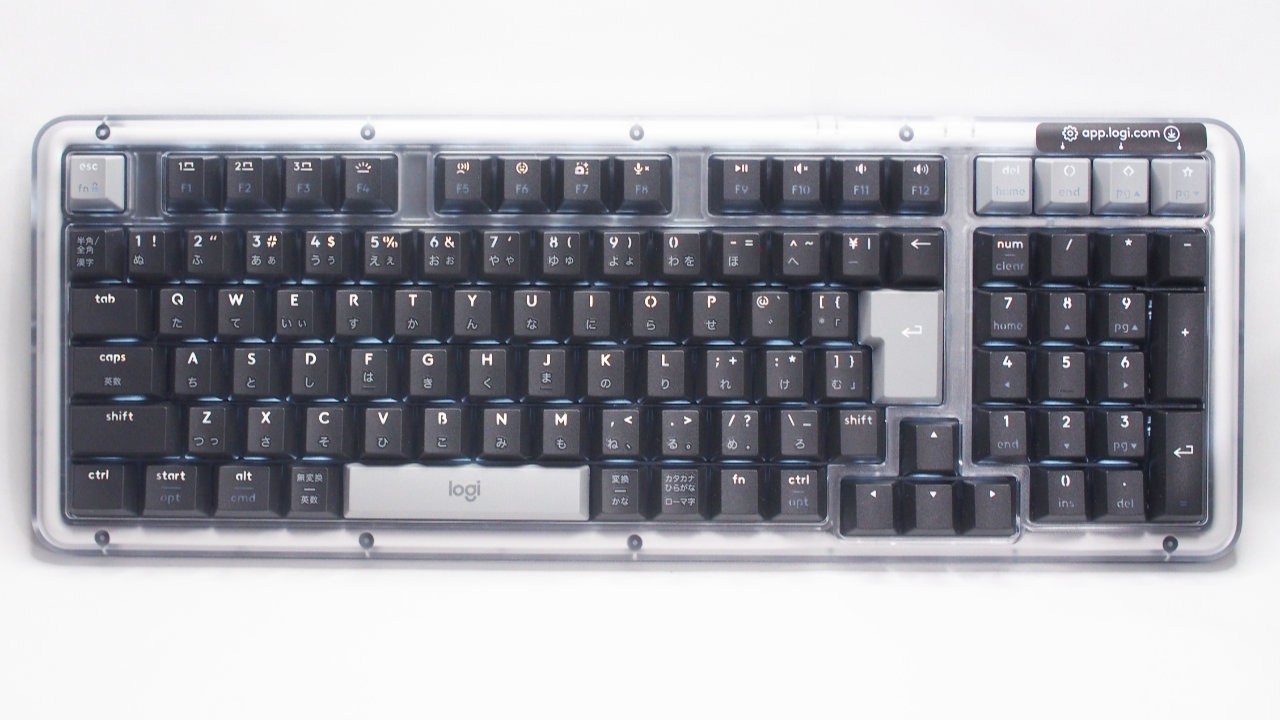
キー配列
キーで目立つのはスペースキーで「logi」と印字がされています。
スペースキーの左側は、Ctrlキー(コントロールキー)、Windowsキー(スタートキー)、Altキー(オルトキー)、無変換キーと並びます。
Fnキー(ファンクションキー)は省略されています。
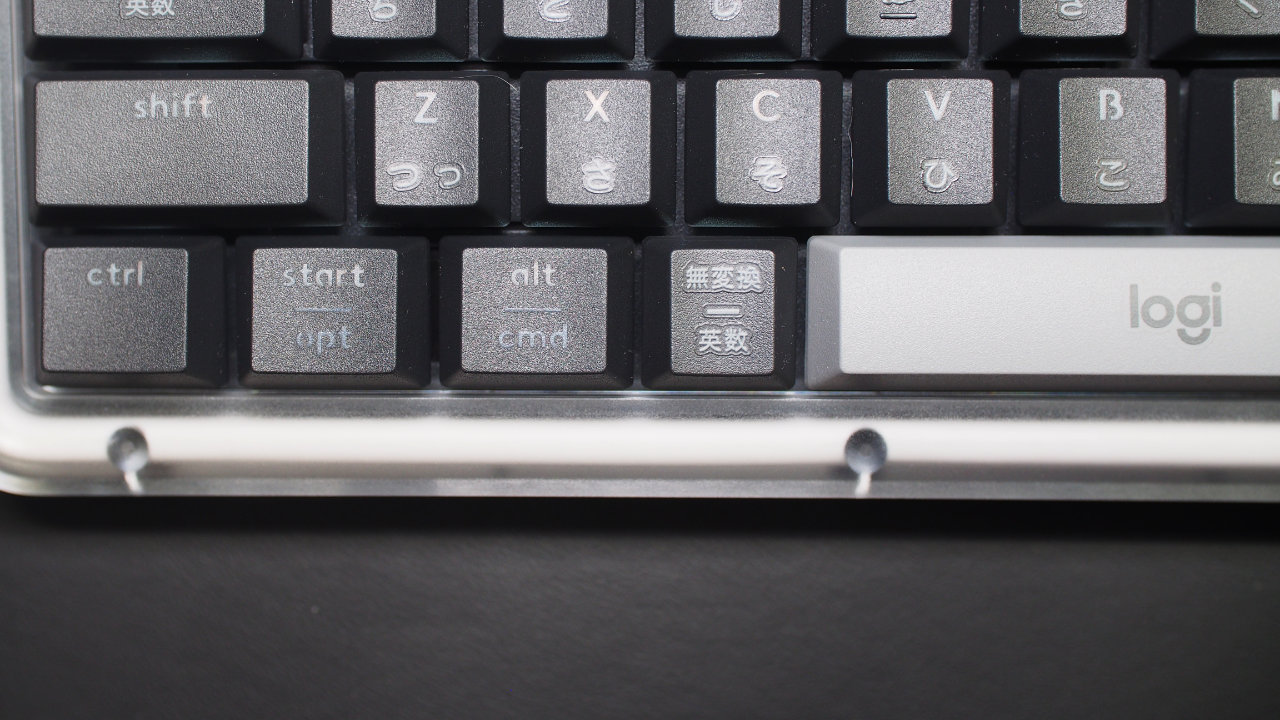
スペースキーの右側は、変換キー、カタカナひらがなローマ字キー、Fnキー、Ctrlキーが並びます。
Altキーが省略されています。
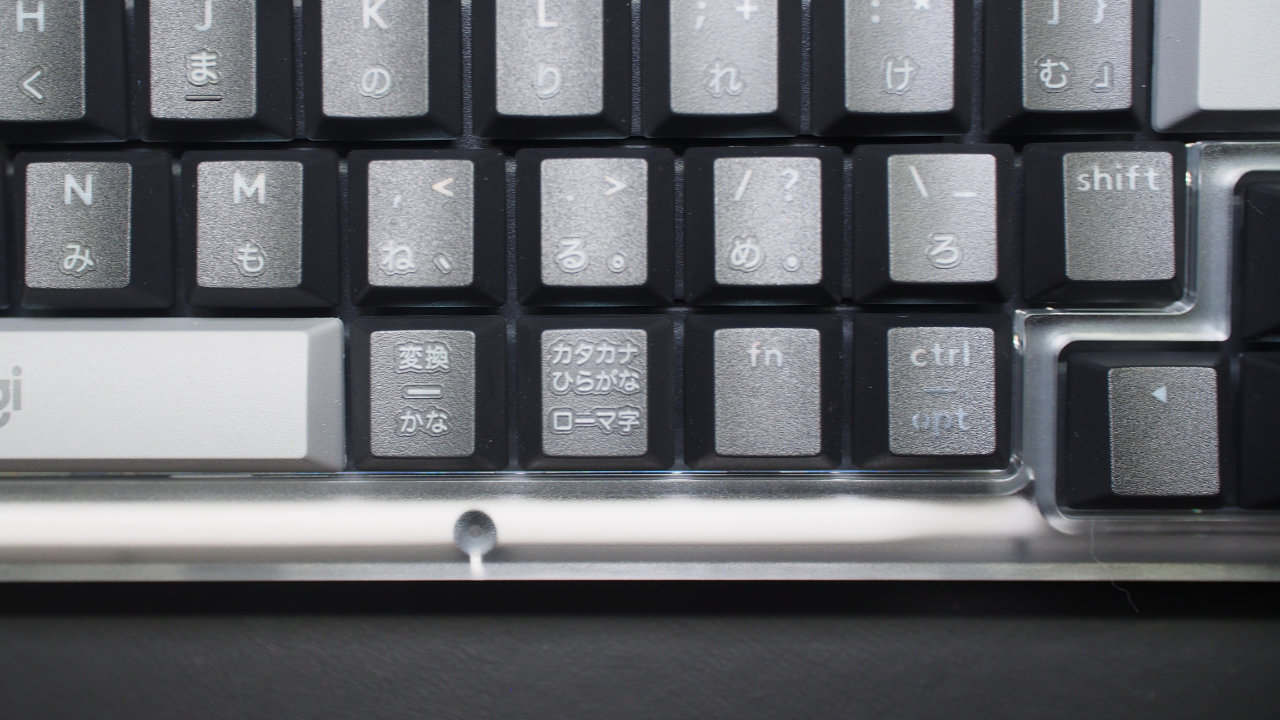
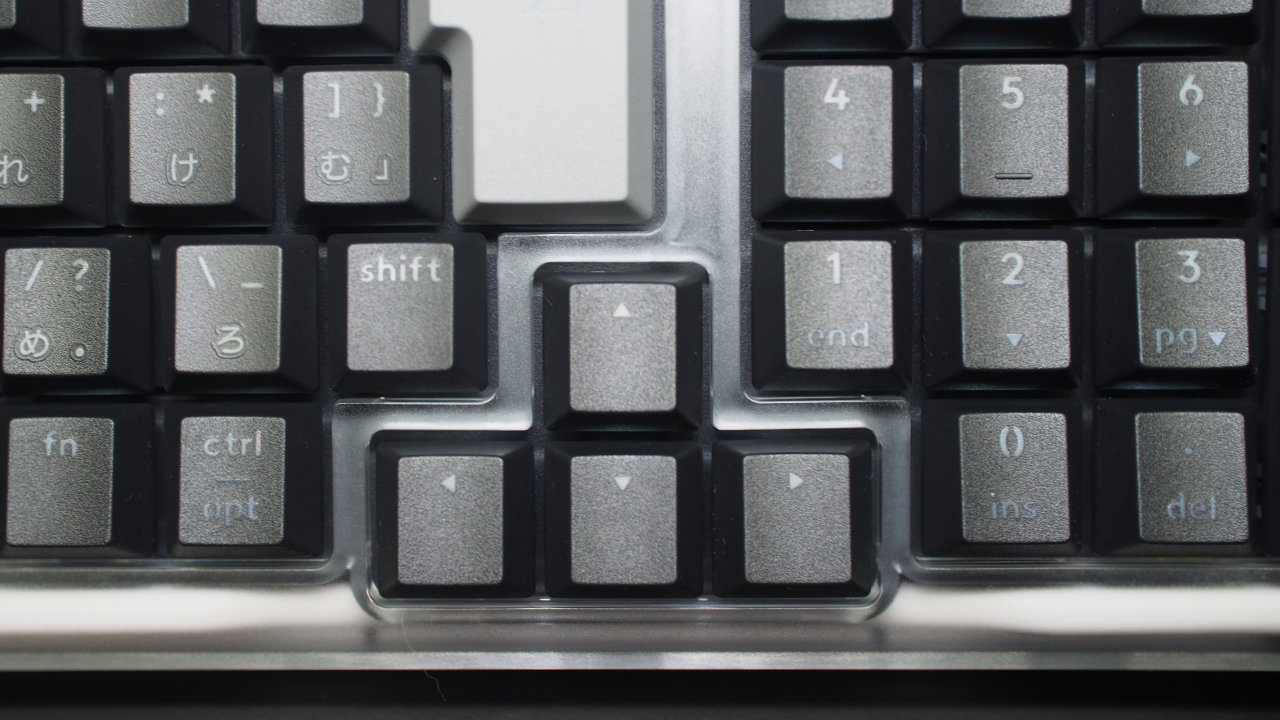
右Shiftキーは矢印キーの配置の影響で1Uサイズと小さめですが、日本語配列の96%レイアウトではよくあることです。
1Uサイズに削られているのはテンキーの0キーも同様です。
テンキー上部の4つのキーは、キーボードによって採用されるキーが異なる重要な部分です。
Alto Keys K98Mでは、Delキー(デリートキー)、ENDキー、ページアップキーとページダウンキーがデフォルトです。
なおDelキーはバックスペースキーの上に配置するキーボードも多いので、好みが分れるポイントになります。
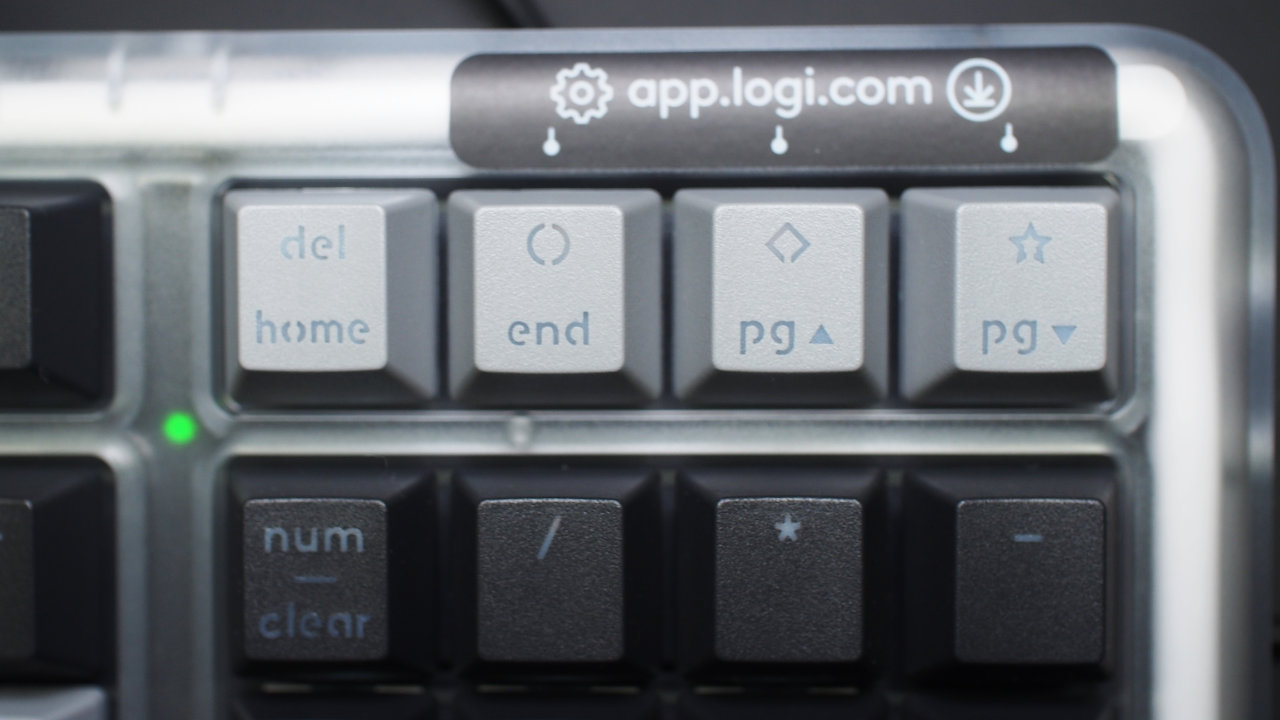
個人的にはページアップとダウンはいらないので、プリントスクリーンが欲しかったです。
ENDキー、ページアップキーとページダウンキーはキーマッピングで変更できるのでの別途変更してみます。
底面
背面には高さ調整のスタンド(脚)とLogi Boltレシーバーの収納スペースがあります。
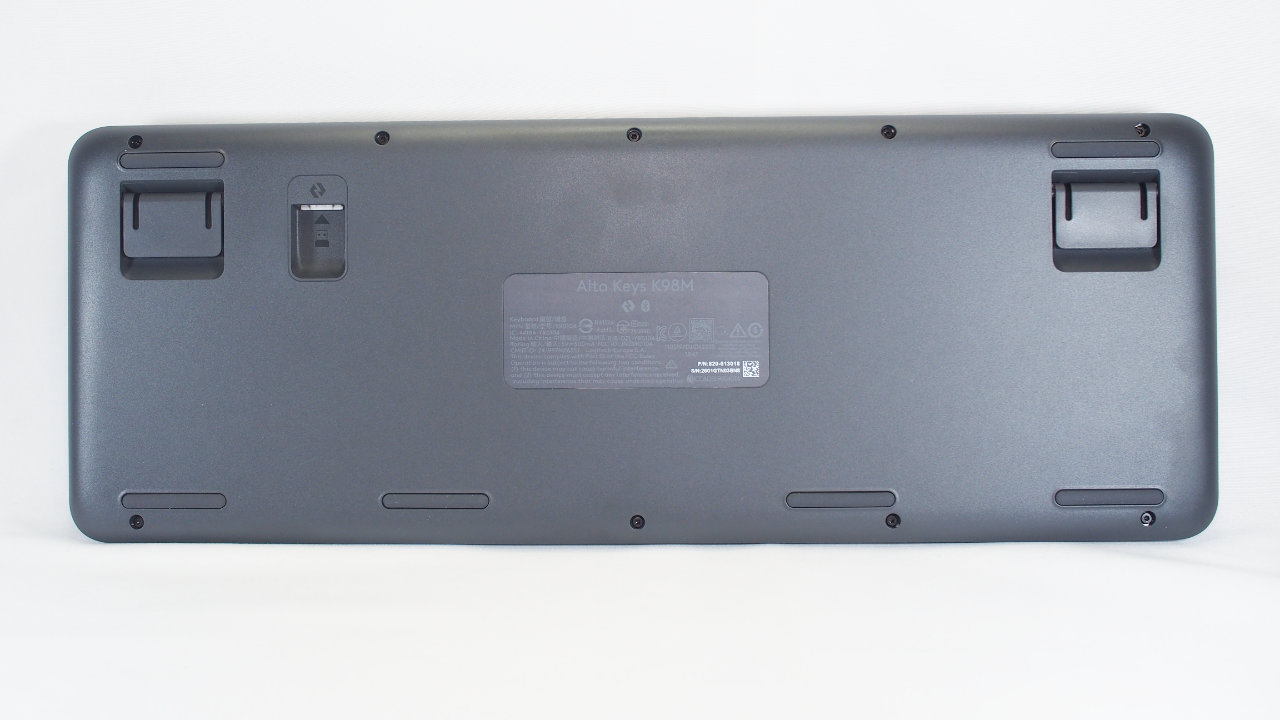
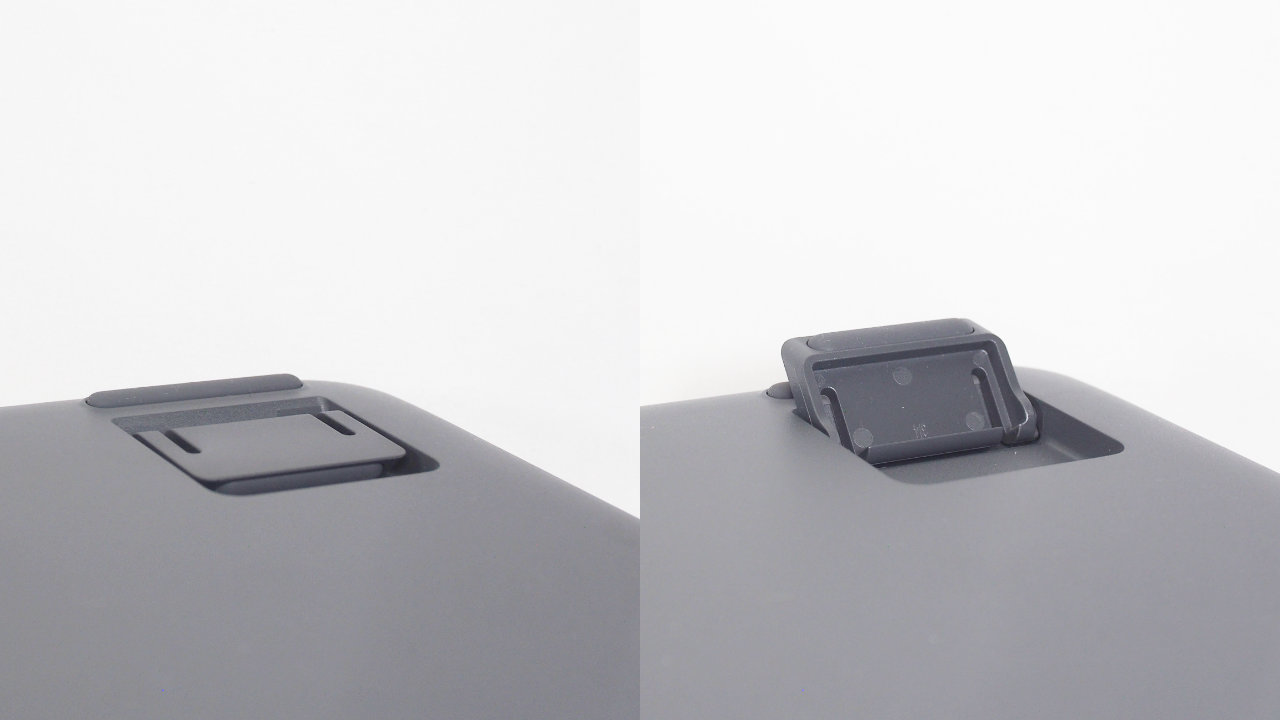
高さ調整のスタンドは一段階のみですが、ほど良く角度が付くので機能的には十分。
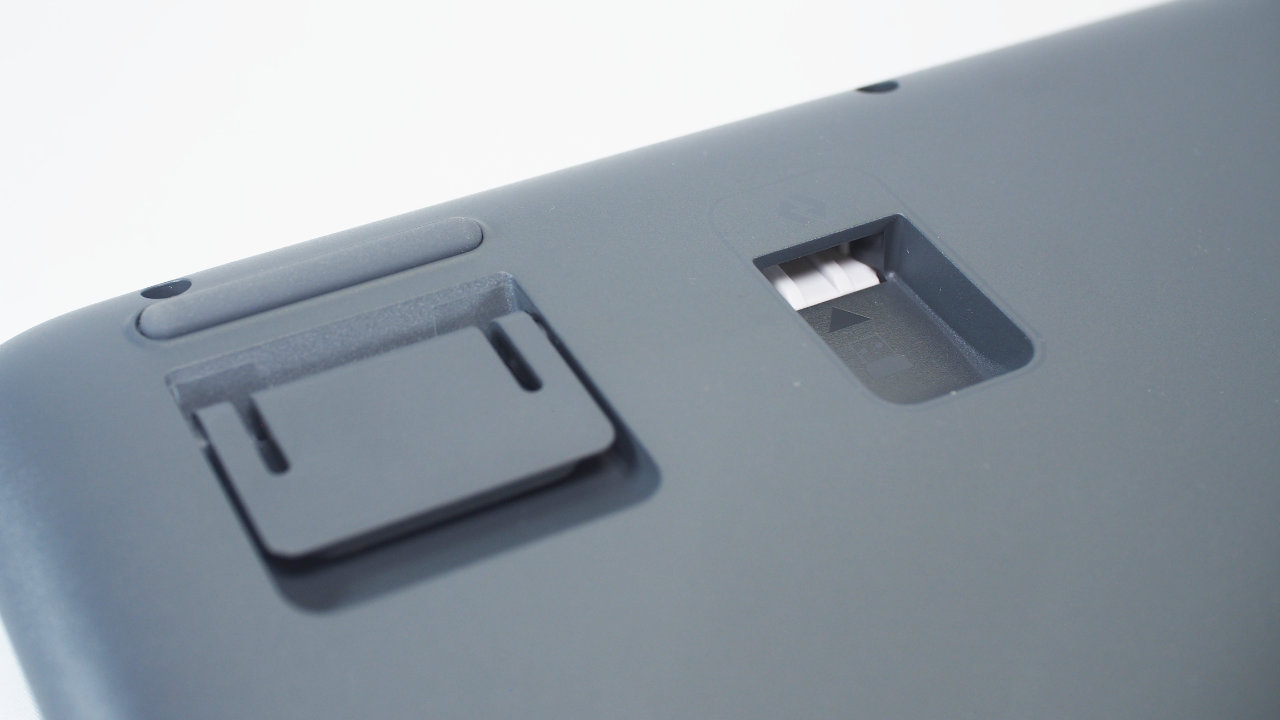
Logi Boltのレシーバーは右側のスタンドの横にあります。
持ち運ぶ時やBluetooth接続で使用しない時は格納しておくと無くさないので便利です。
背面
背面から見ると白い部分が目立ちます。
右側には「UniCushion」と記載があります。
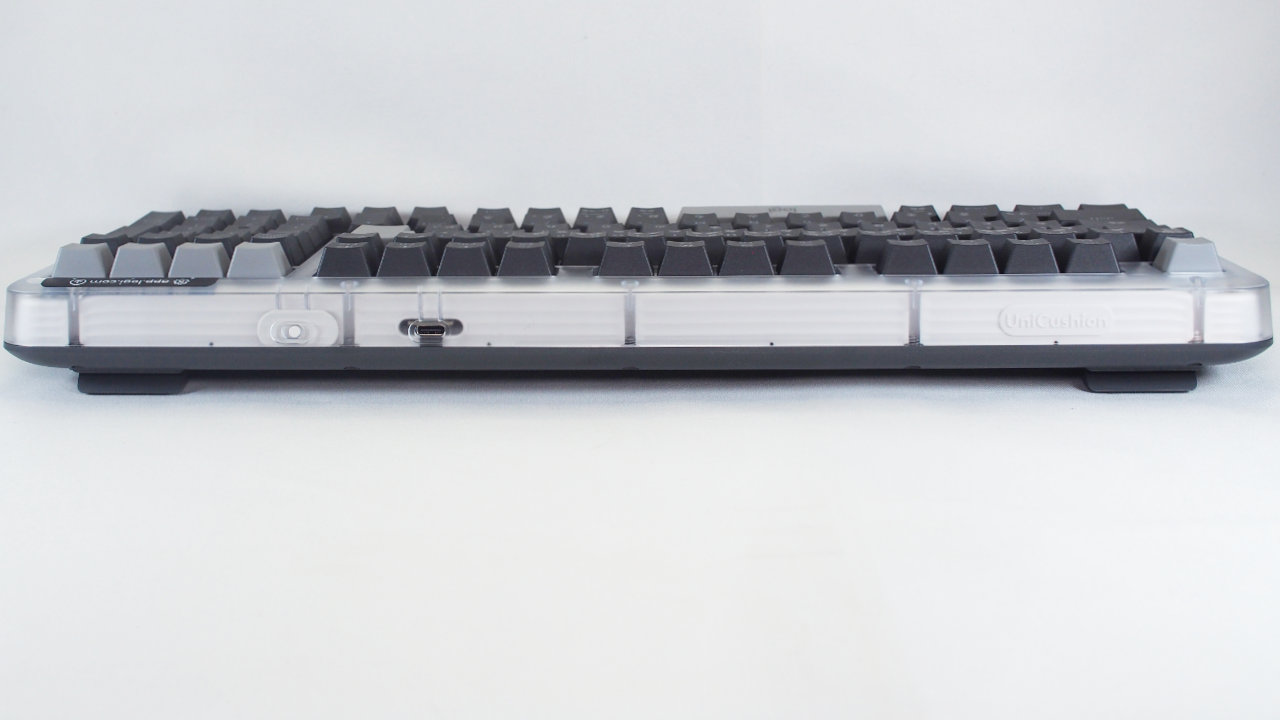
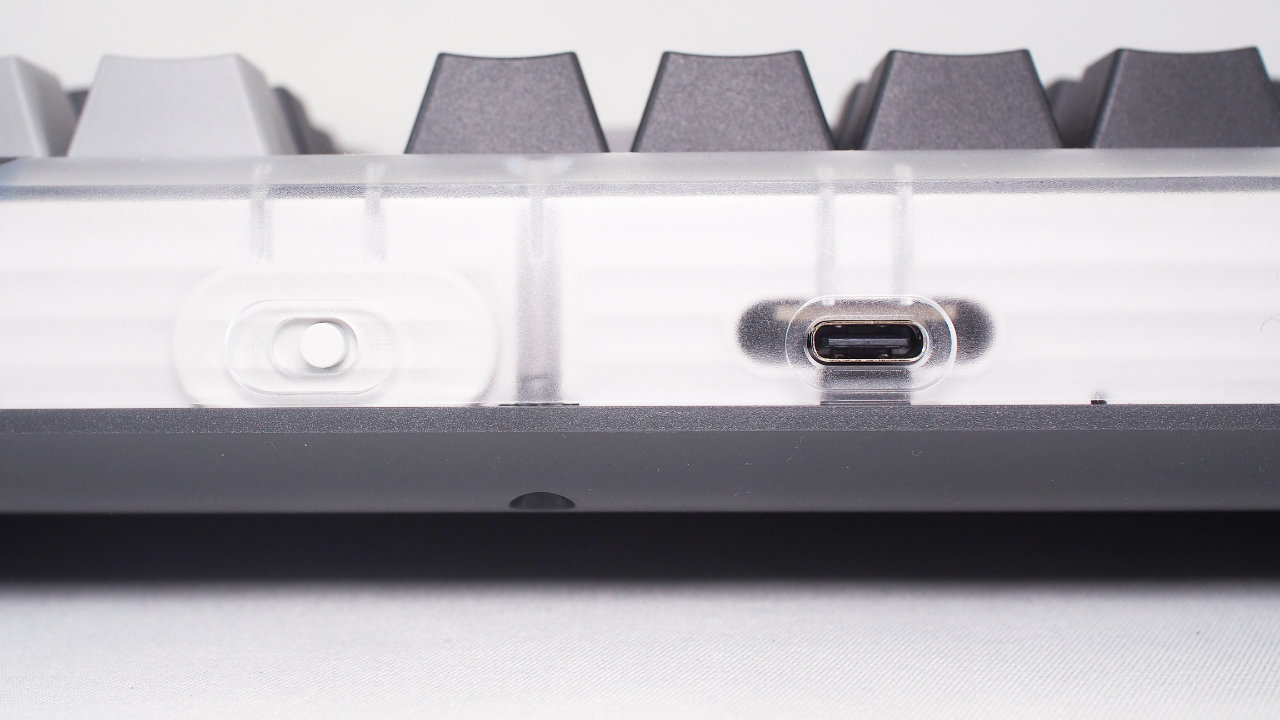
USBポート部分とスイッチ部分です。
スイッチは電源のオン・オフのみです。
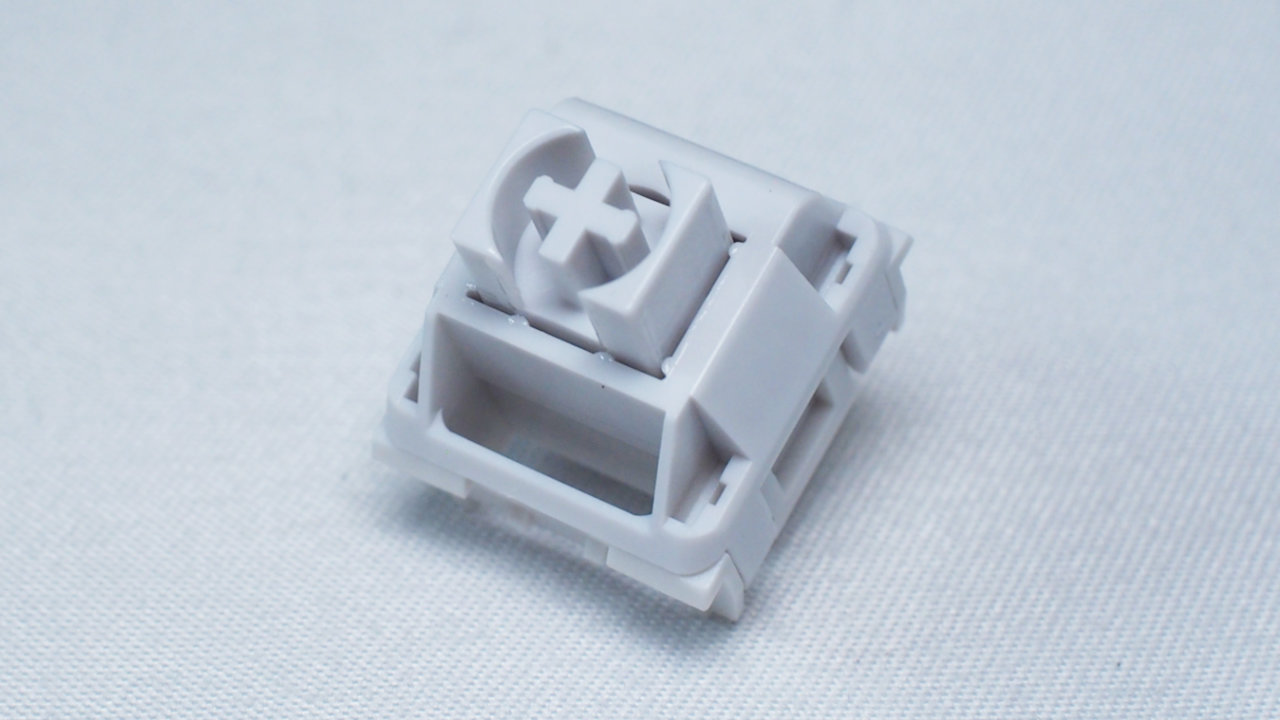
キースイッチ(Marble Switch)
キースイッチはロジクールのオリジナルのMarble Switchです。
細かなデータシートはありませんがリニア軸です。
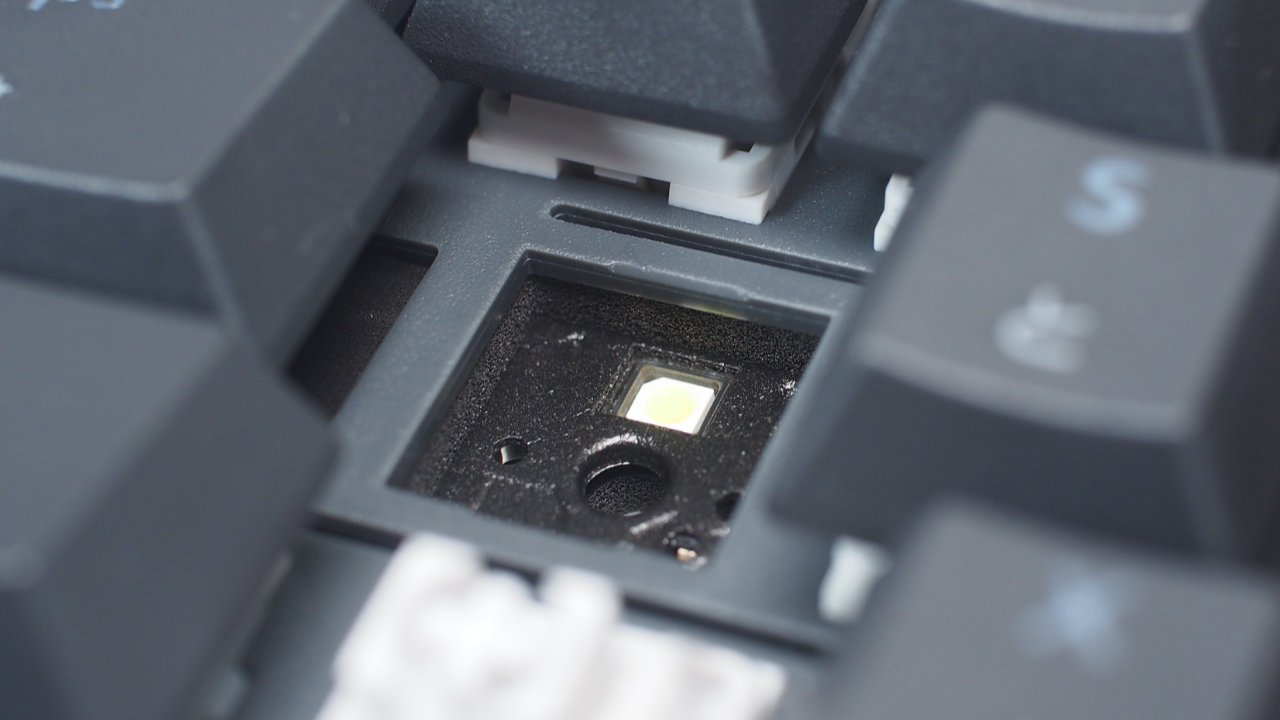
キースイッチを外したあとを見ると吸音材が挟まれていることがわかります。
透過タイプのキーキャップがよく光を通すようにLEDの位置は上側(北向き)です。
キーキャップ
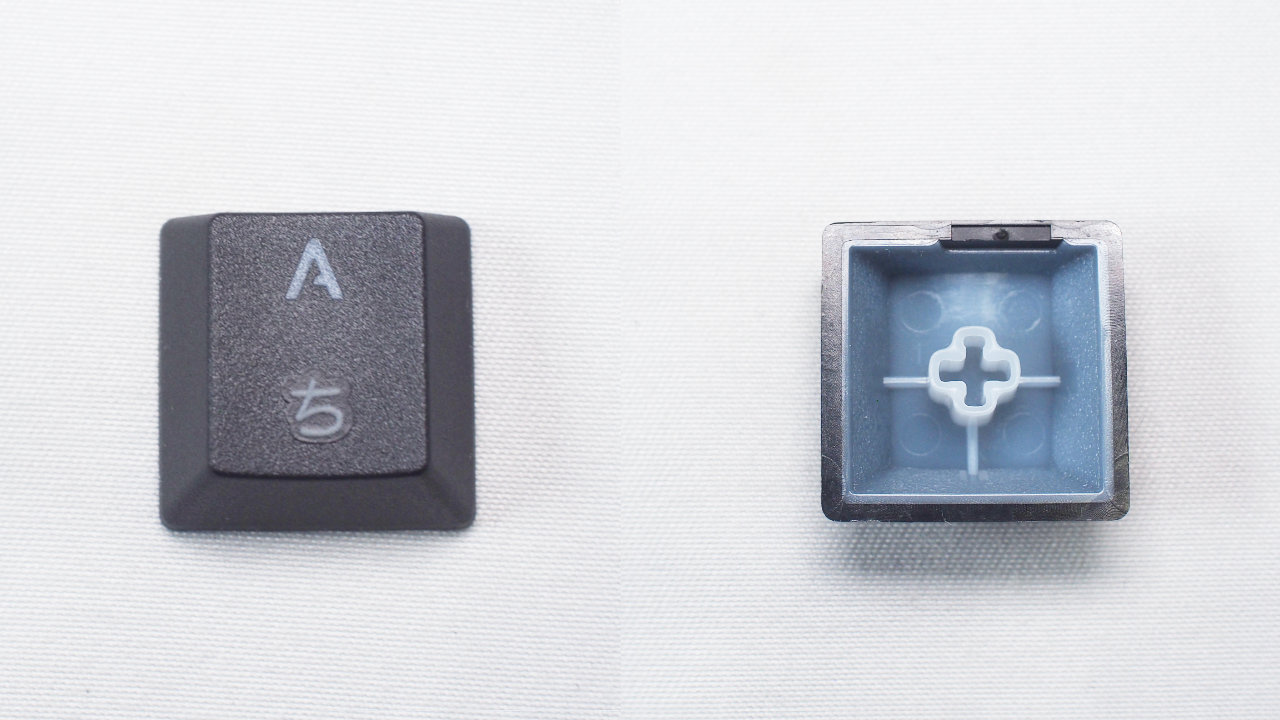
キーキャップは文字が光る透過タイプです。
キーによって透過の有無や透過する場所が異なりますが、PBTダブルショット(二色成形)です。
キーマッピングの変更
Logi Options+
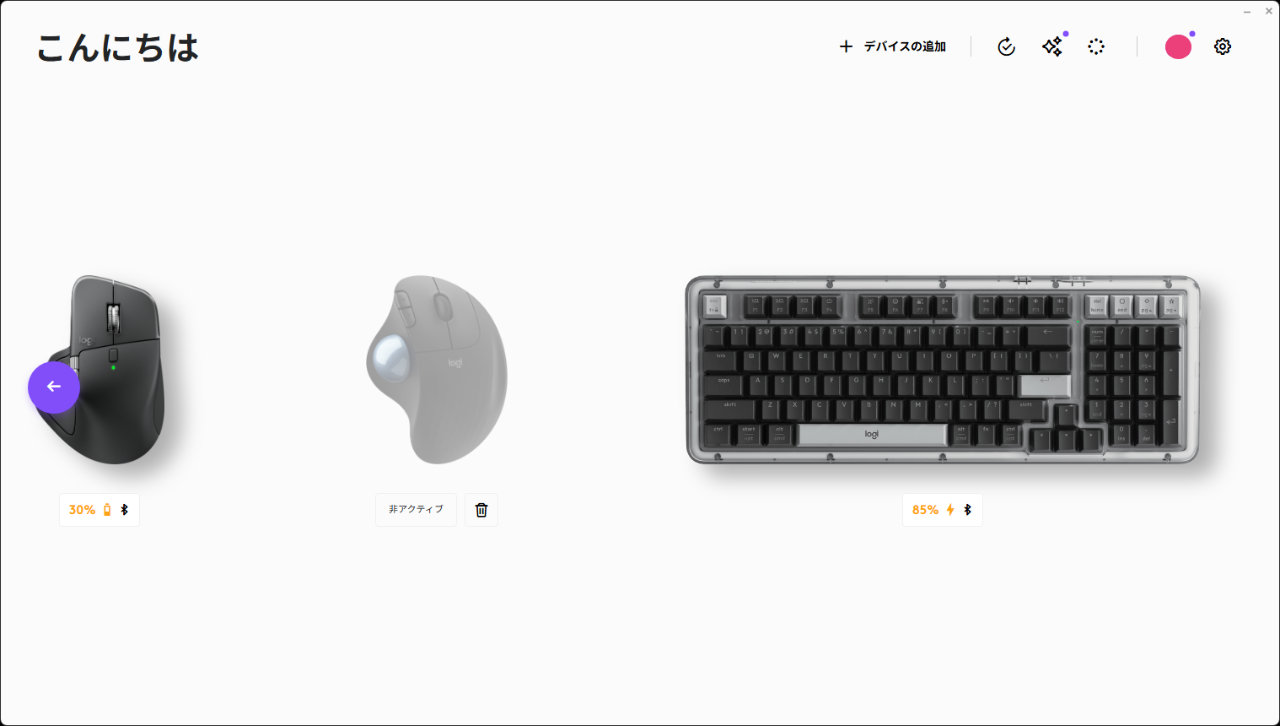
Alto Keys K98Mのキーマッピング(キー配置)は、Logi Options+を使用して一部が変更できます。
Logi Options+はMX Master 4や3Sと同じアプリケーションです。
キーマッピングの変更
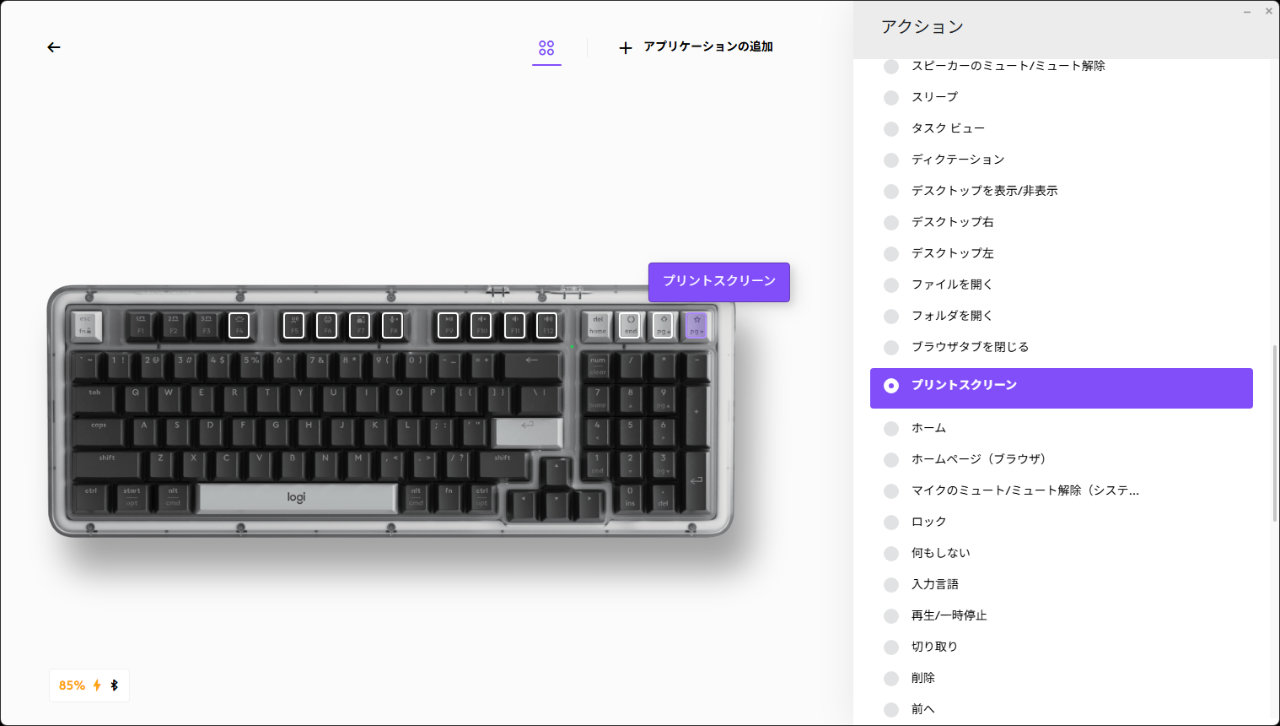
Logi Options+で変更できるキーはF4キー~F12キーまでと、右上のEndキー、ページアップキーとページダウンキーです。
私はプリントスクリーンをよく使用するので、ページダウンキーの位置に割り当てました。
Alto Keys K98Mを使用した感想
コトコト音
Alto Keys K98Mのコトコト音は高めのコトコト音で、WOBKEY Rainy 75やSmackApe Impact 80と比べると方向性は異なります。
文字で表現すると「カタカタ」の方が近いです。
ロジクールのオリジナルキースイッチのMarble Switchは一般的な赤軸(押下圧45gF)と比べるとやや重いです。
同社のLogicool G Proの赤軸(押下圧50gF)と近しいですが反発は弱めです。
私のタイピングは結構強い方ですが、重めの赤軸「Marble Switch」とオリジナルガスケット構造の「UniCushion ガスケット」が打鍵音と底打ち音を吸収してくれるので、心地よいタイピング音が楽しめます。
タイプミス
普段はフルサイズキーボードを使うことが多いですが、文字の打ち間違いはほぼ皆無でした。
Shift+Enterを使う場面では、当初は右Shiftキーではなく上矢印キーを押してしまうことが多々ありました。
またDelキーの位置がやや戸惑います。
フルサイズキーボードではエンターキーの右に、96%レイアウトでもバックスペースキーの上に配置されることが多いので目で探すこともしばしばありました。
F12キーと入れ替えようかと考えましたが、F12キーにデリートを割り当てても、Delキーの割り当ては変更できないので、そのまま使用することにしました。
有線接続は非対応
接続方式がワイヤレスのみで有線接続に対応していないのは大きなマイナスポイントです。
USBケーブルで接続しても有線キーボードとして認識されません。
ワイヤレス接続の場合、Windowsが起動するまでキーボードは使えません。
BIOSに入るためにキーを押しても反応しませんし、デュアルブート画面のOS選択もできません。
起動時にキーボードが接続されていないと出るエラーもストレスです。
今後のアップデートでの対応を期待したいですが付属のUSBケーブルは充電のみのタイプです。
有線接続は切り捨てられたと考える方が自然です。
Alto Keys K98Mのまとめ
Alto Keys K98Mはロジクール初のコトコト系キーボードです。
オリジナルキースイッチの「Marble Switch」に加え、オリジナルガスケットマウント構造の「UniCushion ガスケット」を採用するなどロジクールの意欲作と言えます。
コトコト音は高めのコトコト音で「カタカタ」と形容した方が近しい音です。
しかしながら底打ち音や打鍵音はほどよく吸収されており、カタカタと音を楽しみながら心地よくタイピングができるキーボードです。
ワークスペースに考慮した96%レイアウトで、フルサイズキーボードに比べコンパクトなサイズ感に仕上がっています。
しかしながら日本語配列かつ96%レイアウトの代償は大きく、右Shiftキーが1Uサイズ、DelキーがNumキーの上にあるなどやや不便に感じる点もありました。
Logi Options+で一部のキー配置に対応していますが、すべての不満を解消するのは難しいでしょう。
有線接続(USB接続)で認識されないのは致命的な欠点と言えます。
起動時にキーボードが認識されないので、BIOSに入ることもデュアルブートのOS選択画面でも使えません。
タイピング感が良いだけにとても残念な仕様です。
カタカタと鳴るコトコト音や打鍵感は好みなので、今後は有線接続に対応したフルサイズやテンキーレスのモデルも出して欲しいです。
Alto Keys K98Mのおすすめ度
| 商品名 | ロジクール Alto Keys K98M |
|---|---|
| おすすめ度 | |
| 使用期間 | 2026年2月~ 0.5か月(使用中) ※ 2026年3月6日時点 |
ポチップ
コトコト系日本語キーボードのおすすめ機種
コトコト音が特徴的な日本語キーボードのおすすめ機種は別記事でまとめてあります。