
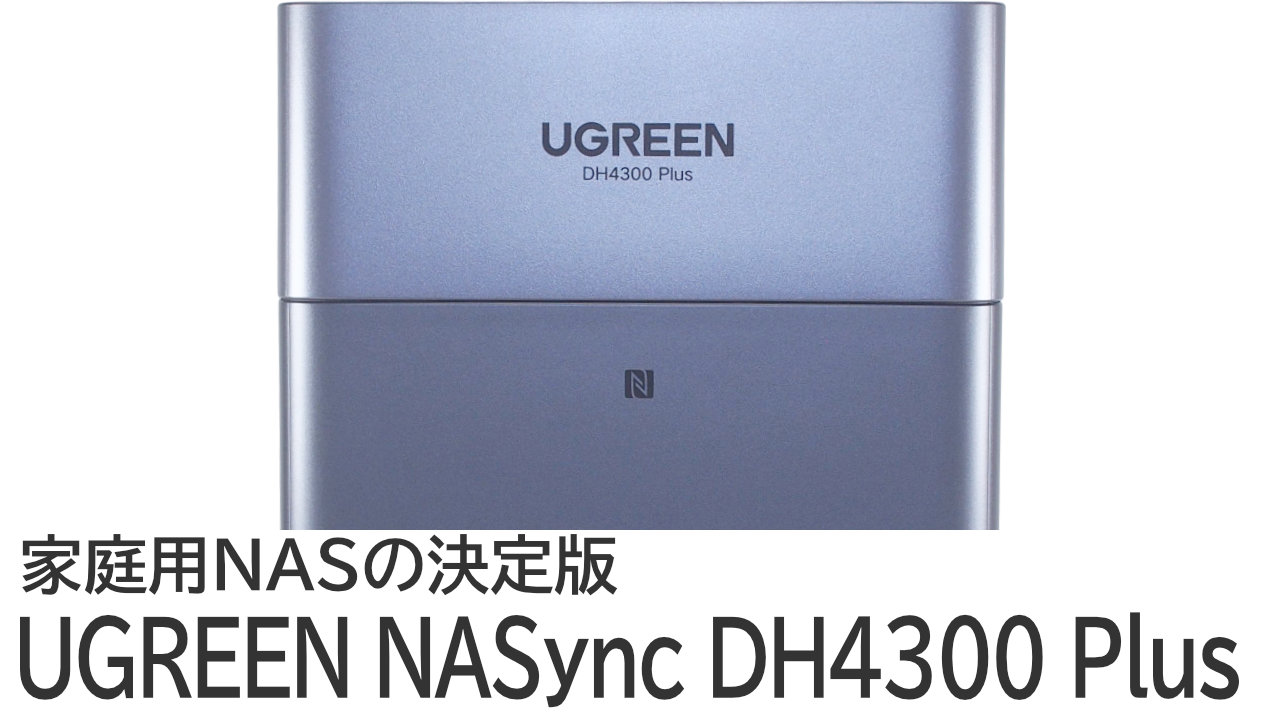
本記事では初心者でも導入が簡単なNAS、UGREENの「NASync DH4300 Plus」をレビューします。
結論からお伝えすると、導入や設定は本当に簡単で強くおすすめできるNASです。
私は2010年頃からiPhoneを使用していて、ここ10年はAndroidのスマホも併用しています。
撮影した写真はすべてGoogleフォトに保存しています。
GoogleフォトはGmailと同様にGoogleドライブの容量を使用するのですが、使用容量は90%を超えてしまいました。
さらに当サイトで使用している写真や画像編集データのバックアップもGoogleドライブを使用しています。
こちらもあっという間にGoogleドライブの使用容量が90%を超えてしまいました。
有料プランを契約するのも考えましたが、すでに妻のiCloudもあるので契約を増やしたくないというのが本音。
私自身がGoogleドライブの容量で困っていたところ、タイミングよくUGREENからお声がけいただきNASync DH4300 Plusをレビューする機会を得ました。
私がNASync DH4300 Plusを導入した目的は主に3つです。
では実際にUGREEN NASync DH4300 Plusを使用してレビューしていきます。
レビューに使用したNASync DH4300 PlusはUGREENから提供いただきましたが、今回も忖度なしでレビューしていきます。


 ポチップ
ポチップ
UGREEN NASync DH4300 Plusの概要
UGREEN

まずUGREENですが、2012年創業の中国の深圳(シンセン)に本社がある企業です。
2023年には日本法人も設立されています。
USB機器やPC周辺機器をはじめ、最近ではモバイルバッテリーなどの充電アクセサリーでもよく聞く名前なので知っている人も多いのではないでしょうか。
私は2015年に同社の有線LANアダプタを購入したのが初めての出会いで、その後はカードリーダーやモバイルバッテリーも愛用しています。
有線LANアダプタは10年以上経った今も現役でちょっと思い入れのある企業です。
製品のデザインはグレーを使用することが多く、他にがブラックやホワイトを使用するのでシックなものが多いですが、ロボットの表情が変わるモバイルバッテリーなど遊び心のある製品もあるのが特徴です。
何よりUGREENの製品はコストパフォーマンスが良い、というのが私の印象です。
UGREEN NASync
UGREEN NASyncには高い拡張性&高性能で上級者向けと言えるDXPシリーズと、コスパ優先&使いやすさ重視で初心者向けと言えるDHシリーズがあります。
今回レビューするのは初心者向けのDHシリーズのDH4300 Plusです。
搭載できるハードディスク(HDD)の数は4台ですが、1~3台でも使用できます。
| DHシリーズ | DXPシリーズ | |||||
 DH2300 | DH4300 Plus |  DXP2800 |  DXP4800 Plus |  DXP6800 Pro |  DXP8800 Plus |  DXP480T Plus |
動画ファイルや動画の編集データなど容量が大きいファイルの保存や、メディアサーバーとしても活用するなら上位モデルのDXPシリーズがおすすめです。
私のようにスマホの写真を保存したり、パソコンのファイルのバックアップを保存する用途であればエントリーモデルのDHシリーズがお手頃でおすすめです。
NASync DH4300 Plusの仕様・スペック
それではUGREEN NASync DH4300 Plusの仕様とスペックを確認します。
| 通常価格 | 59,880円 |
| CPUモデル | ARM Cortex-A76+Cortex-A55 8コア |
| RAM | 8GB LPDDR4X |
| フラッシュメモリ | 32GB eMMC |
| システム(OS) | UGOS Pro |
| SATA ドライブベイ | 4 |
| RAID | JBOD/Basic/RAID0/1/5/6/10 |
| 最大ストレージ | 120T(30T x 4) |
| LAN ポート | 2.5GbE x 1 |
| USB A | 3.2 Gen 1 x 2 |
| USB C | 3.2 Gen 1 x 2 |
| HDMI | 4K 60Hz |
| サイズ | L155 x W155 x H215.7 mm |
| 重量(本体) | 1.5 kg |
よくわからないという人は、NASync DH4300はエントリーモデルのNASのスペックとしては十分すぎると考えて問題ありません。
CPUは「ARM Cortex-A76+Cortex-A55」の組み合わせのRockchip RK3588Cを採用。
PassMarkというCPUのベンチマークスコアは4707で、Intel N100との性能差は約12%です。
ミニPCのエントリーモデルで採用されるCPUに肉薄する性能です。
LANポートは2.5GbEと高速。
我が家のネットワーク環境は1Gbなので十分です。
ちなみに2.5Gbの規格は、コスト的に1Gbからステップアップしやすいので注目されている規格です。
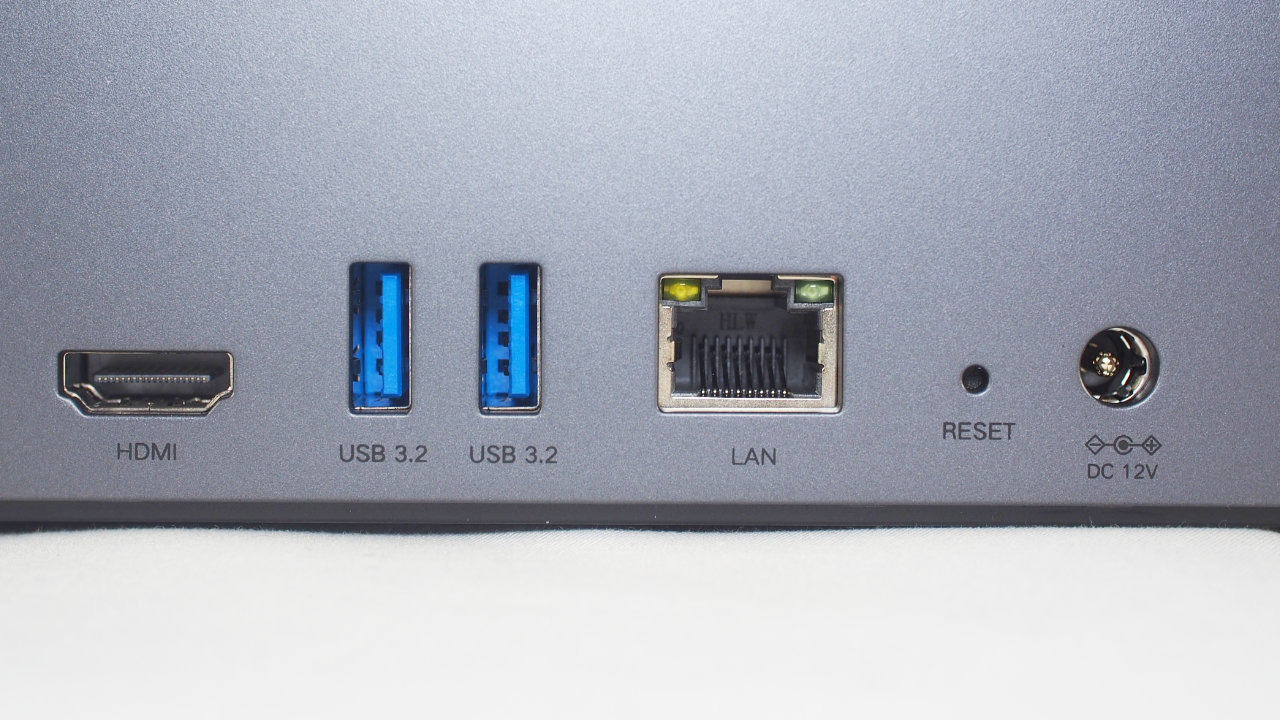
外部接続ポートも充実していて、USB Type-AとType-C、HDMIがあります。
USB Type-AとType-Cのポートには、カードリーダーやUSBメモリを接続すればファイルを転送できるので、例えばデジカメで撮影した写真や動画も簡単に取り込めます。
また外付けHDDを接続すればDH4300 Plusのバックアップをとることも可能です。
HDMIにはテレビやモニターをつないで、DH4300 Plus内の動画や写真を再生することができます。
旅行先の写真や動画、子供のイベントの動画などをDH4300 Plusに保存しておけばテレビで楽しむこともできます。
UGREEN NASync DH4300 Plusのパッケージ・付属品
パッケージ
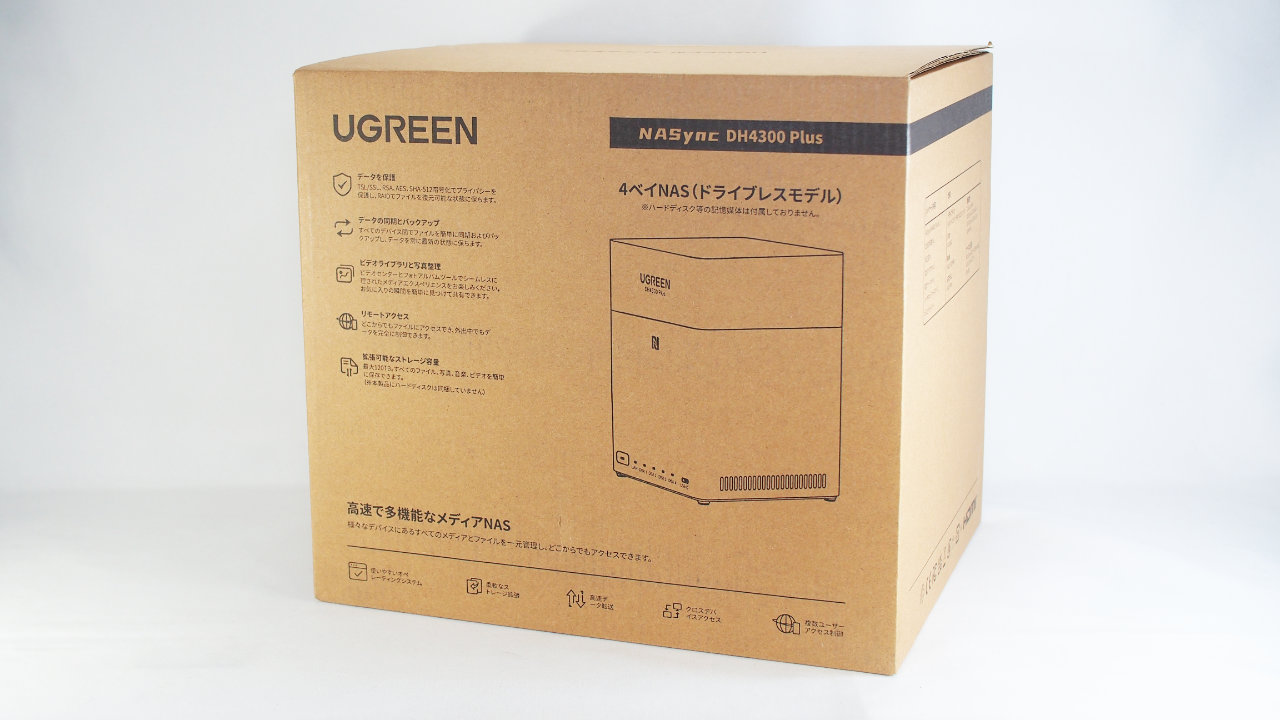
UGREEN NASync DH4300 Plusのパッケージです。
シンプルな段ボールのパッケージです。
付属品
付属品はセットアップに必要なものは一式揃っています。
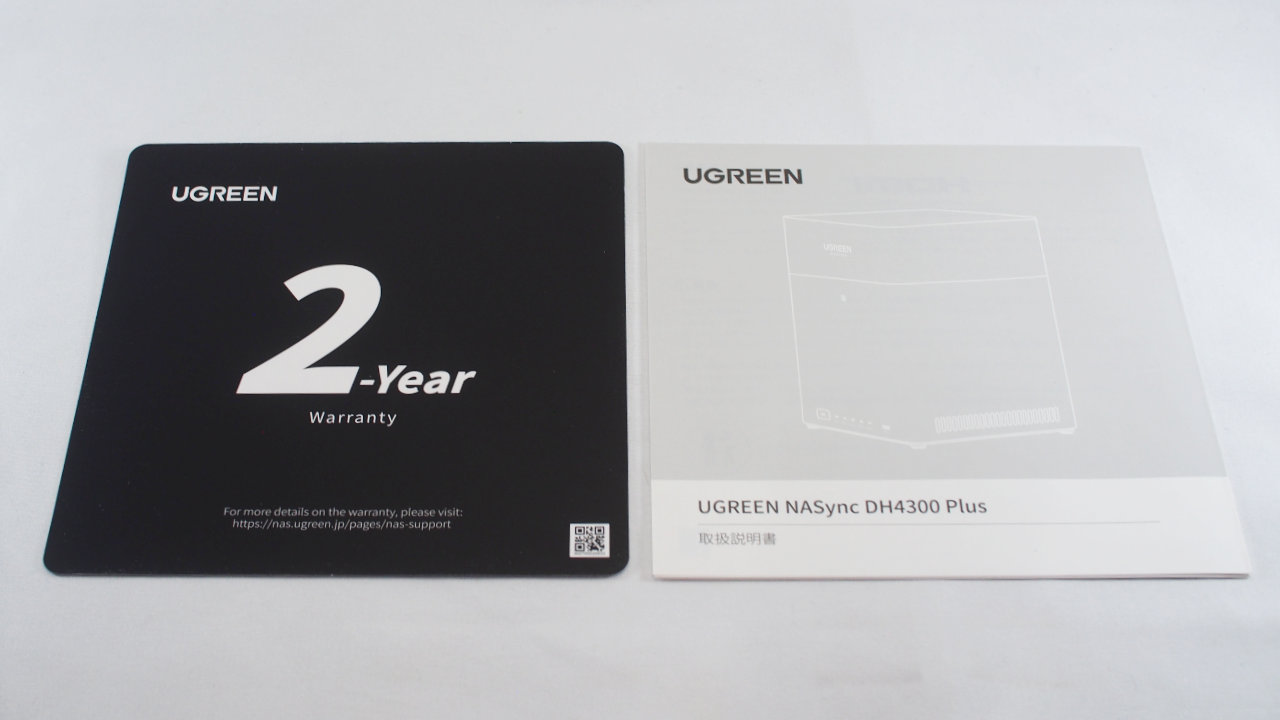
まずは2年保証を案内するカードと取扱説明書。
取扱説明書は日本語専用タイプです。
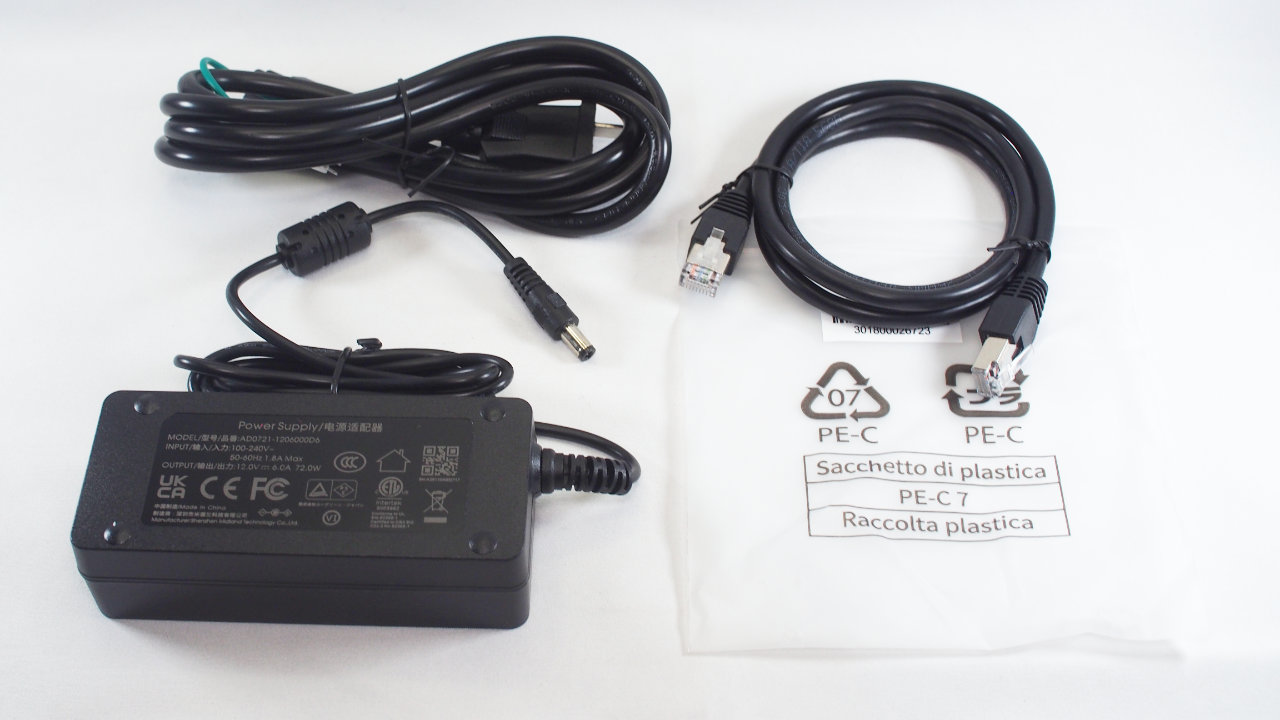
続いてケーブル類。
ACアダプターと電源ケーブル、Cat6規格のLANケーブルが付属します。
HDD・SSDの取付用のネジは2.5インチ用と3.5インチ用の2種類が付属。
プラスドライバーも付属します。
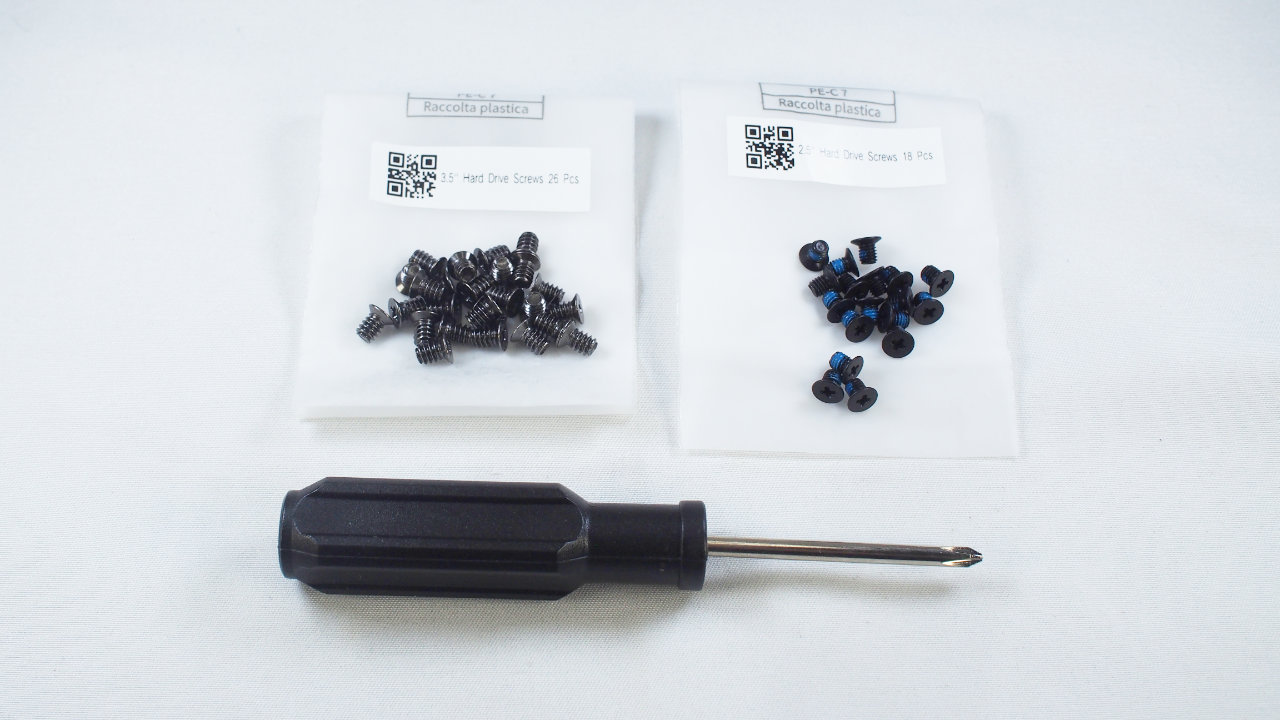
HDD以外の必要なものはすべて付属しています。
UGREEN NASync DH4300 Plus 本体
俯瞰
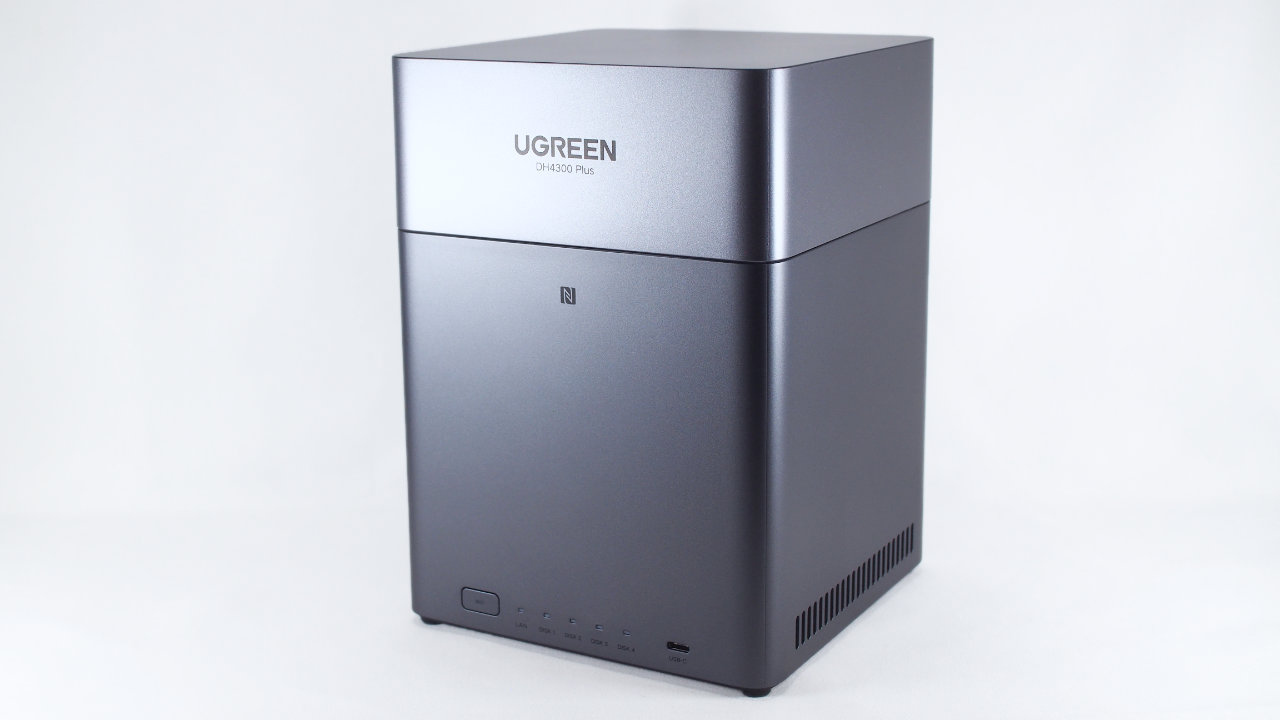
NASync DH4300 Plusの本体はUGREENらしくグレー基調のカラーリングです。
フタ部分は少し明るめになっていてツートンカラーになっています。
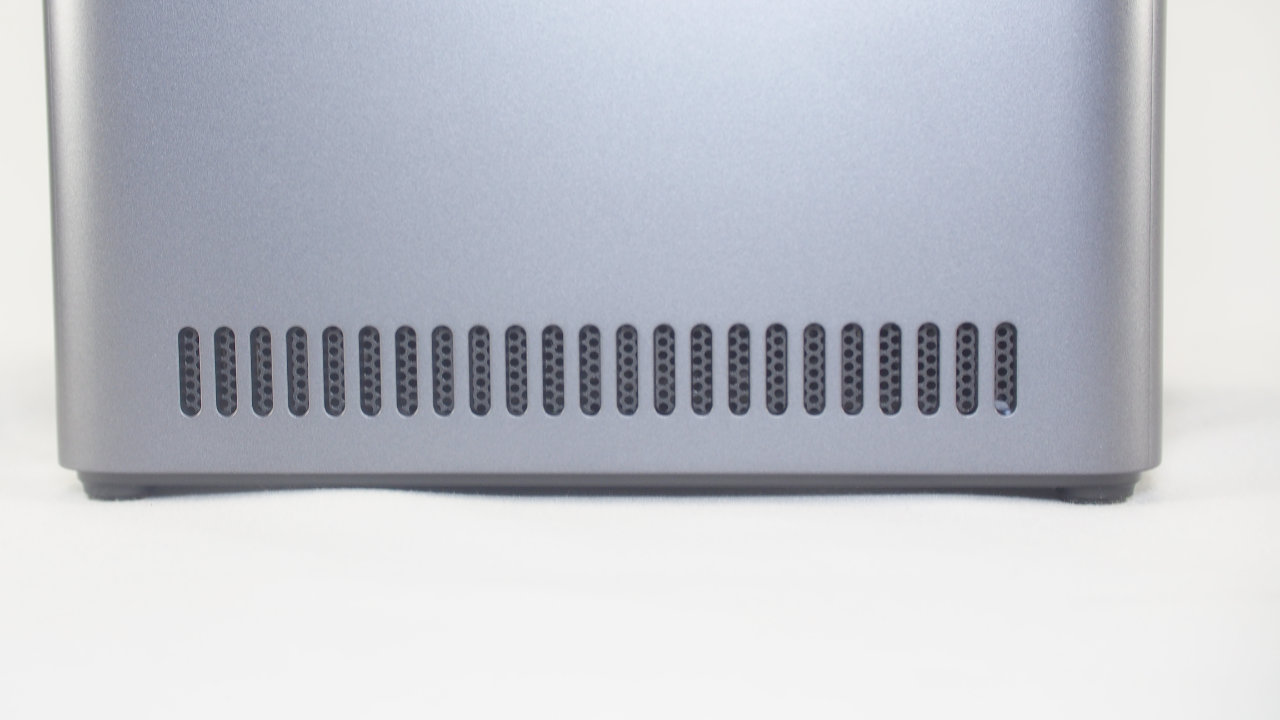
両側面には排気用の通気口があります。
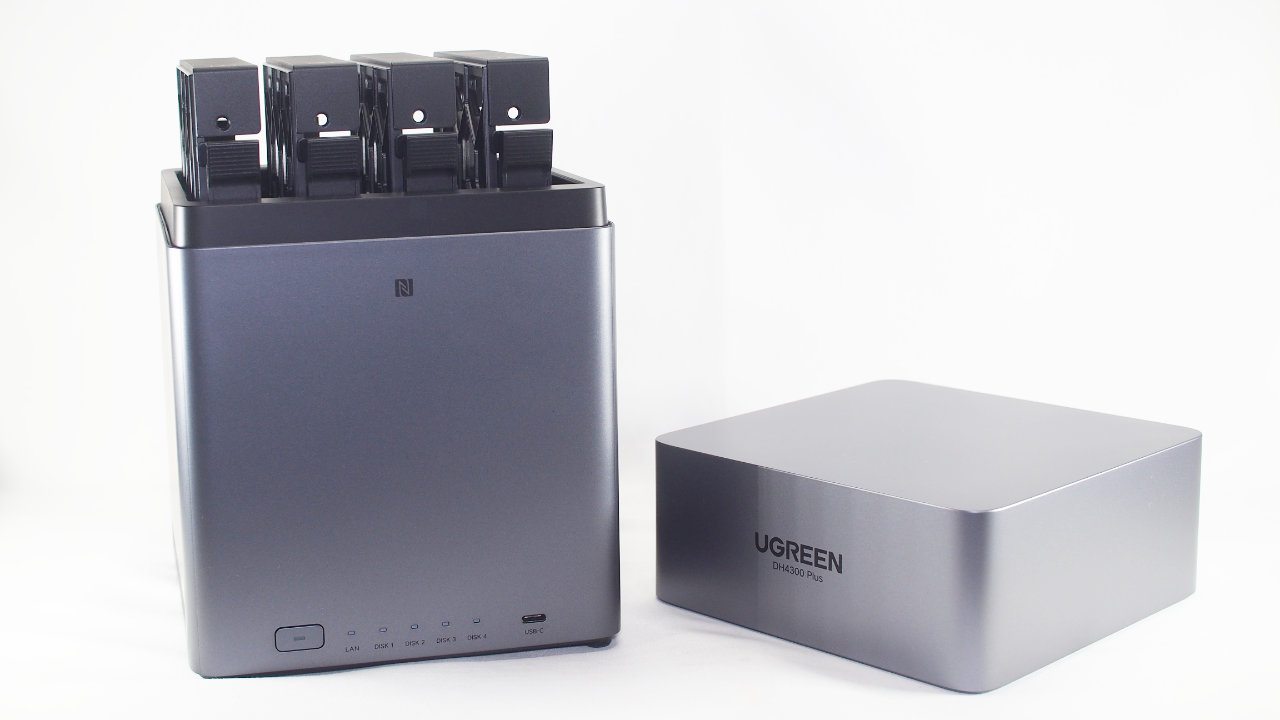
フタ部分を外すとこんな感じ。
フタは磁力でくっついているので力を入れて持ち上げれば外せます。
正面
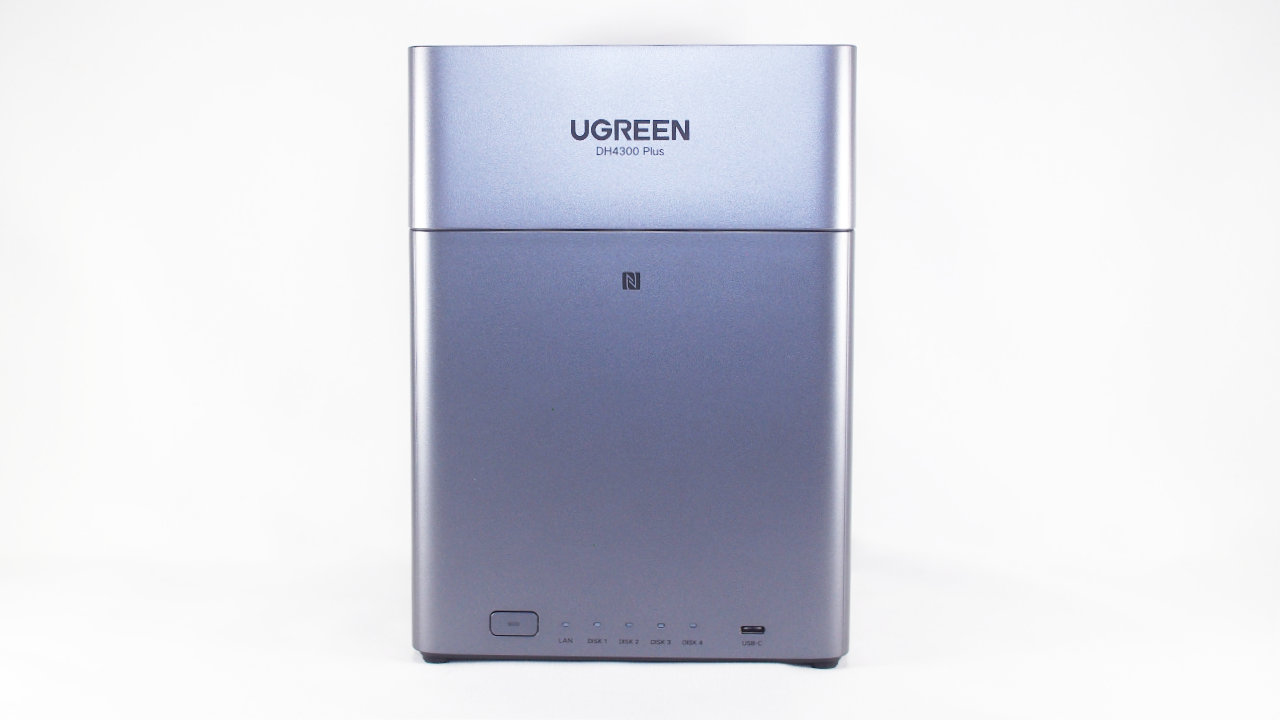
正面から見るとUGREENのロゴとモデル名のDH4300 Plusが印字されています。
とても落ち着いたデザインです。
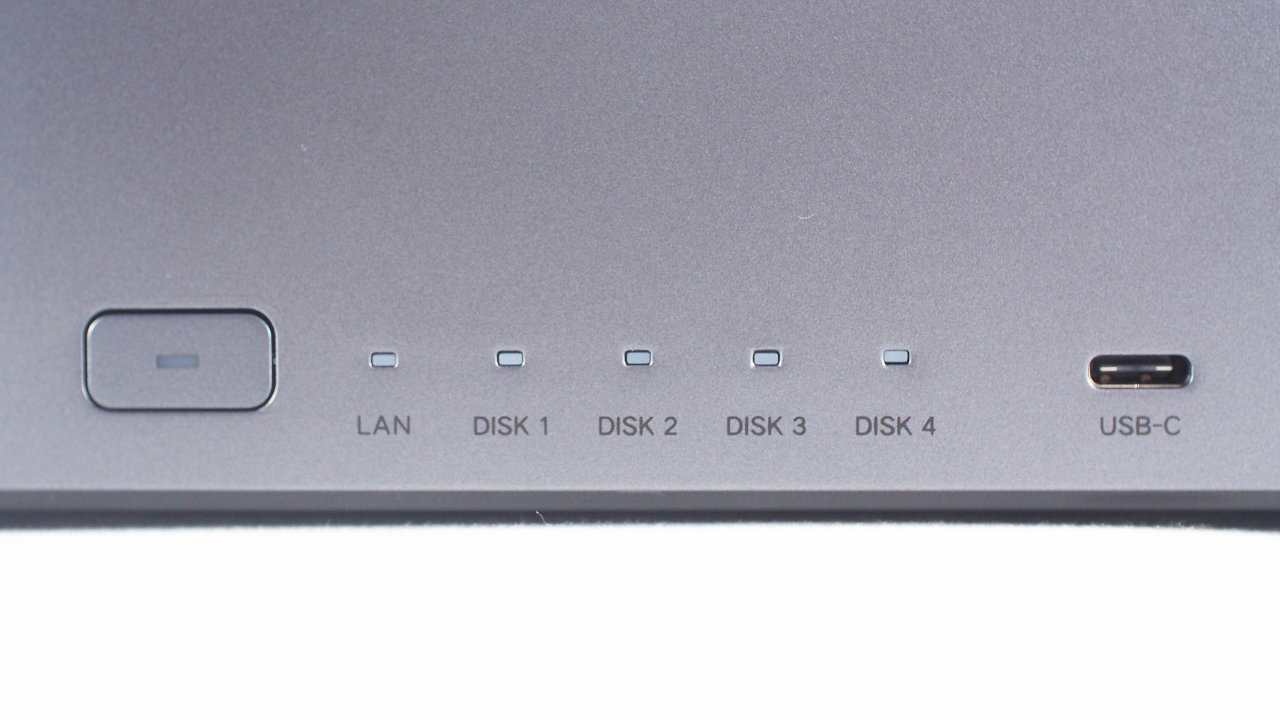
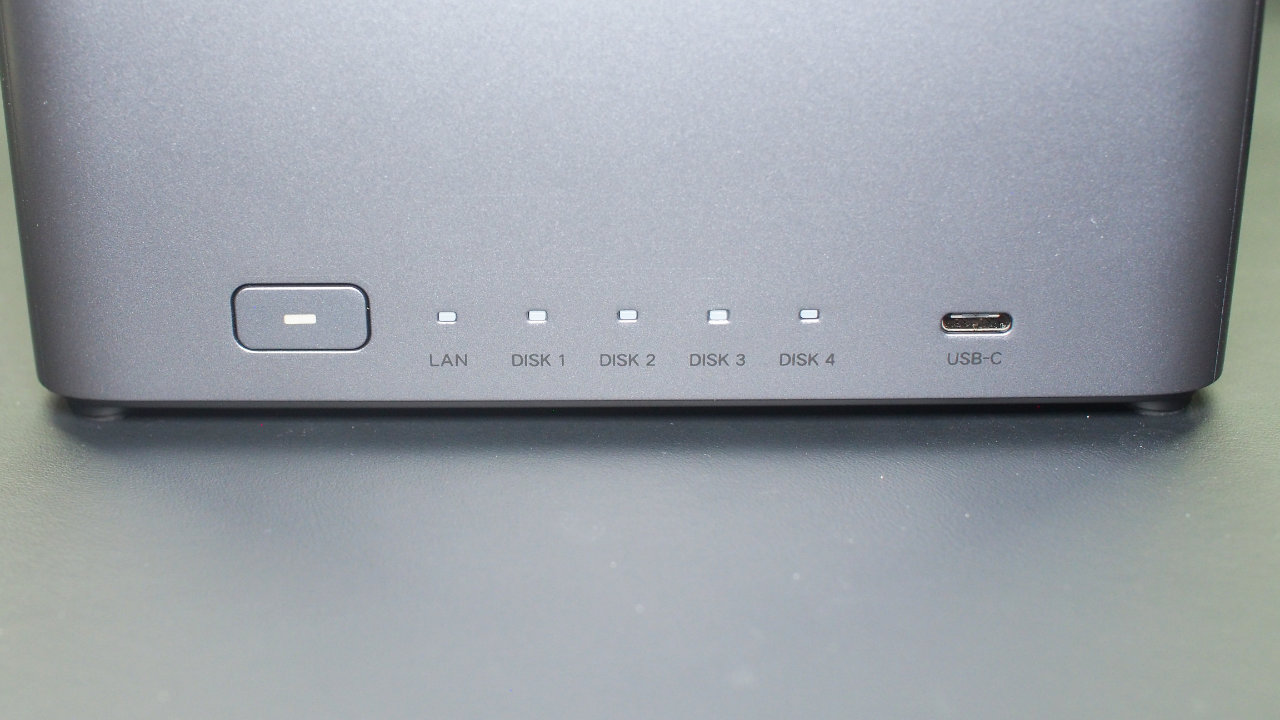
正面下部には電源ボタン、各種ランプとUSB Type-Cのポートが配置されています。
前面にUSB Type-Cのポートがあるのでカードリーダーの抜き差しも手軽にできます。
背面
背面上部には吸気用の通気口があります。
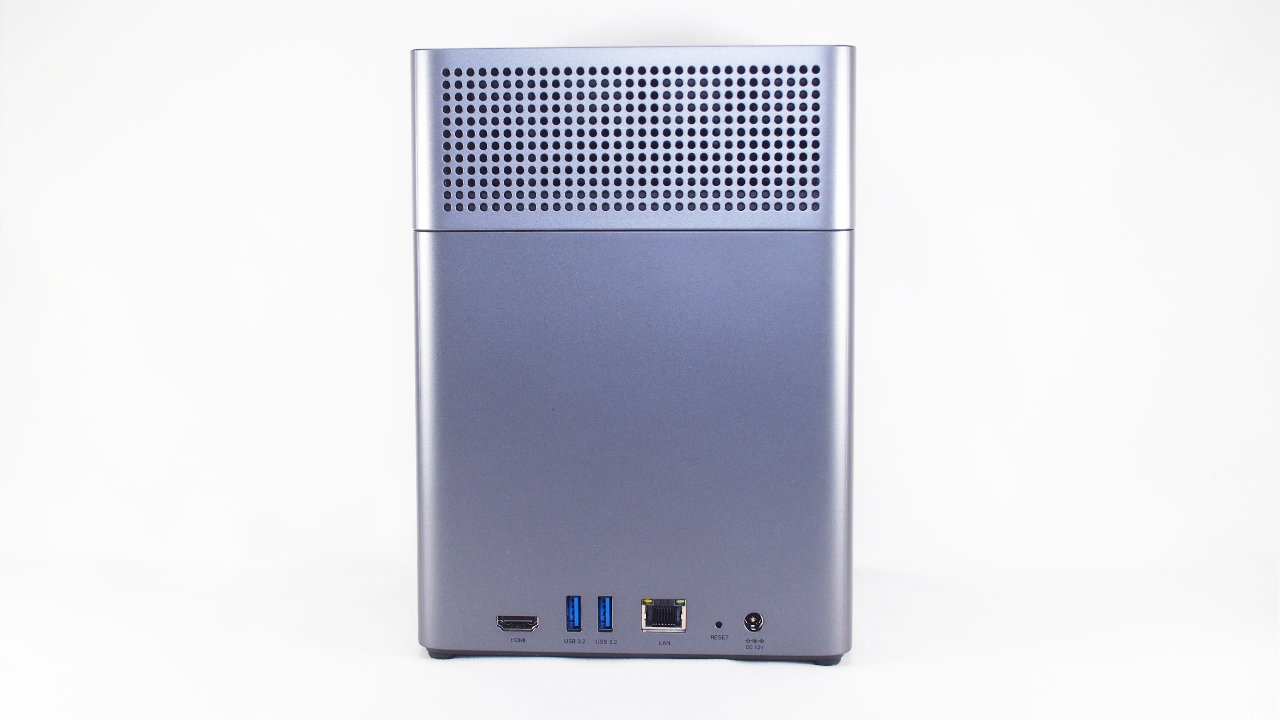
背面下部には各種ポート類が配置されています。
UGREEN NASync DH4300 Plusのセットアップ
HDDの取り付け
UGREEN NASync DH4300 Plusを使用するためにセットアップを行います。
まずはDH4300 Plusにハードディスクを取り付けます。
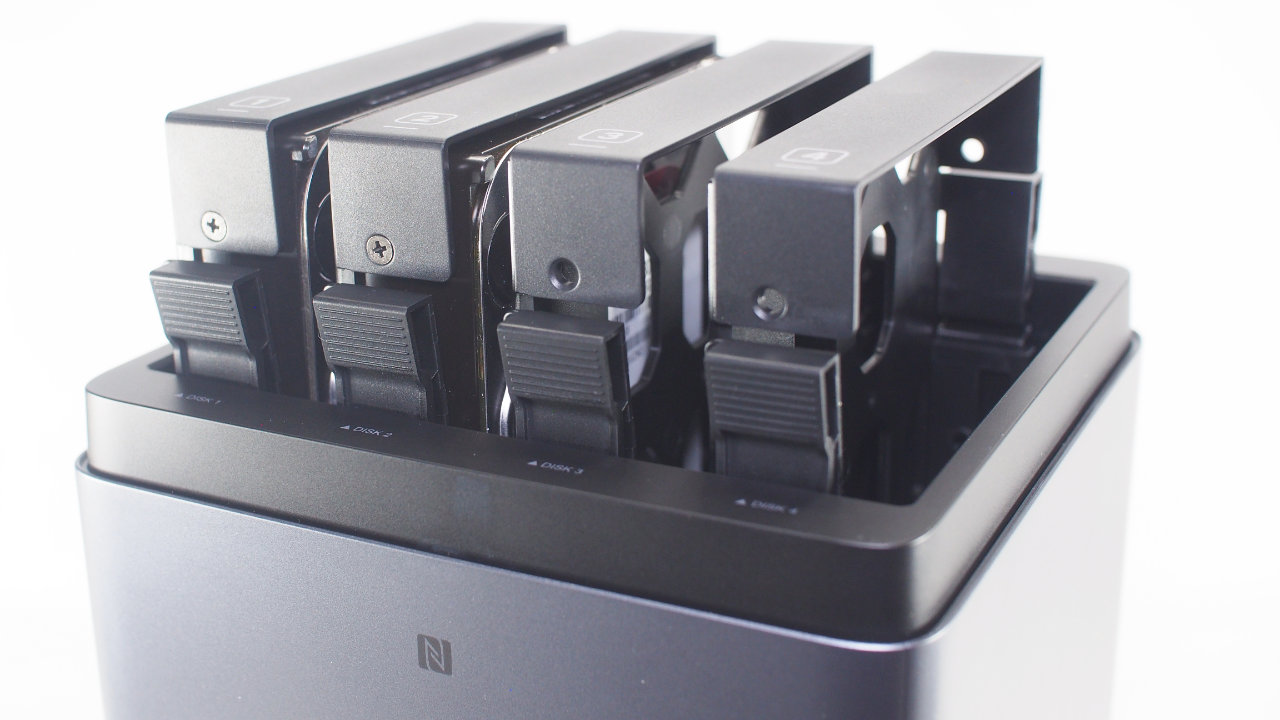
フタを外してハードディスクを取り付けるトレイを取り外します。
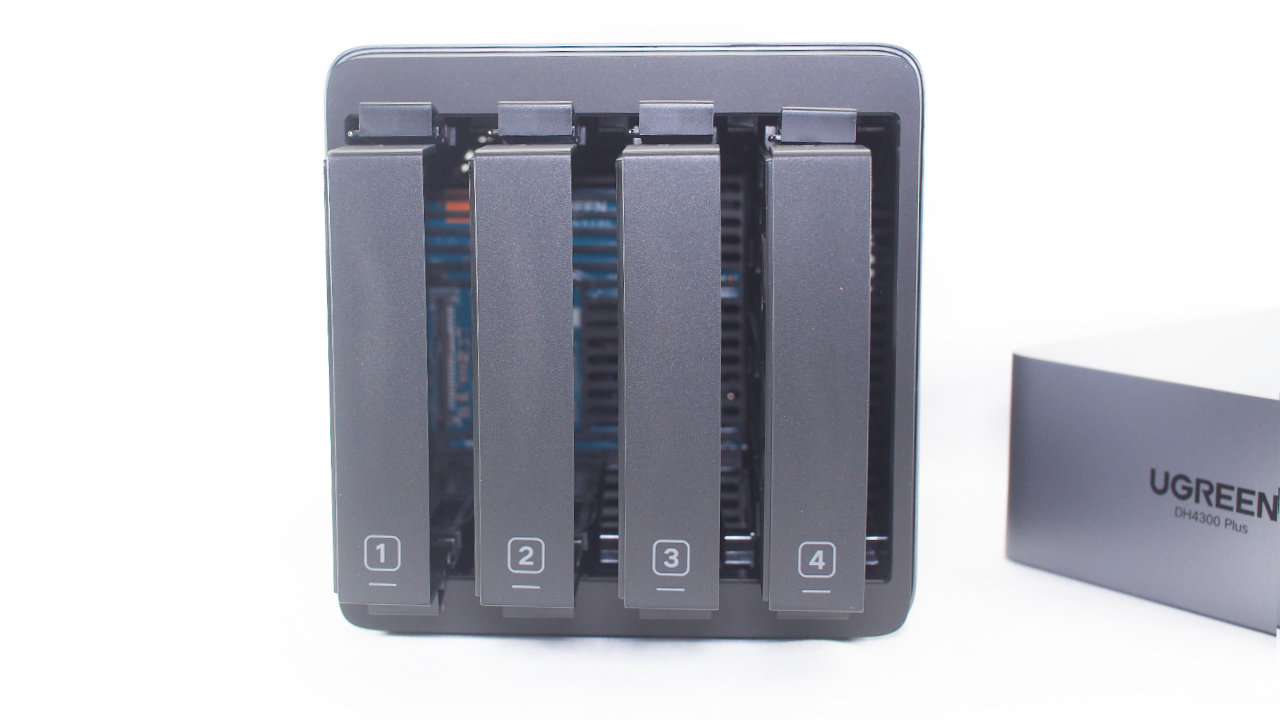
トレイは両端にある突起を押しながら引き抜くだけなので工具は不要です。
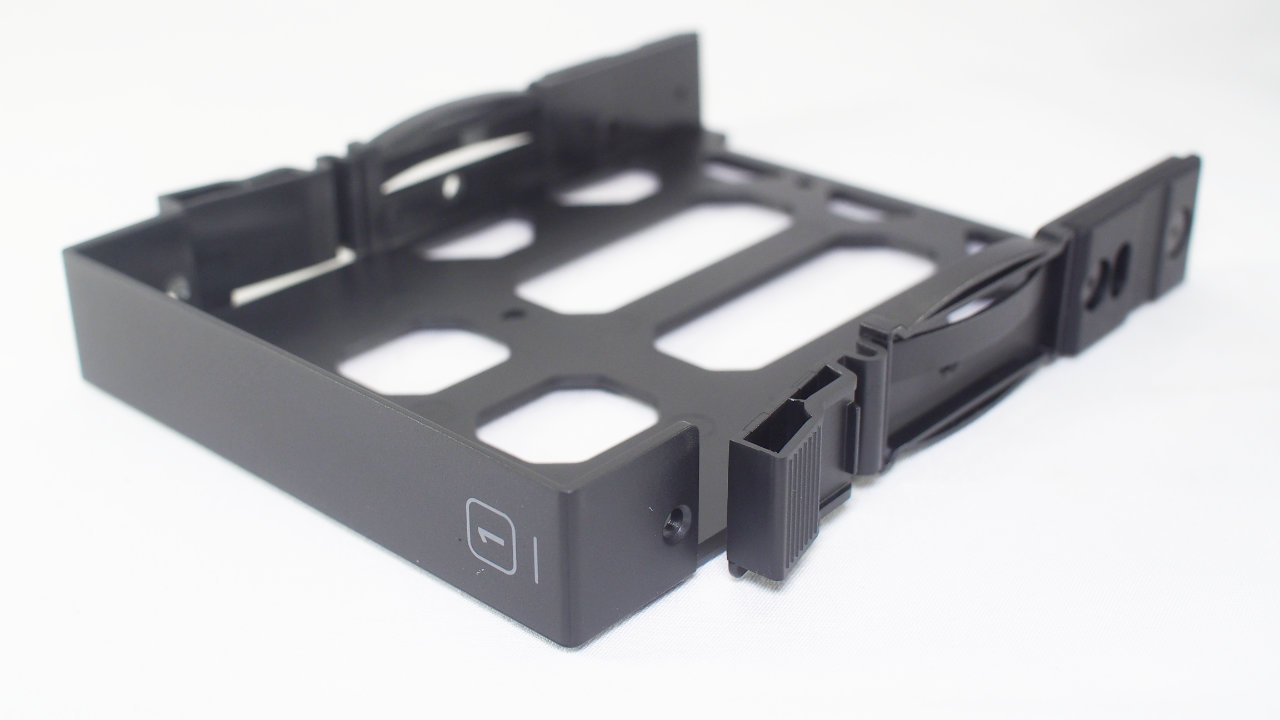
トレイにハードディスクをはめて、片側2か所の合計4か所を付属のネジで固定します。
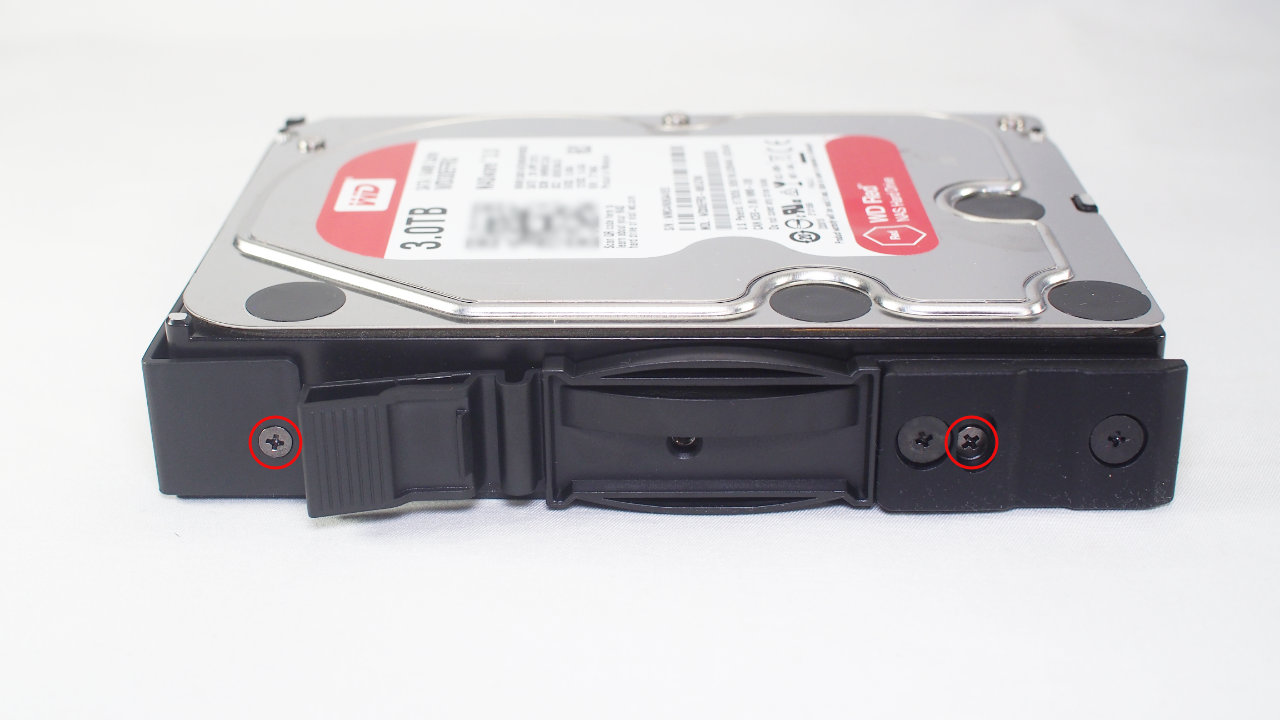
ネジ止めしたトレイを本体に戻せばハードディスクの取り付けは完了です。
ハードディスクの端子が自動で接触するように設計されているので配線は不要です。
今回はRAID 1で組むのでハードディスクは2台取り付けました。
フタを戻して背面にLANケーブルと電源ケーブルを接続します。
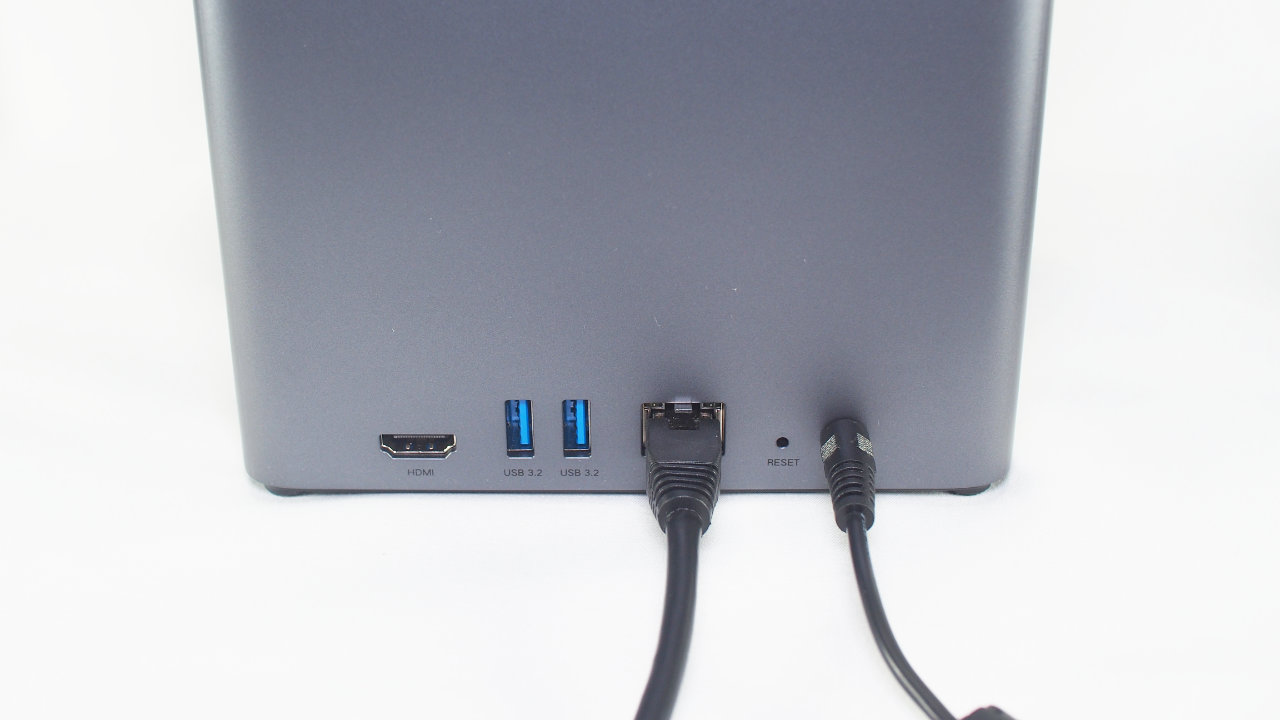
最後に電源を入れてハード側の準備は完了です。
「UGREEN NAS」アプリをインストールしてから電源を入れた方がスムーズにセットアップできます。
UGREEN NASアプリ
続いてUGREEN NASアプリでセットアップを行います。
今回はパソコンでセットアップを行いますが、UGREEN NASyncシリーズはスマートフォンでもセットアップができます。
パソコンでもスマホでも手順やすることは変わらないので参考にしてください。
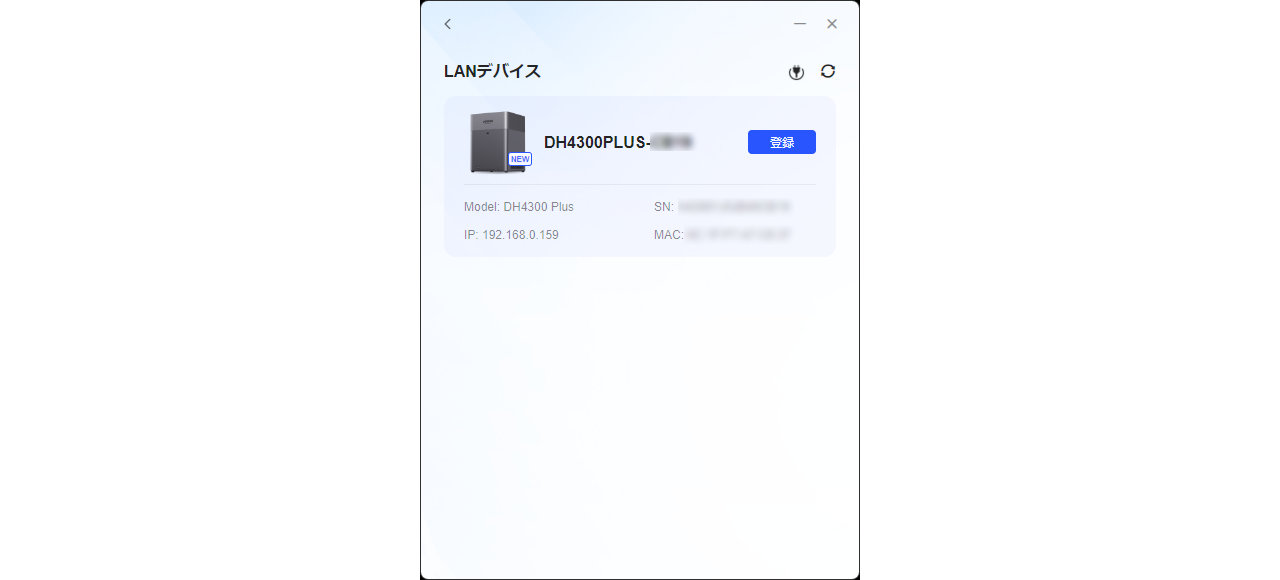
UまずGREEN NASアプリを起動すると、自動で同一のネットワーク上にあるUGREEN NASyncの製品を表示してくれます。
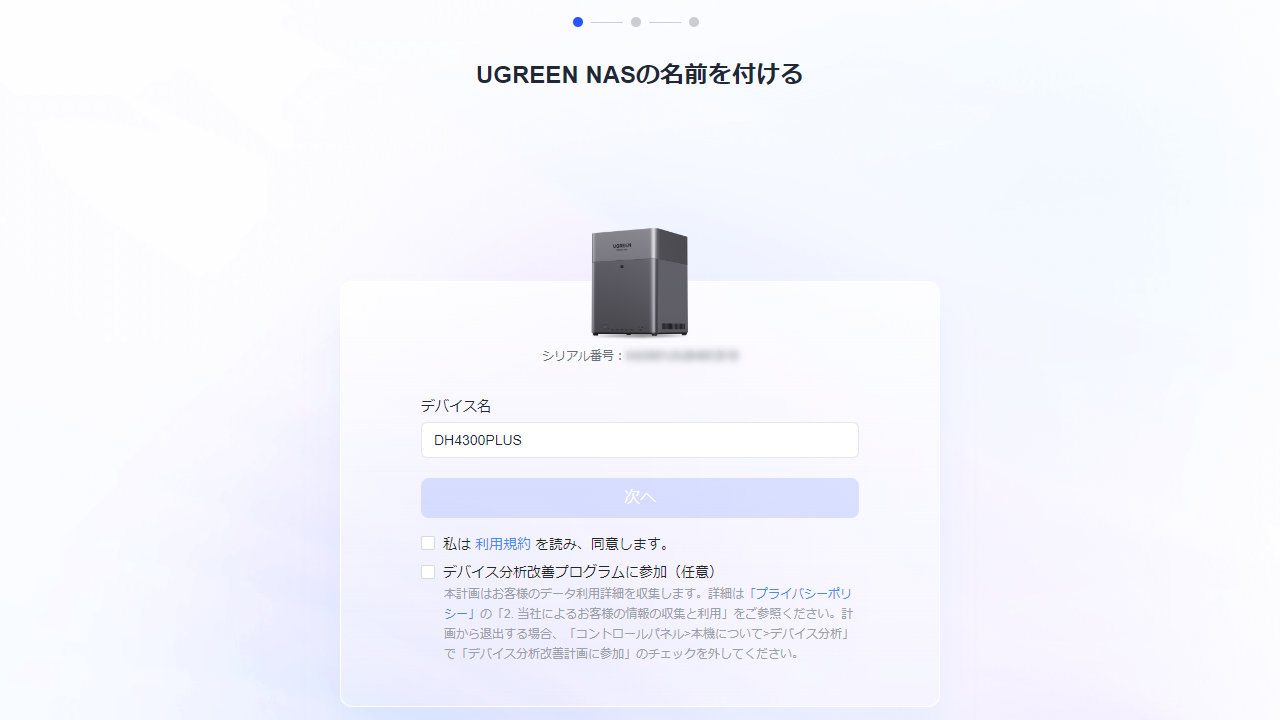
続いてDH4300 Plusの名前を付けます。
あらかじめ入力されている名前で問題ありませんが、この名前がネットワーク上の表示にも使用されます。
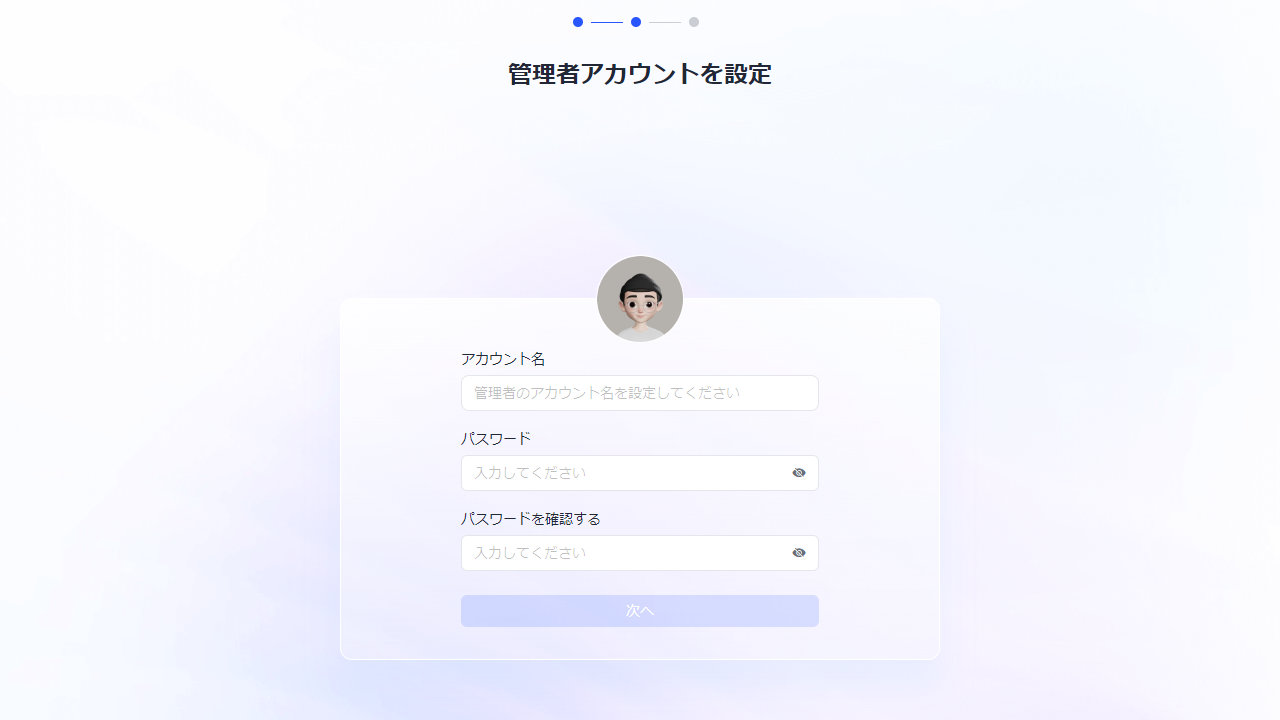
続いて管理用アカウントの設定です。
このアカウントはとても重要なので、設定したものは忘れないようにします。
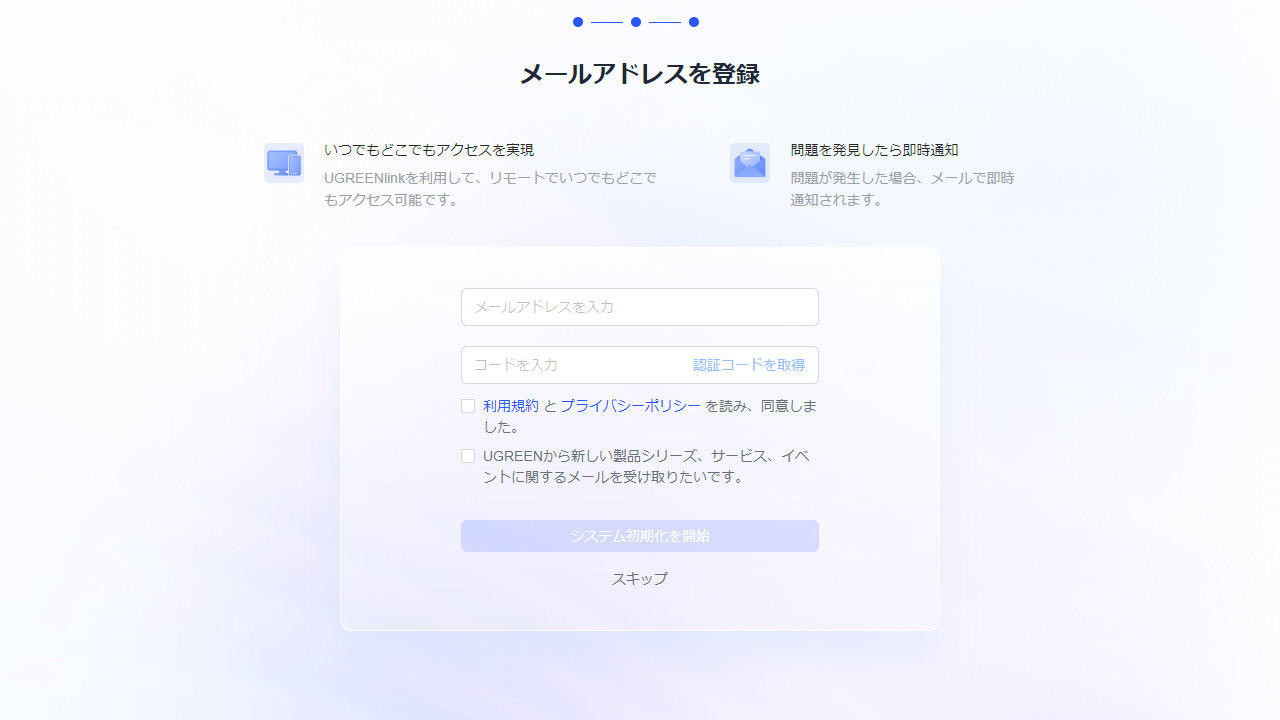
メールアドレスの登録をします。
スキップもできますが問題が発生した時にメールで通知が受けられるので、登録するのがおすすめ。
入力するのはこれで最後で、ボタンを押すとシステムの初期化が開始されセットアップが自動で進みます。
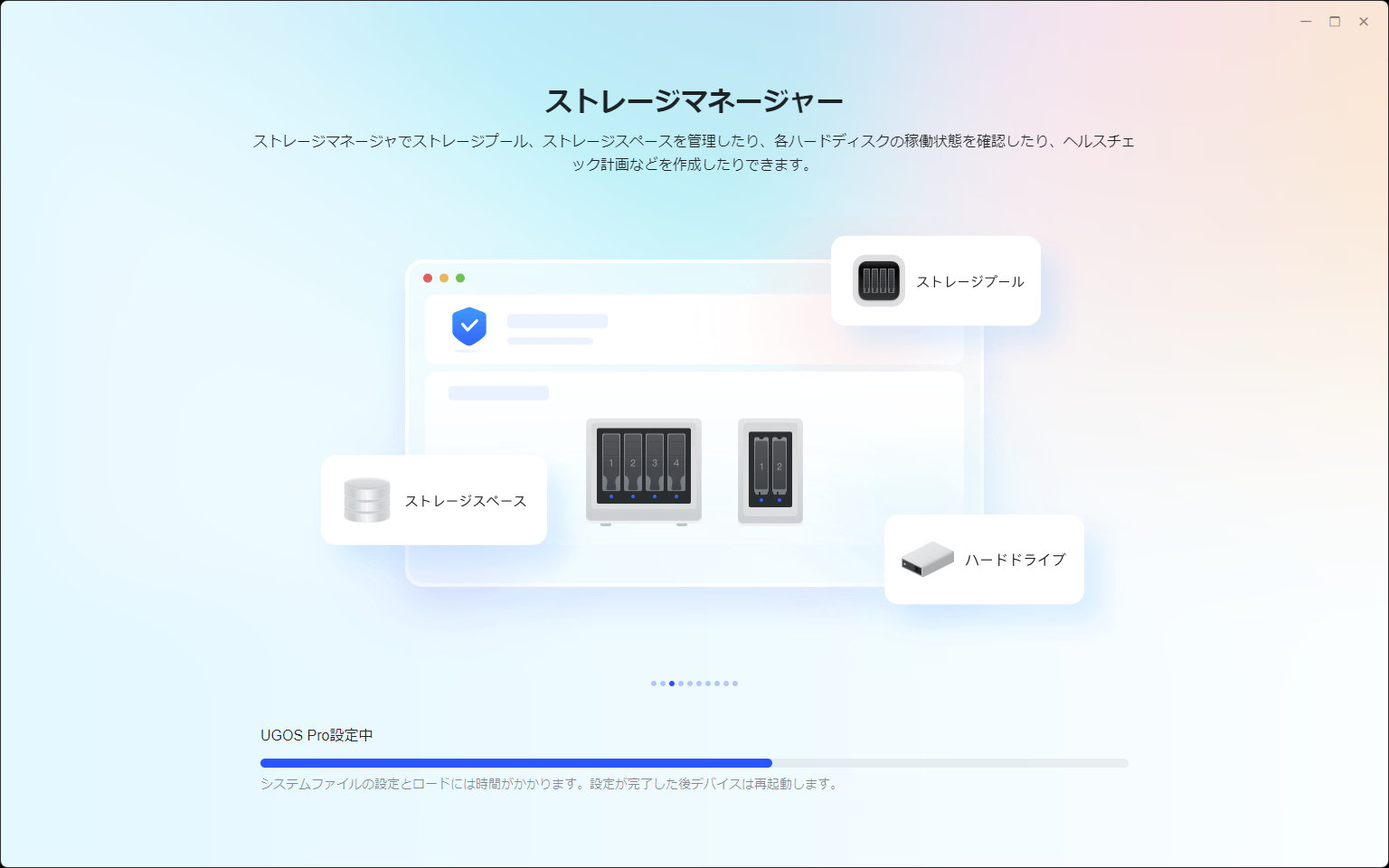
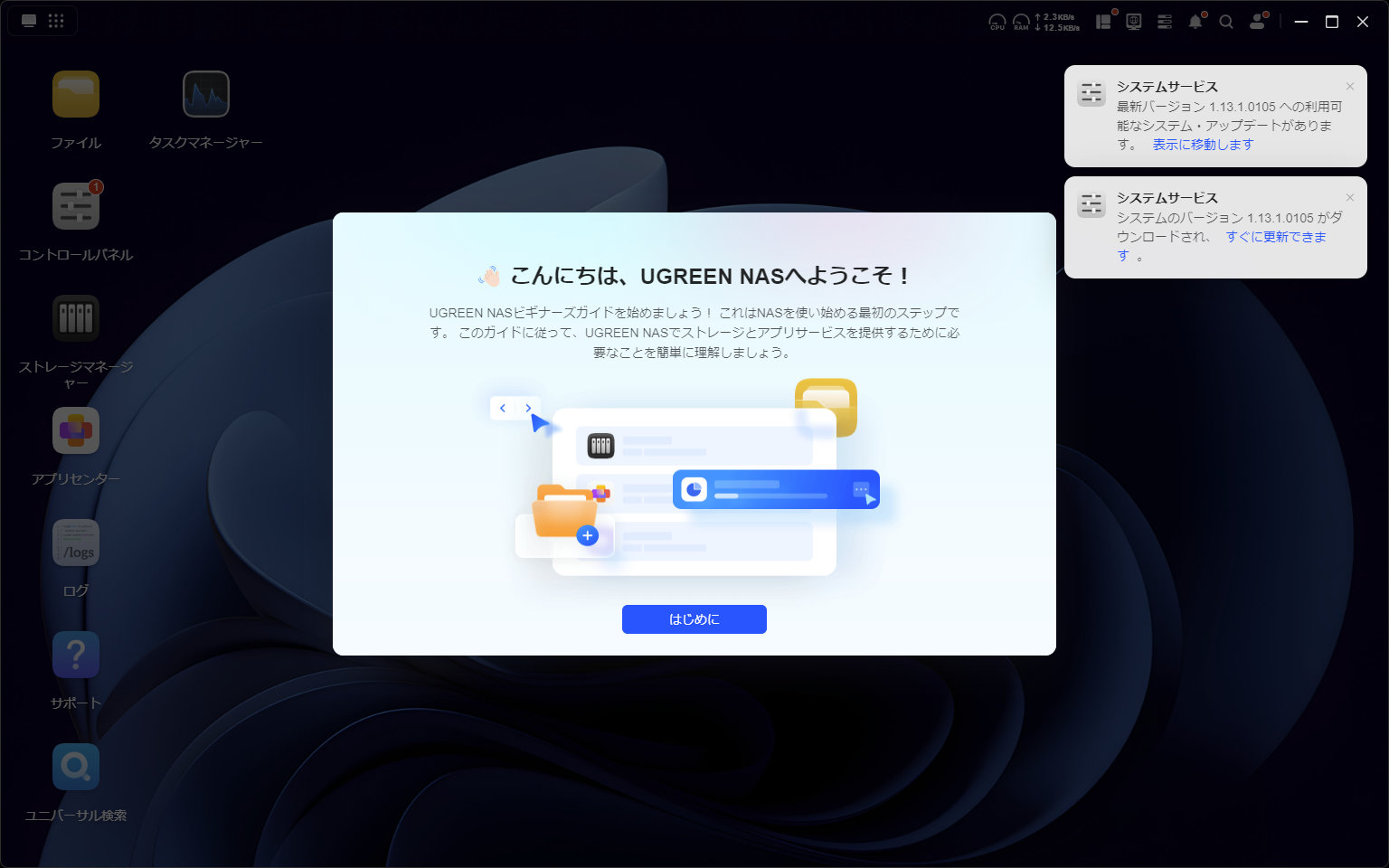
セットアップ中は簡単なチュートリアルが表示されます。
5分~10分くらいで完了します。
管理画面が表示されたらもう一息です。
管理画面の右側に各種案内が出てくるのですが、アップデートがあれば適用しておきます。
この右側に出てくる案内を順番に進めていけばセットアップは完了します。
RAID 1を組む
ここからはDH4300 Plusの管理画面で各種セットアップを行います。
右側に出てくる案内に沿って進めればよいのでとても簡単です。
まずはストレージプールとストレージスペースの作成を案内されました。
要はハードディスクの設定をして保存できる場所を作る作業です。
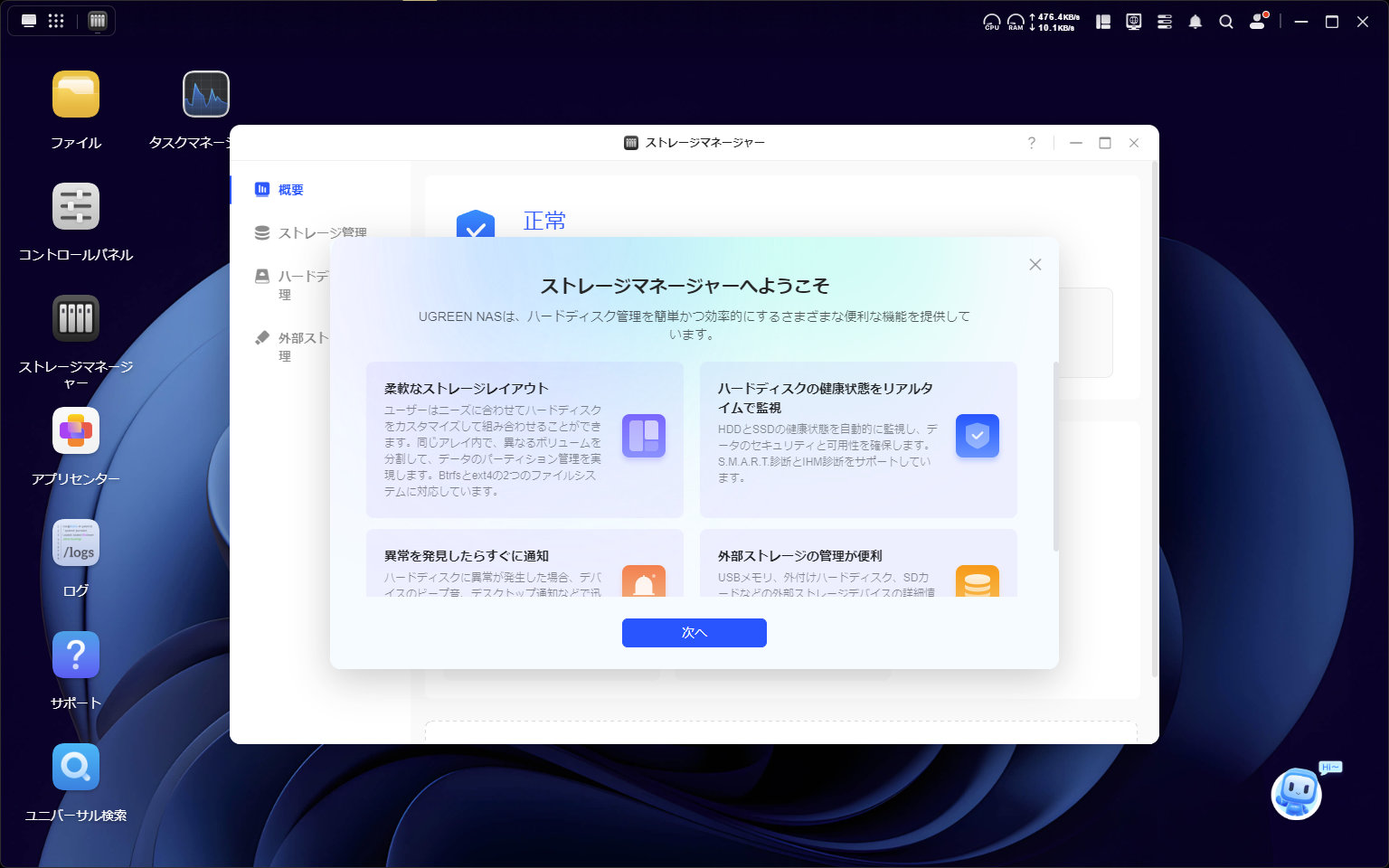
「ストレージマネージャー」を開いて設定を行います。
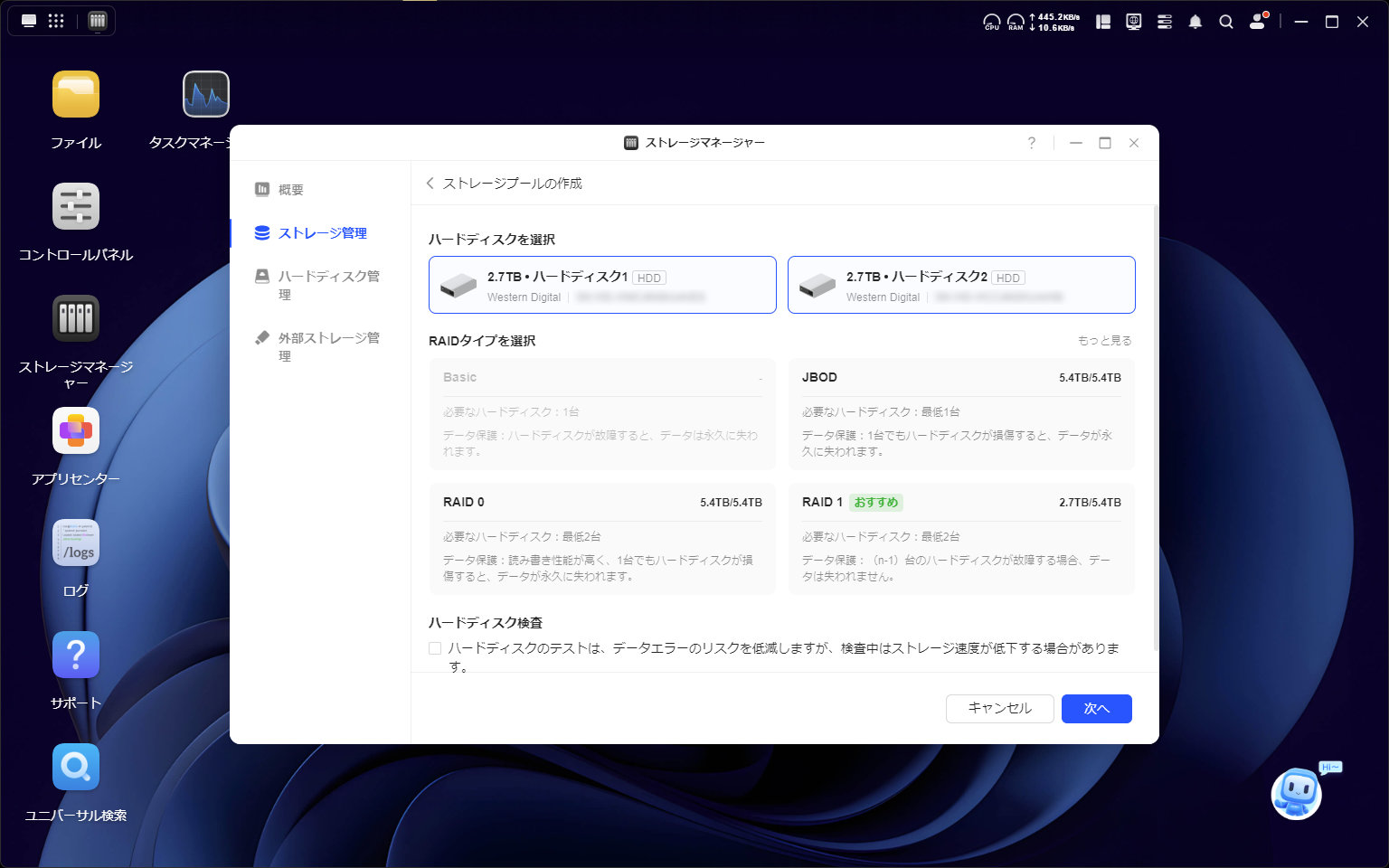
先ほど取り付けたハードディスクを選択すると、使用できるRAIDタイプが選べるようになります。
今回はおすすめの表示のある「RAID 1」を使用します。
「ハードディスクの検査」にチェックを入れて次へ進みます。
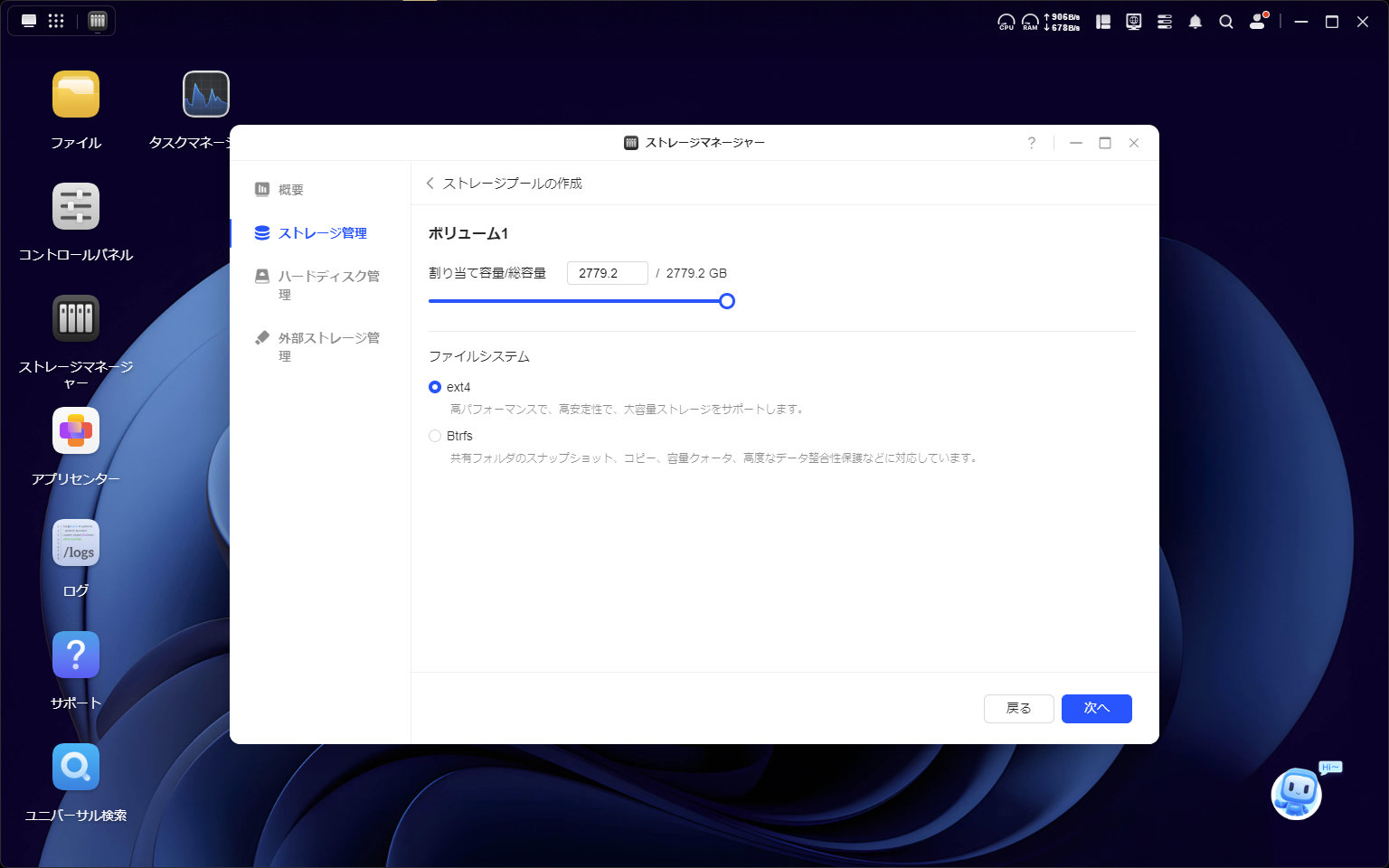
続いて使用するファイルシステムを「ext4」と「Btrfs」から選べますが、私はBtrfsを選択。
両者の特徴を簡単に説明すると、安定性やパフォーマンスの高さが売りの「ext4」、スナップショットが売りの「Btrfs」です。
説明では「共有フォルダのスナップショット」とありますが、個人フォルダでも有効にできます。
なお、スナップショットとはファイルやフォルダをある特定の時点での状態に戻すことができる機能で、ファイルを間違って上書きした時や元に戻したい時に活躍する機能です。
選択した内容を確認して「作成」を押します。
ハードディスクをフォーマットする旨の注意が出るので、「すべてのデータを削除する」を押します。
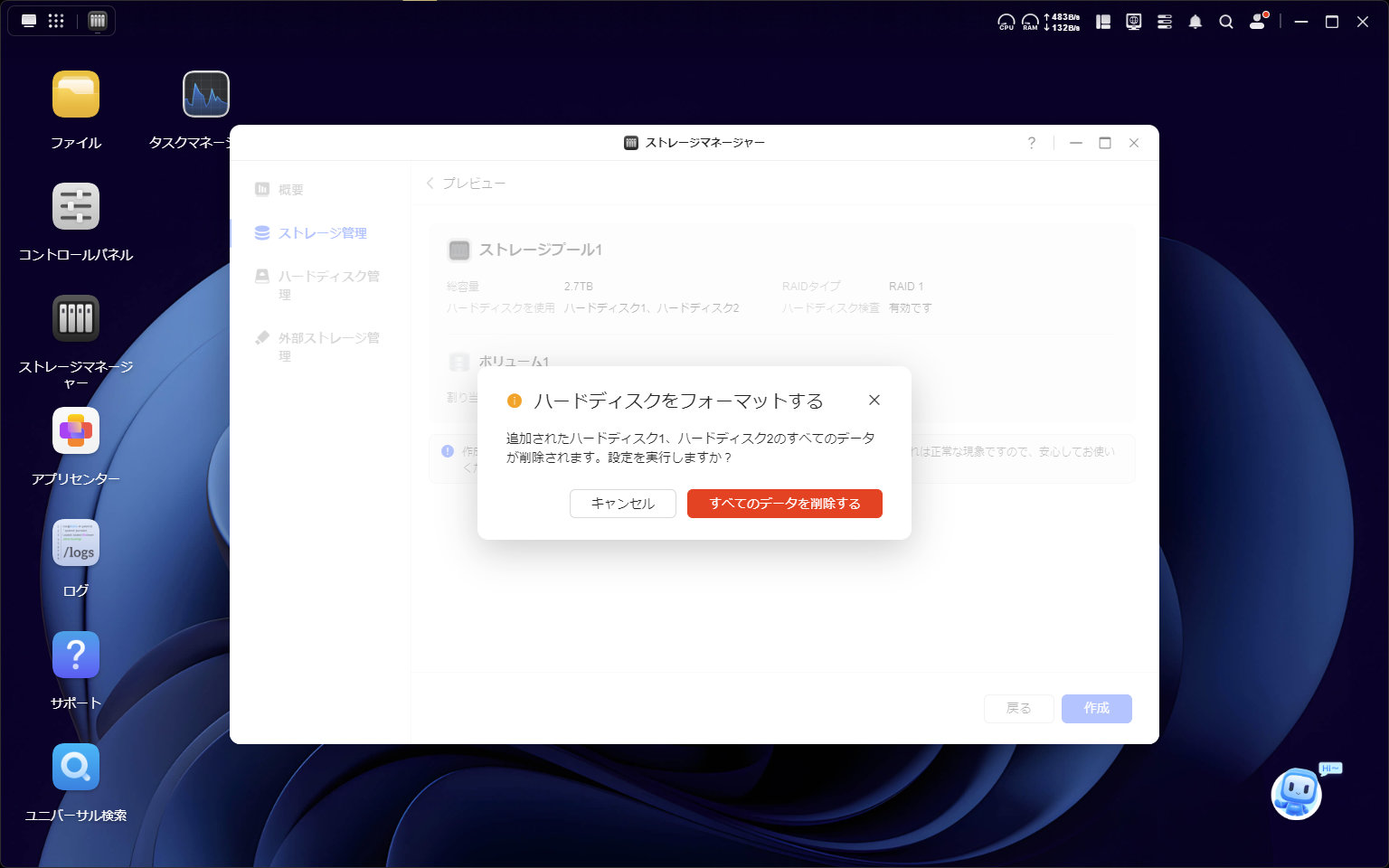
あとは完了するまで待つだけです。
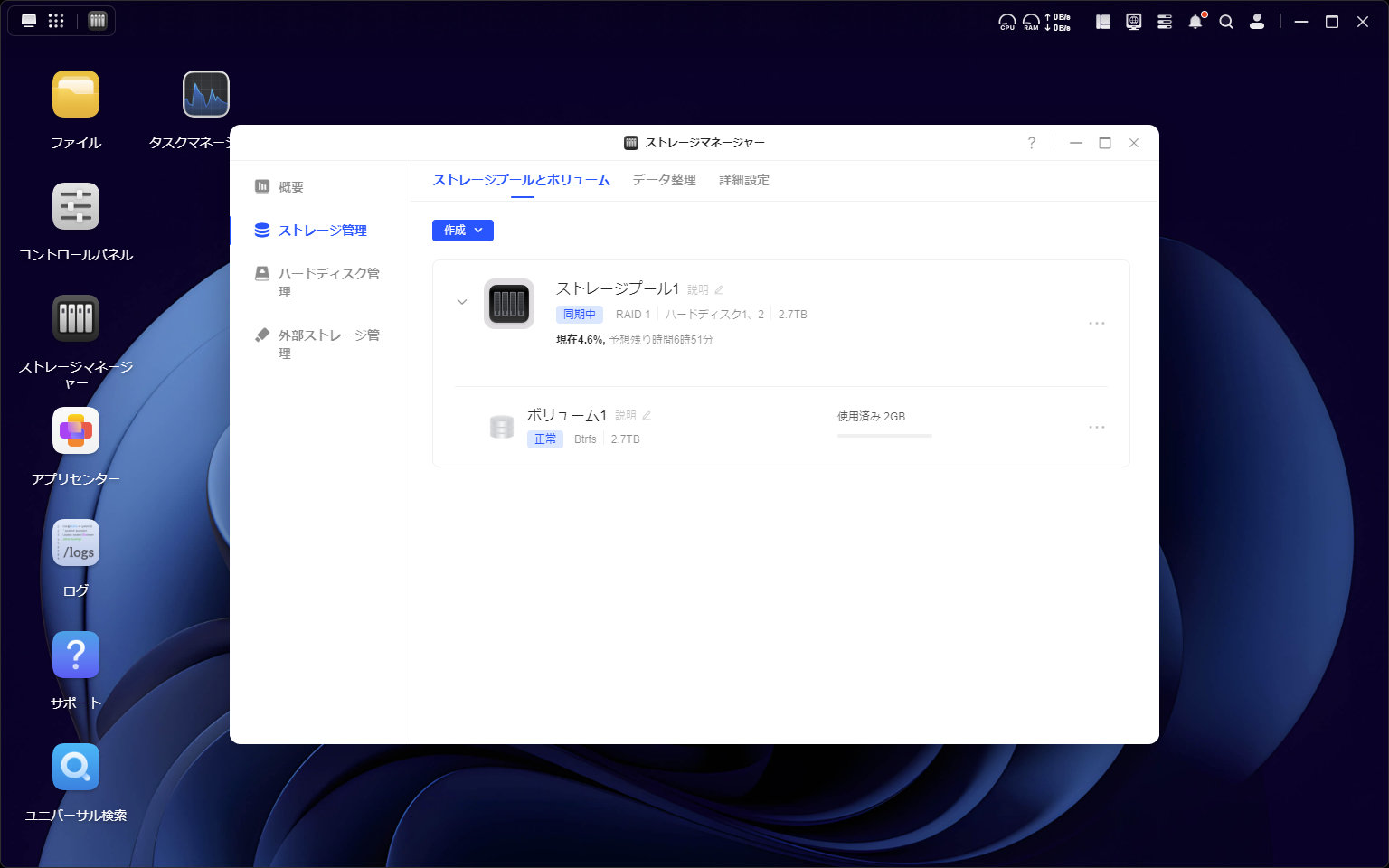
完了までは3TBのハードディスク2台で10時間ほどかかりました。
この間もファイルの保存や各種設定は行えるので引き続き設定を行います。
個人フォルダを作る
まずは自分用の個人フォルダを作ることにします。
「ファイル」を開いて個人フォルダから「個人フォルダの管理」を選びます。
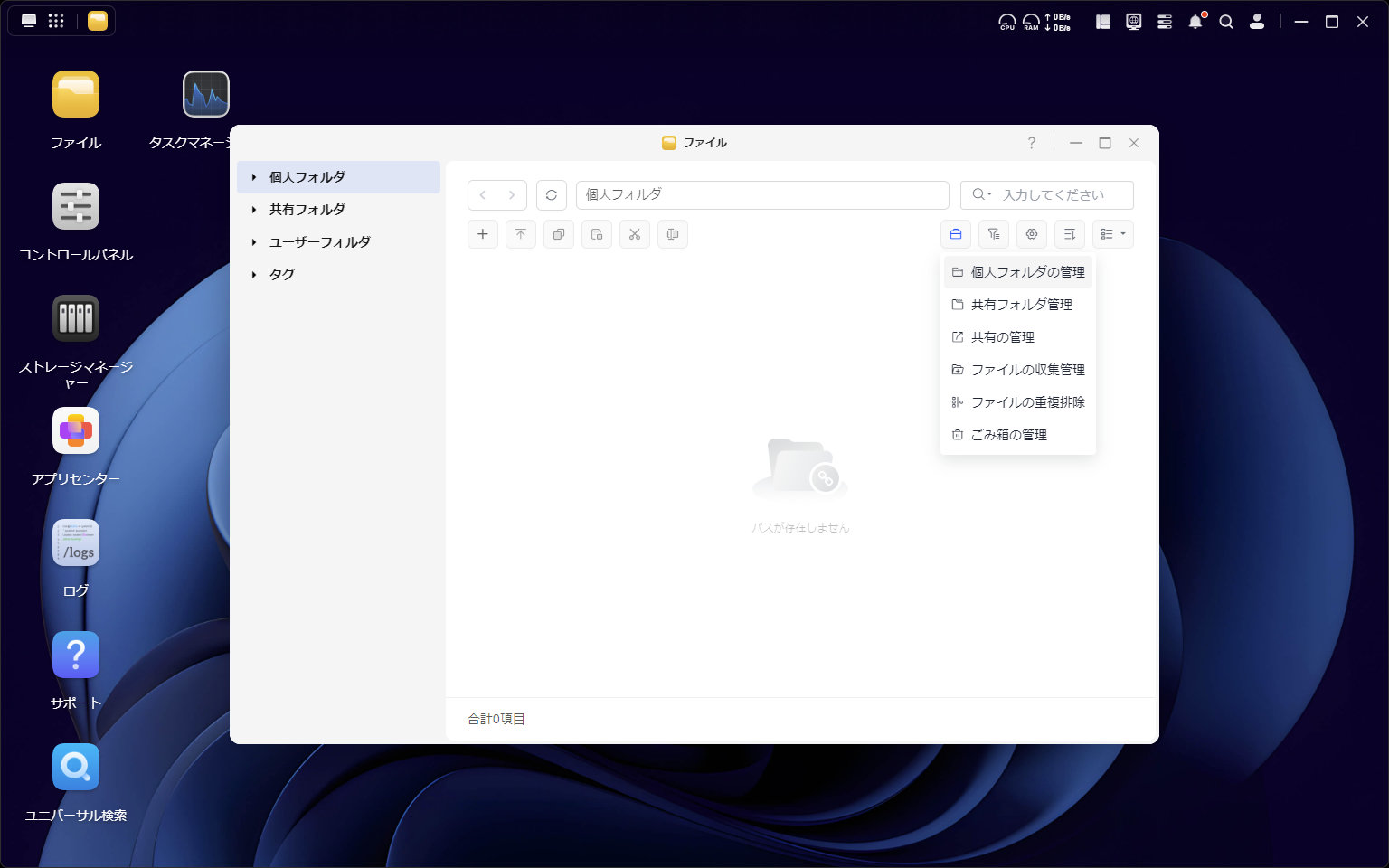
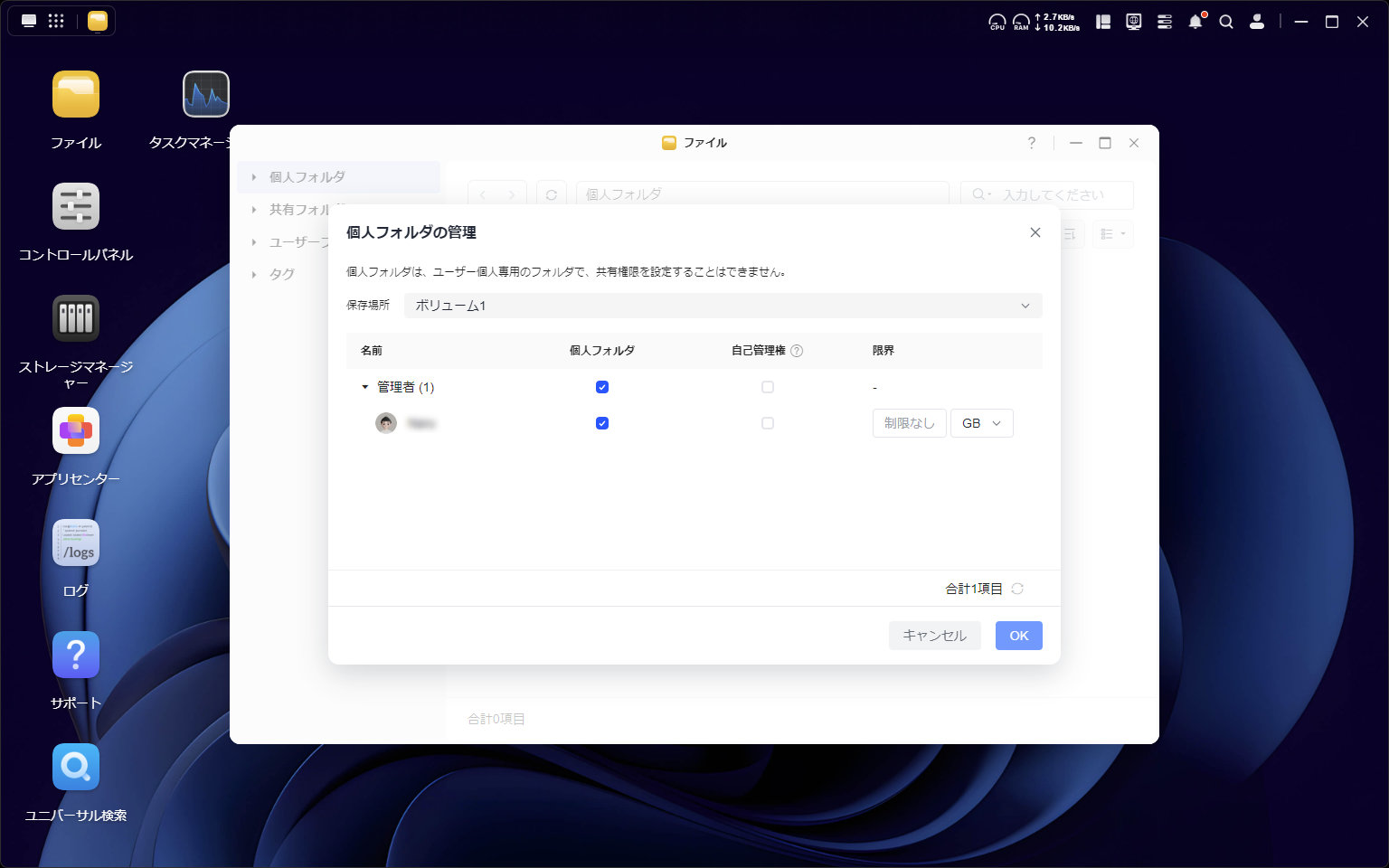
保存場所に「ボリューム1」を選んで、保存容量は制限なしで作成しました。
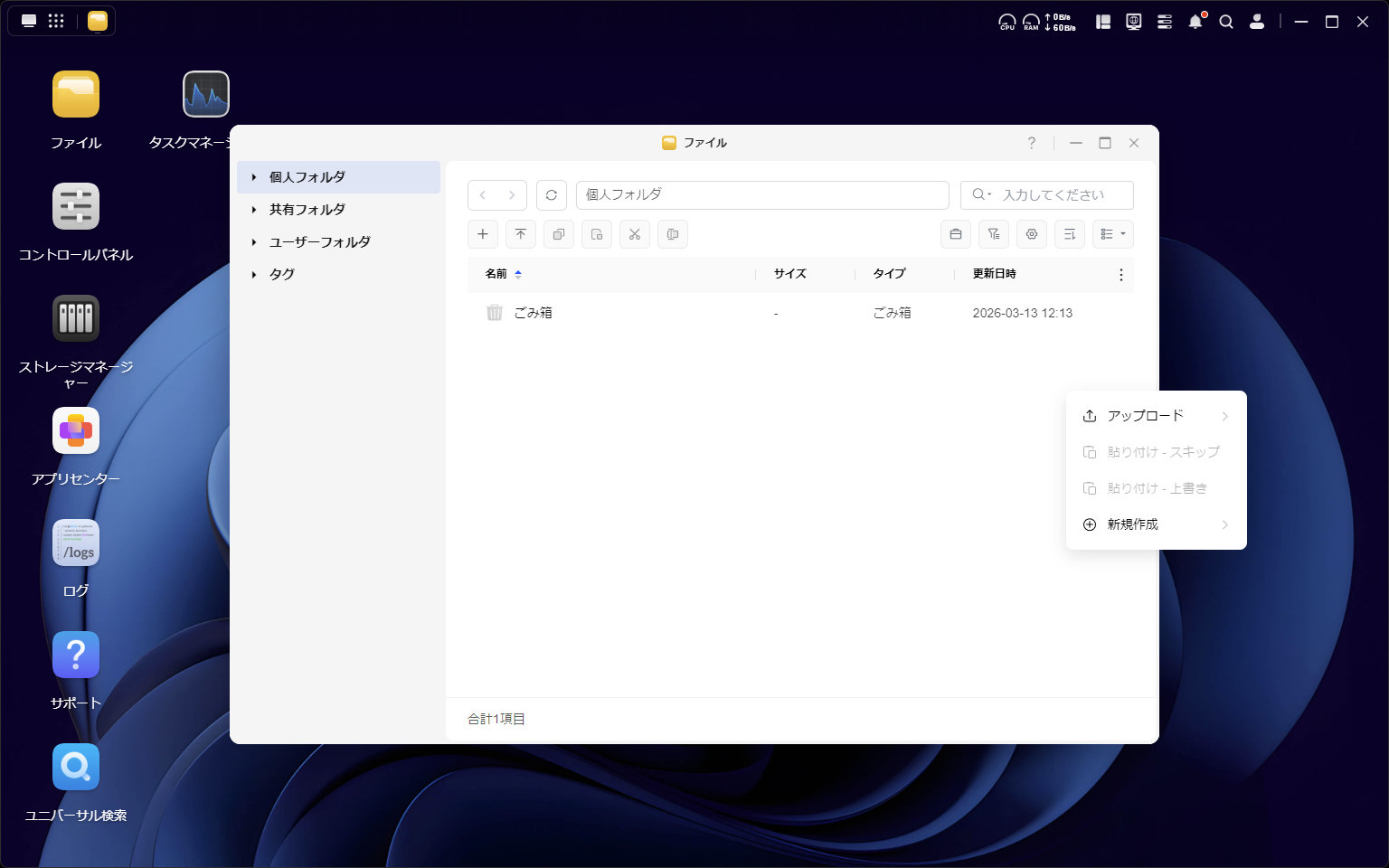
個人フォルダができました。
この画面からファイルを選んでアップロードをしても良いのですが、パソコンからも直接保存できるように設定します。
パソコンからファイルを保存できるようにする
パソコンからDH4300 Plusに直接ファイルを保存できるように設定します。
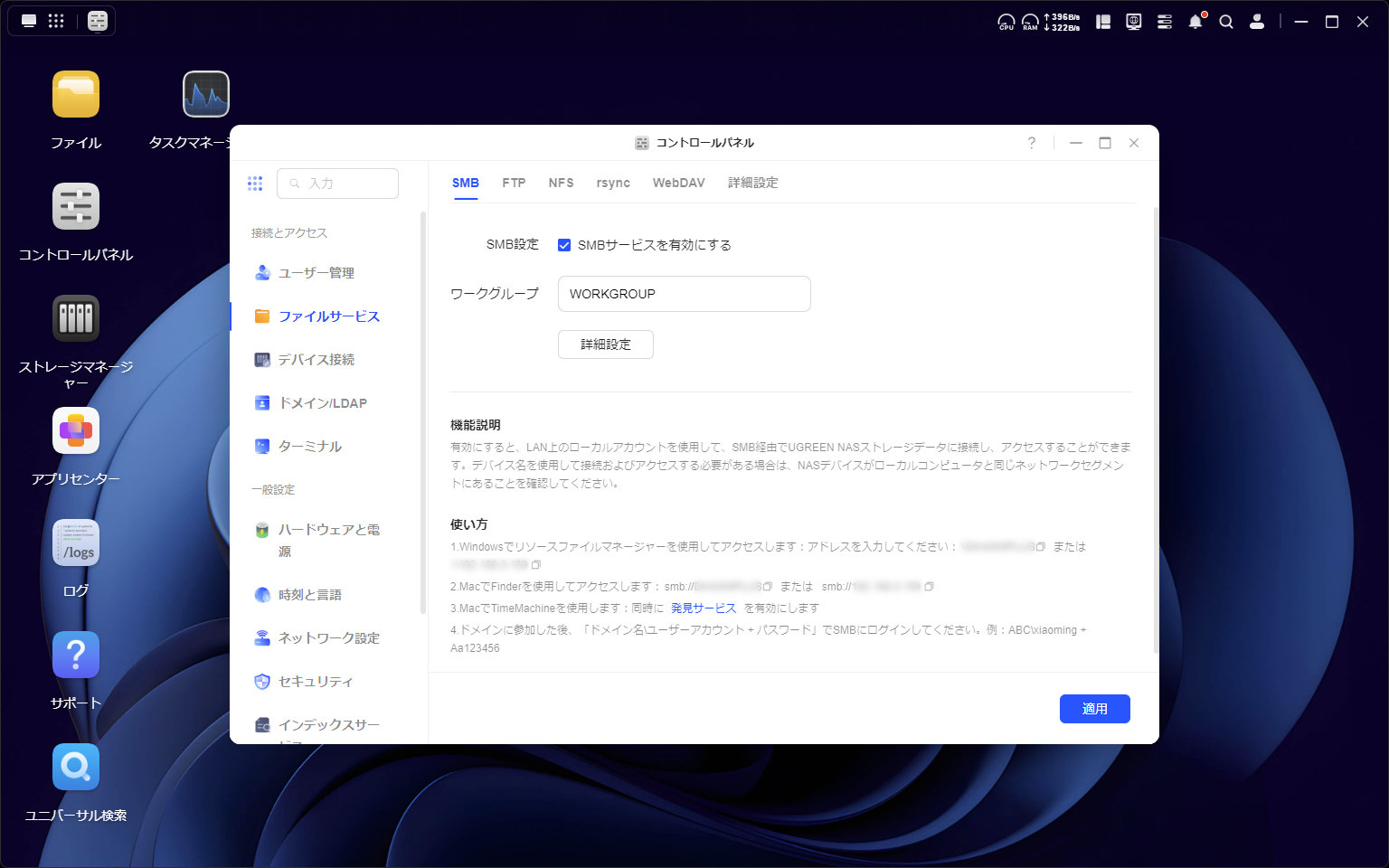
管理画面の「コントロールパネル」から「ファイルサービス」を選択します。
「SMBサービスを有効にする」にチェック入れて「適用」を押せば完了です。
パソコンで「\\●●●●●」、Macの場合は「smb://●●●●●」(●●●●●はDH4300 Plusに付けた名前かIPアドレス)にアクセスすれば表示されます。
UGREEN NASync DH4300 Plusを活用する
パソコンのファイルを保存する
まずはGoogleドライブに保存してる当サイトのバックアップ用のデータをDH4300 Plusに保存します。
といってもドラッグ&ドロップするだけです。
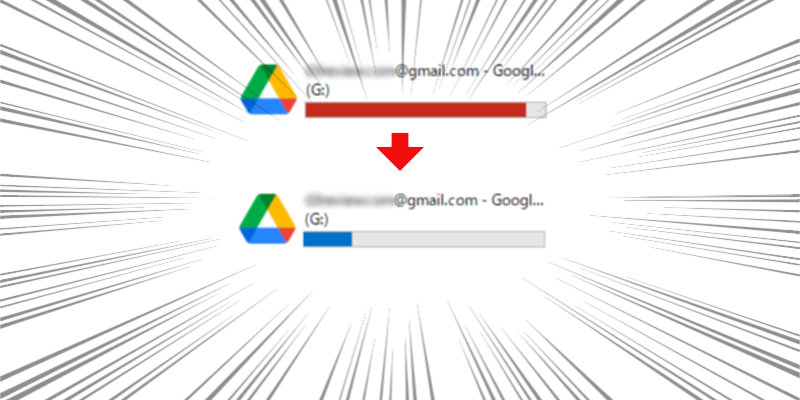
ストレージプール作成中の状態でも、3,800強の合計10GBのファイルを数分で保存できました。他の移行できるファイルもDH4300 Plusに保存して、Googleドライブの空き容量を増やすことに成功!
パソコンのファイルを自動バックアップする
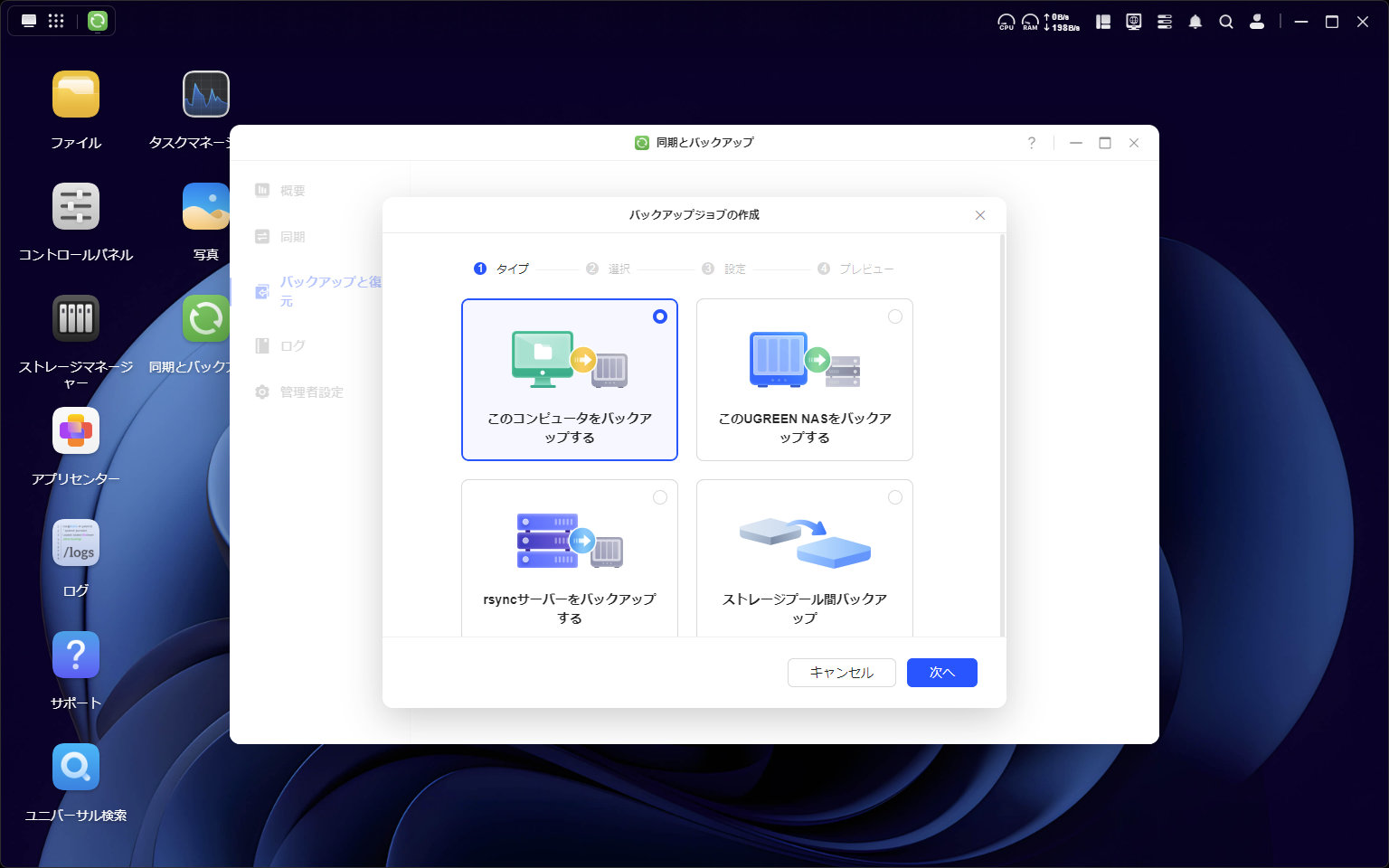
パソコンのファイルを手動でDH4300 Plusに保存・コピーしても良いのですが、せっかくのNASなので自動バックアップを設定します。
「同期とバックアップ」から「このコンピュータをバックアップする」を選択します。
「同期とバックアップ」がない場合は「アプリセンター」からインストールします。
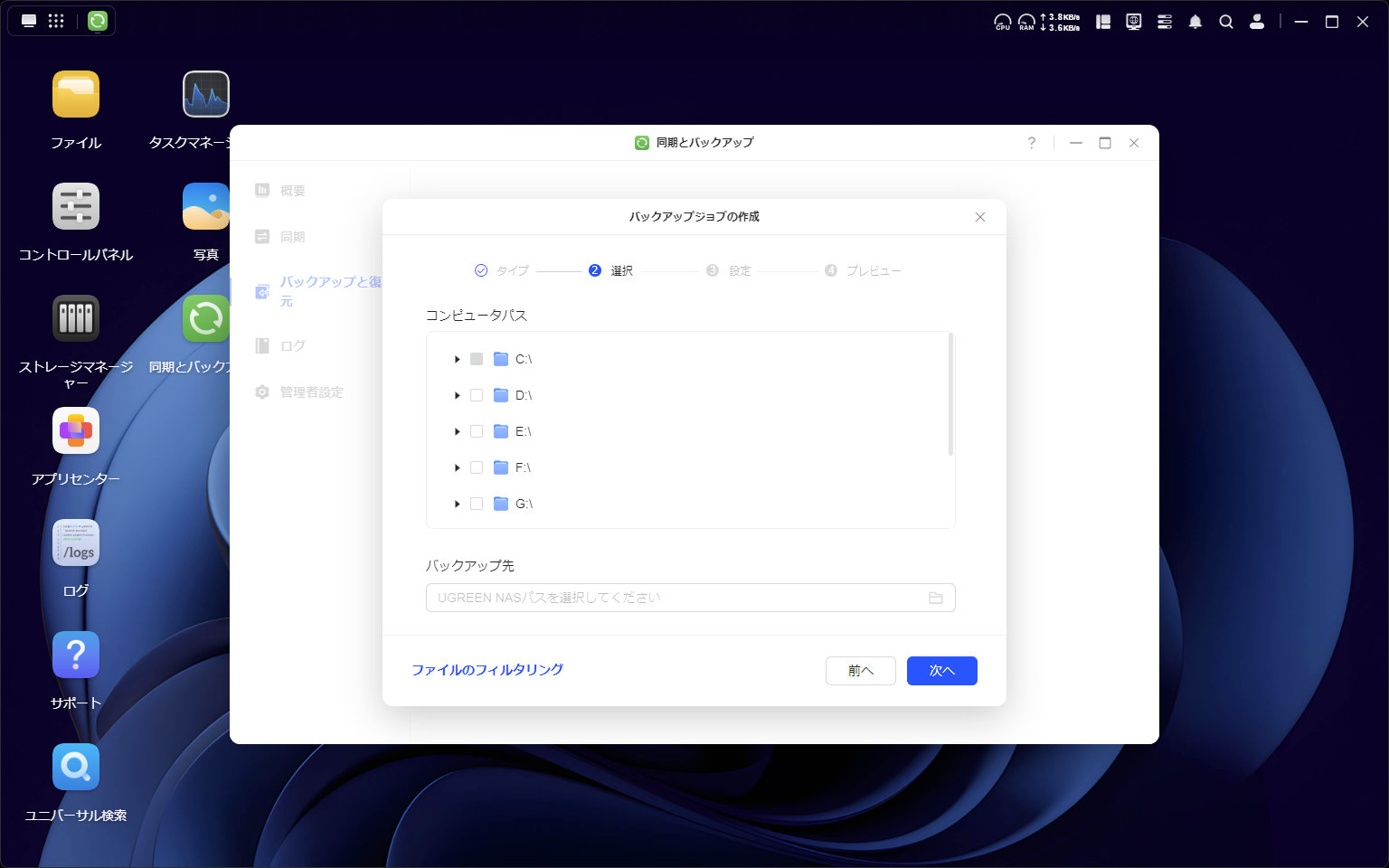
バックアップする対象のフォルダを選択します。
下の図ではドライブ単位になっていますが、ドライブを展開すればフォルダ単位の指定が可能です。
続いてバックアップ先をDH4300 Plus内のフォルダから選択します。
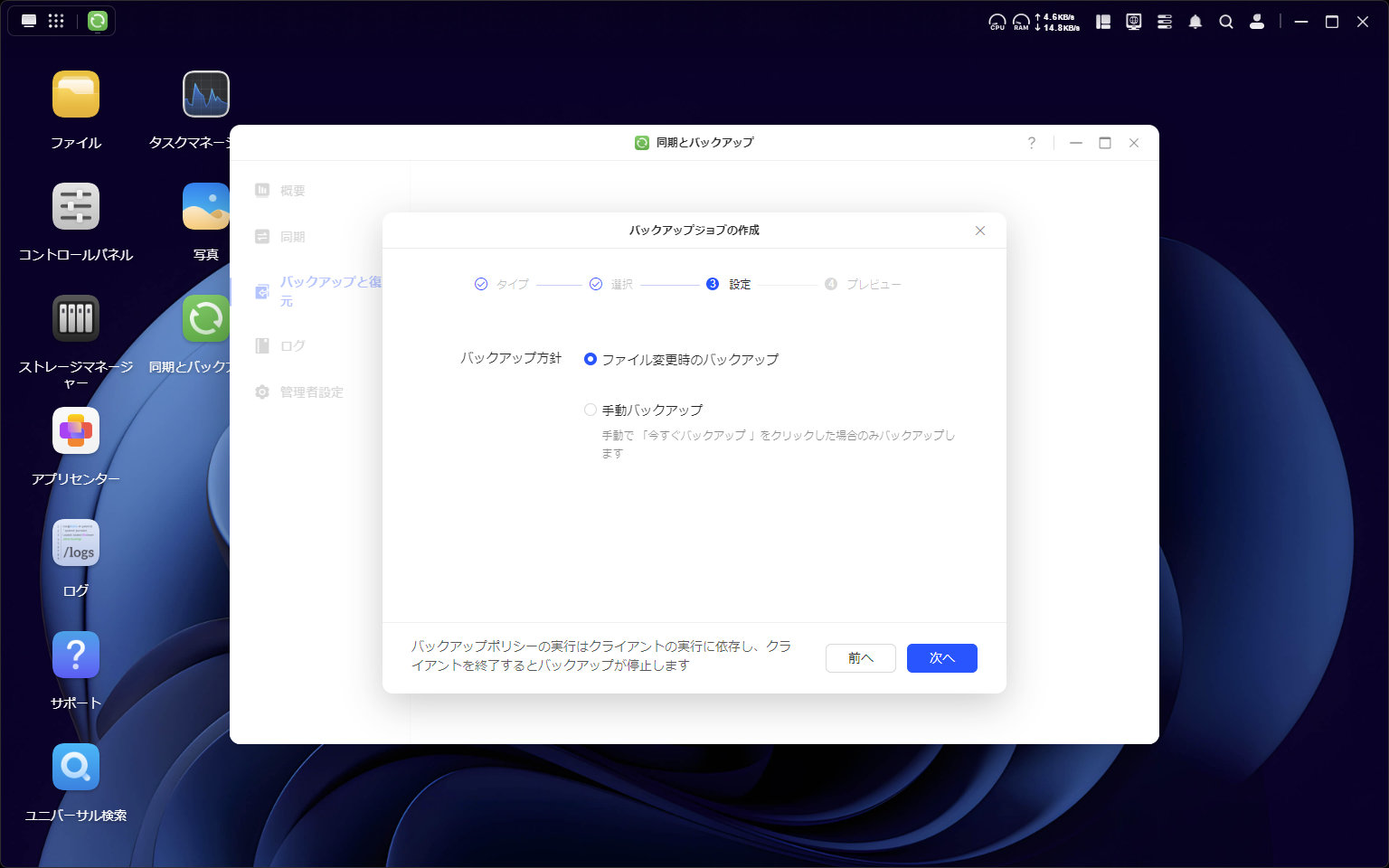
バックアップするタイミングを「ファイル変更時」か「手動」から選びます。
今回は自動でバックアップするように「ファイル変更時のバックアップ」を選択しました。
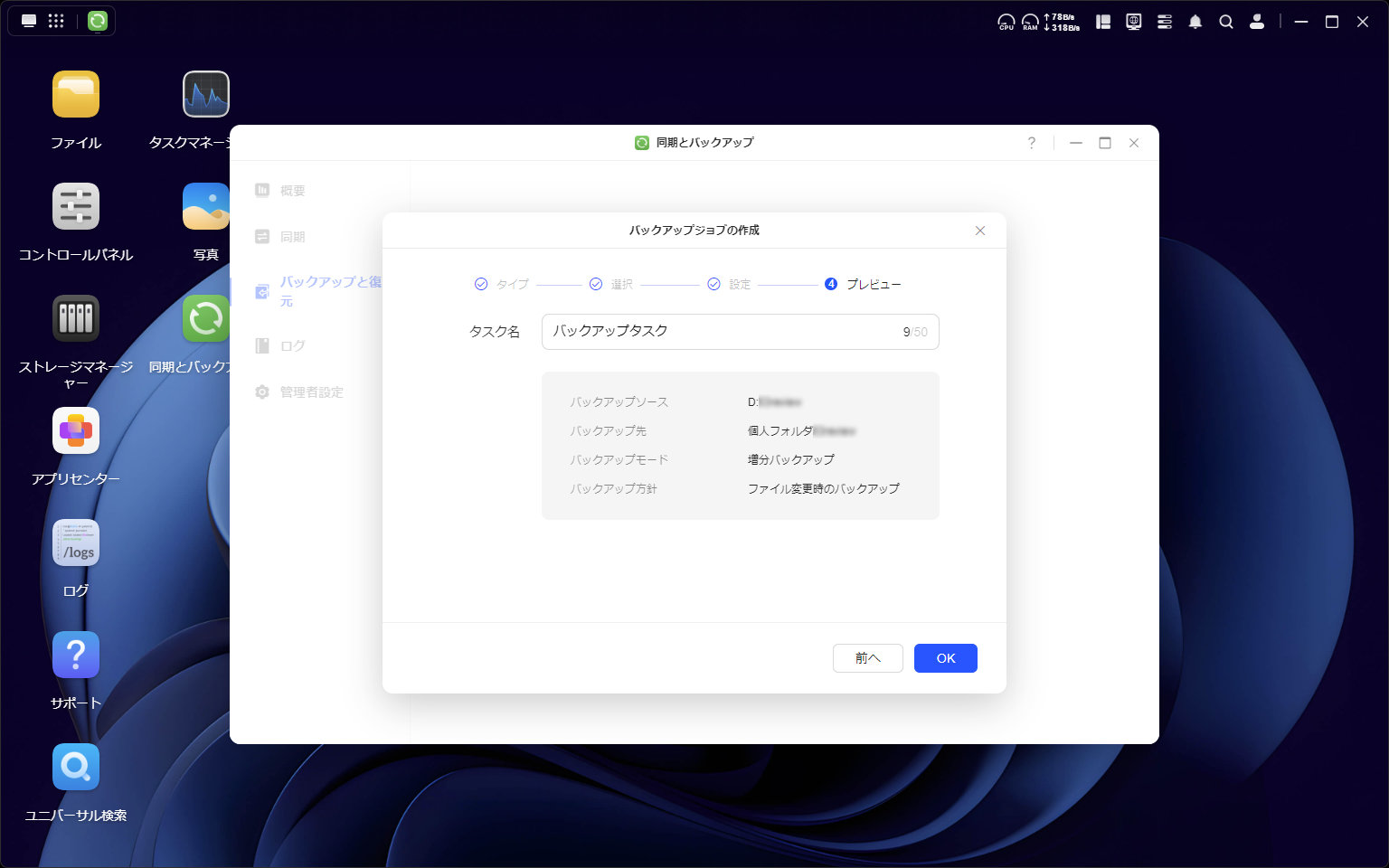
これまで設定した内容を確認して、タスク名を入力したら「OK」をクリックします。
作成したバックアップタスクが表示されて完了です。
指定したフォルダ内に変更があれば、そのタイミングで自動でバックアップされるようになりました。
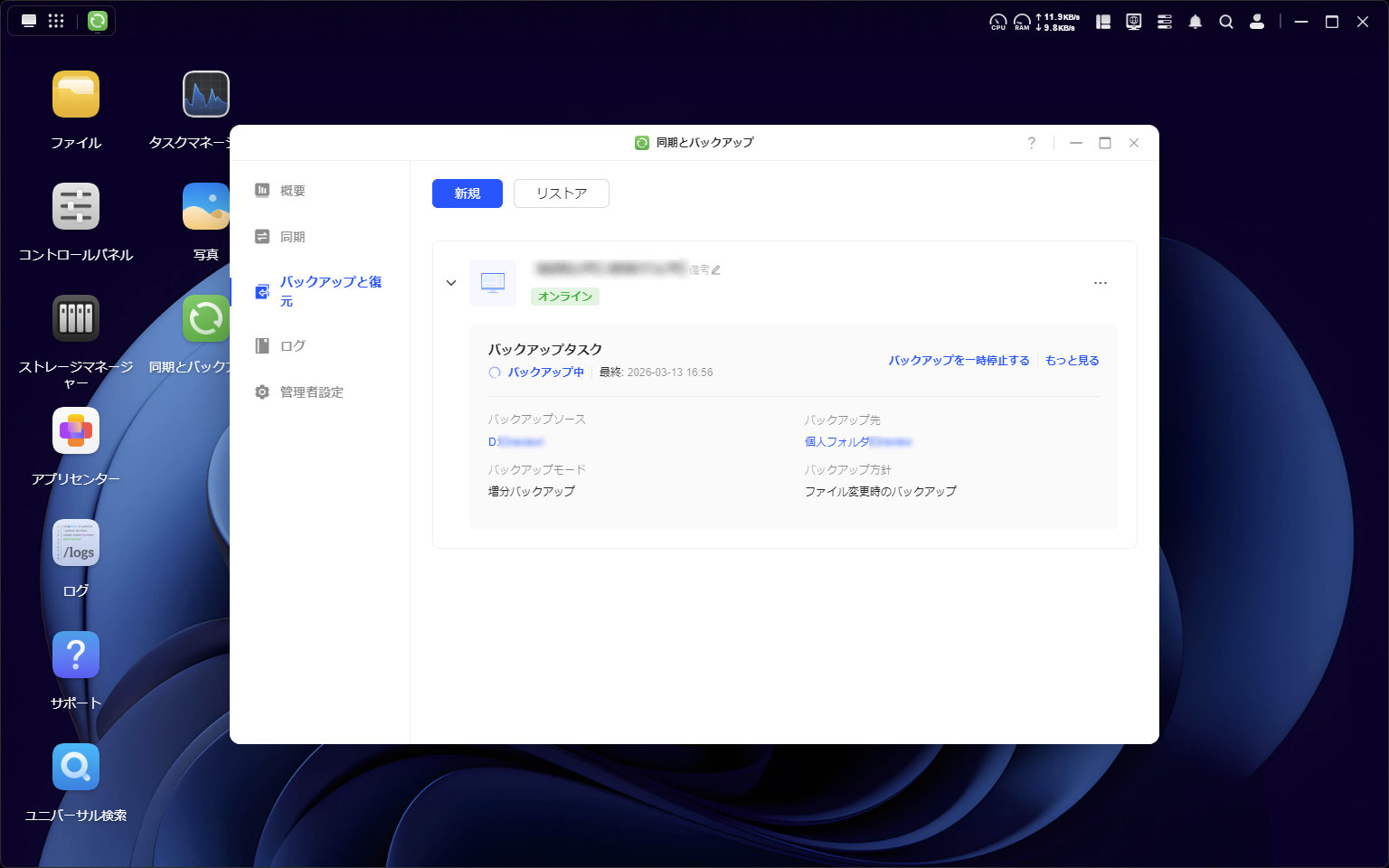
自動バックアップの設定はウィザードに従って進めるだけなので驚くほど簡単です。
なお間違えて保存や削除した時にファイルを元に戻せるように、後ほどスナップショットの設定も行います。
iPhoneの写真を保存する
今度はiPhoneの写真を保存してみます。
写真を撮るたびに都度都度保存するのは手間がかかるので、正確にいうと自動でバックアップされるようにします。
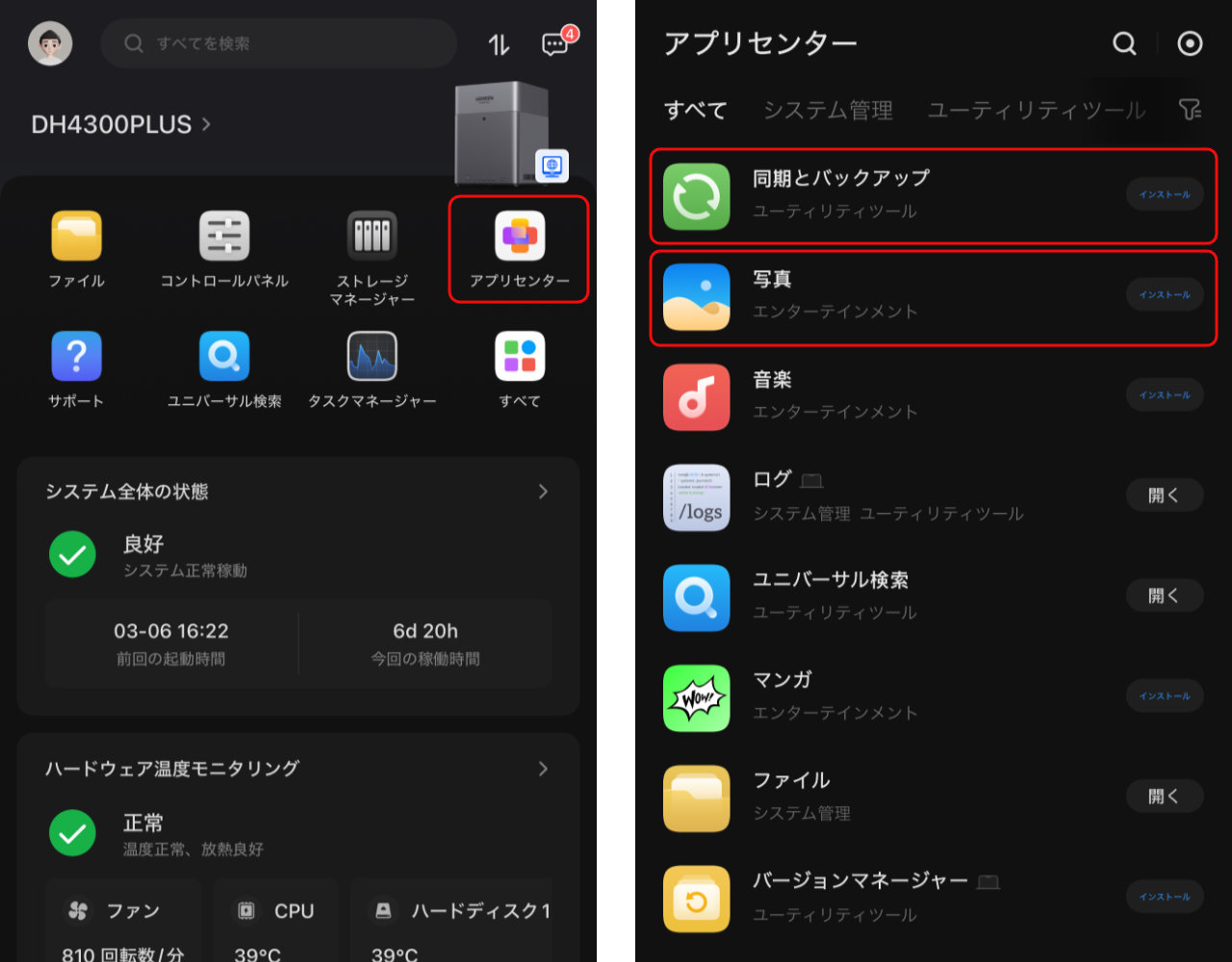
iPhoneでUGREEN NASアプリを開いて、「同期とバックアップ」を開きます。
インストールしていない場合は、「アプリセンター」から「同期とバックアップ」と「写真」をインストールしておきます。
「同期とバックアップ」はバックアップの設定用、「写真」は写真の整理・閲覧用です。
同期とバックアップから各種設定を行います。
「バックグランド自動バックアップ」を有効にしておけば自動でバックアップしてくれます。
夜間だけにしたい場合は「夜間バックアップ」も有効にします。
「バックアップ元」ではアルバム単位でバックアップする対象が選べます。
「写真の整理」では1つのフォルダにまとめて保存するか、撮影年月ごとのフォルダに分けて保存するかを選べます。
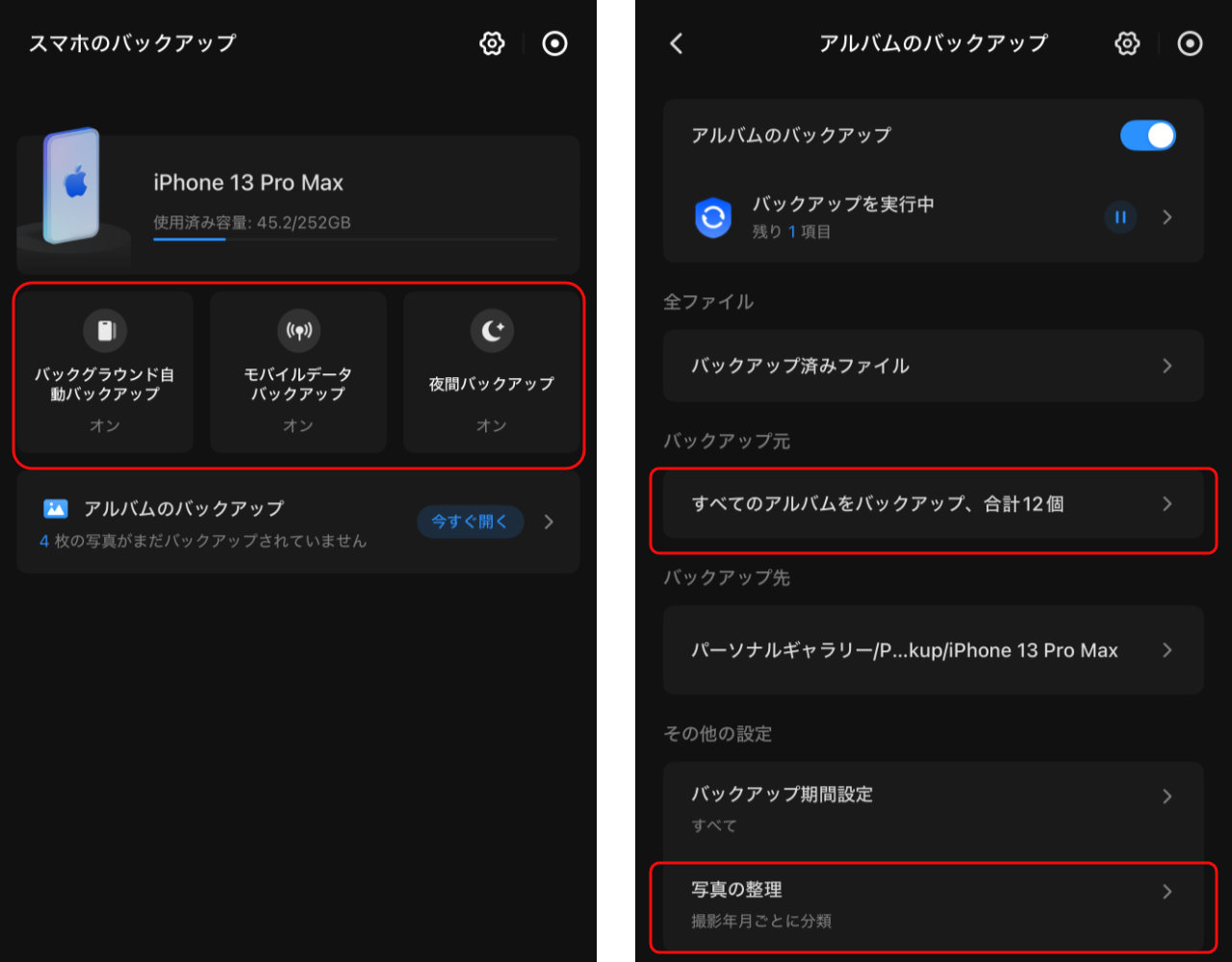
アルバムのバックアップを有効にして、さらに「バックグランド自動バックアップ」を有効にしておけばあとは自動でバックアップが進みます。
iPhoneの写真のバックアップ設定も特別な知識は不要で簡単にできます。
Androidの写真を保存する
続いてAndroidの写真も自動でバックアップされるように設定します。
設定方法はiPhoneと同じです。
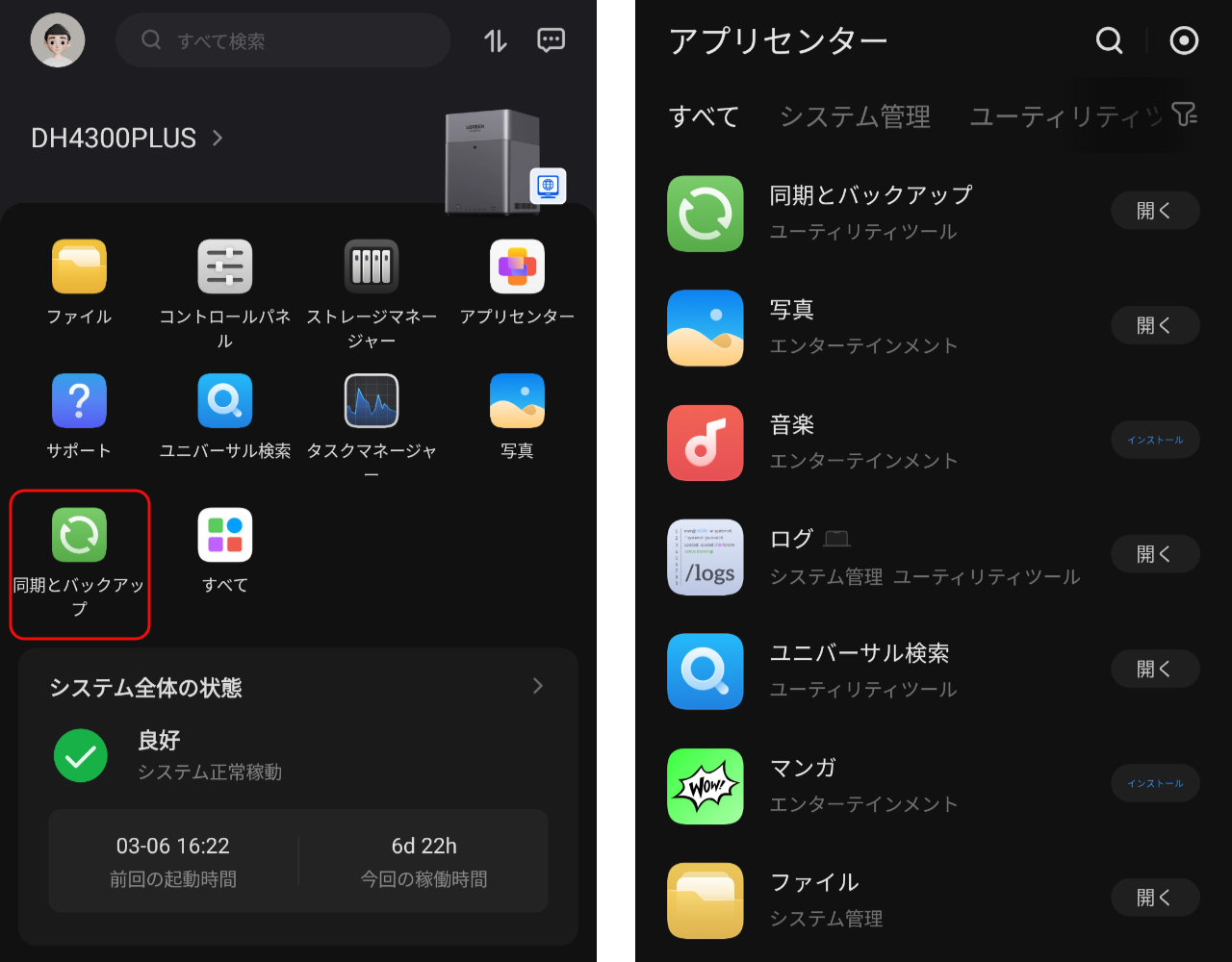
AndroidスマートフォンからUGREEN NASアプリを開いて「同期とバックアップ」を選択します。
私はiPhoneで「同期とバックアップ」をインストールしたのでアイコンが表示されていますが、初めての場合はアプリセンターからインストールします。
アルバムのバックアップを有効にして、さらに「バックグランド自動バックアップ」を有効にしておけばあとは自動でバックアップが進みます。
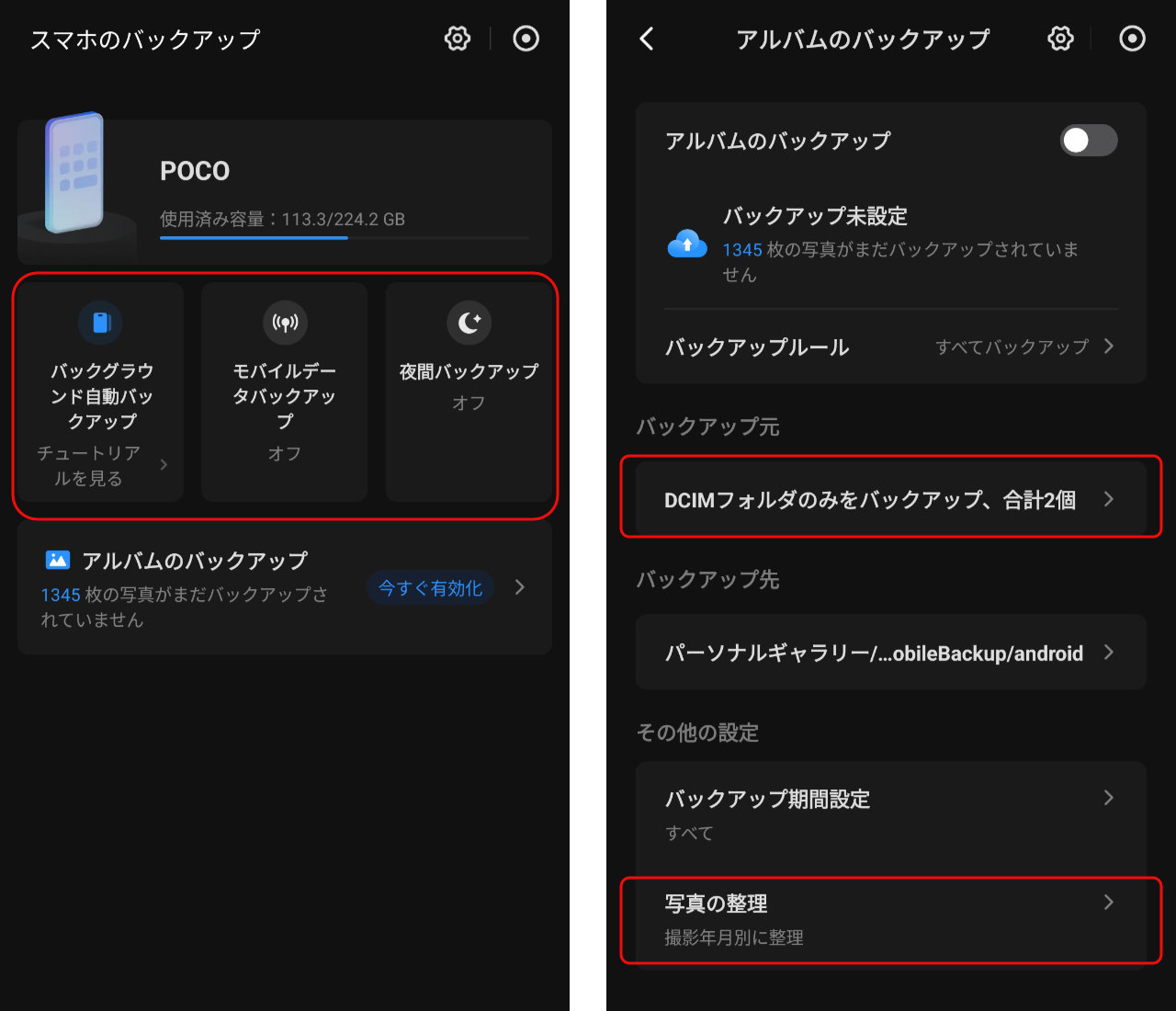
Androidの場合、「バックグランド自動バックアップ」にはチュートリアルが存在します。
バックアップをスムーズに行うためにAndroid側のUGREEN NASアプリの設定を変更しておきます。
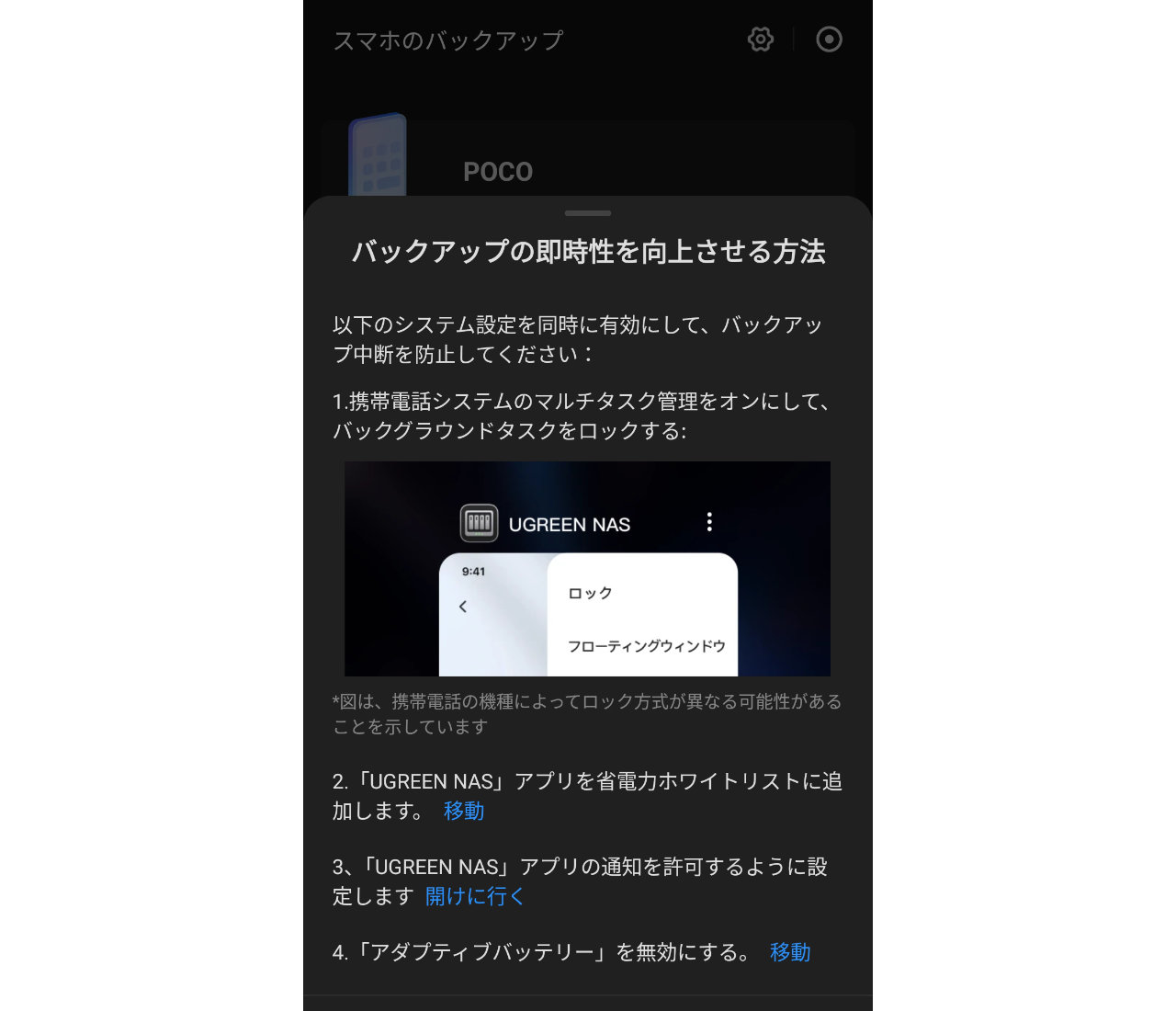
Andoroidの機種によって設定方法は異なりますが、UGREEN NASアプリに「アプリ通知」、「バッテリーの制限なし」、「アプリのロック(バックグラウンドでの実行)」を許可します。
Xiaomiのスマートフォンの場合は「設定」の「アプリ」から通知とバッテリー設定を、「セキュリティ」アプリの「スピードブースト」からアプリのロックを設定できます。
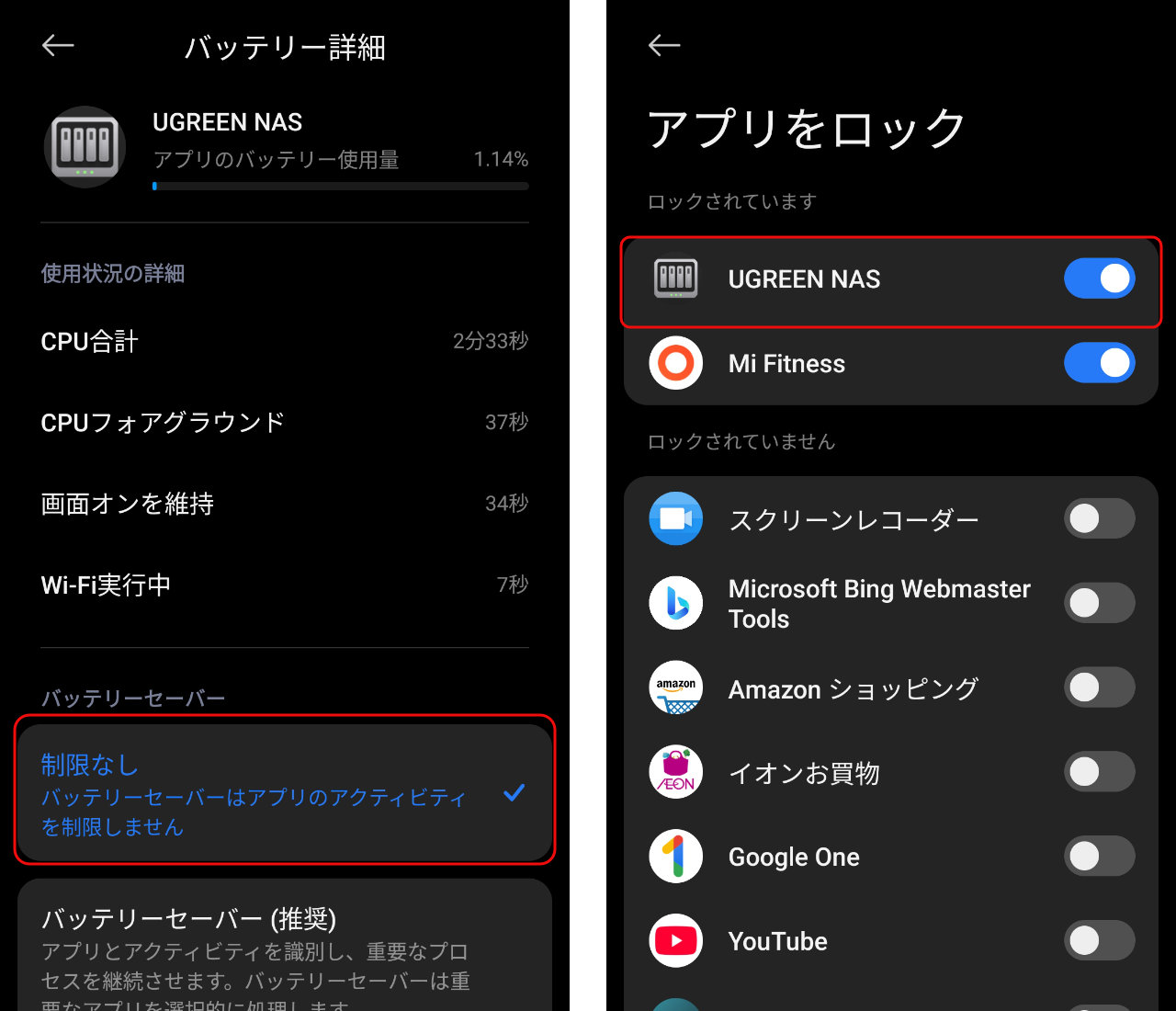
正直UGREEN NASアプリの設定よりも、Androidスマートフォンの設定の方が分かりにくくやや戸惑います。
写真でアルバムを作成する
iPhoneとAndroidスマートフォンの写真が保存できたので、「写真」を使用してアルバムを作成してみます。
写真をの日付や一覧からアルバムを作成することもできますが、画像認識機能も活用してみます。
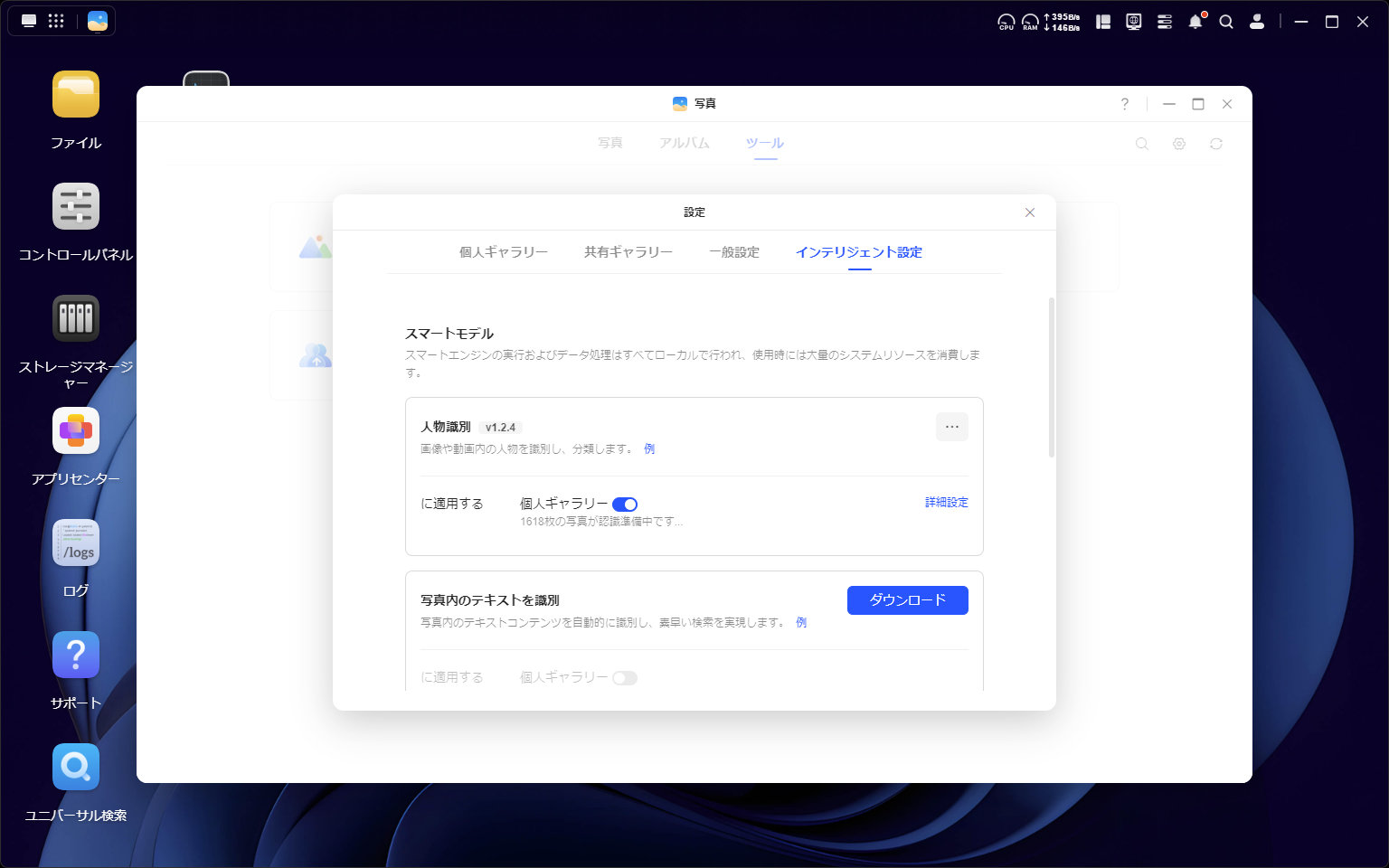
まずは「写真」の「設定」の「インテリジェント設定」からスマートモデルを有効にします。
スマートモデルの種類は以下の通りです。
| 人物識別 | 画像や動画内の人物を識別 |
| 写真内のテキストを識別 | 写真内のテキストコンテンツを識別 |
| 類似・重複写真識別 | 類似または重複した写真を識別 |
| シーンとオブジェクト識別 | 写真のコンテンツを識別 |
| 画面識別 | 文章による説明から内容に一致する画像を検索 |
使用するスマートモデルをダウンロードして適用するギャラリーをONにします。
ONにすると各スマートモデルが実行されるので、すべての写真が認識されるまで待ちます。
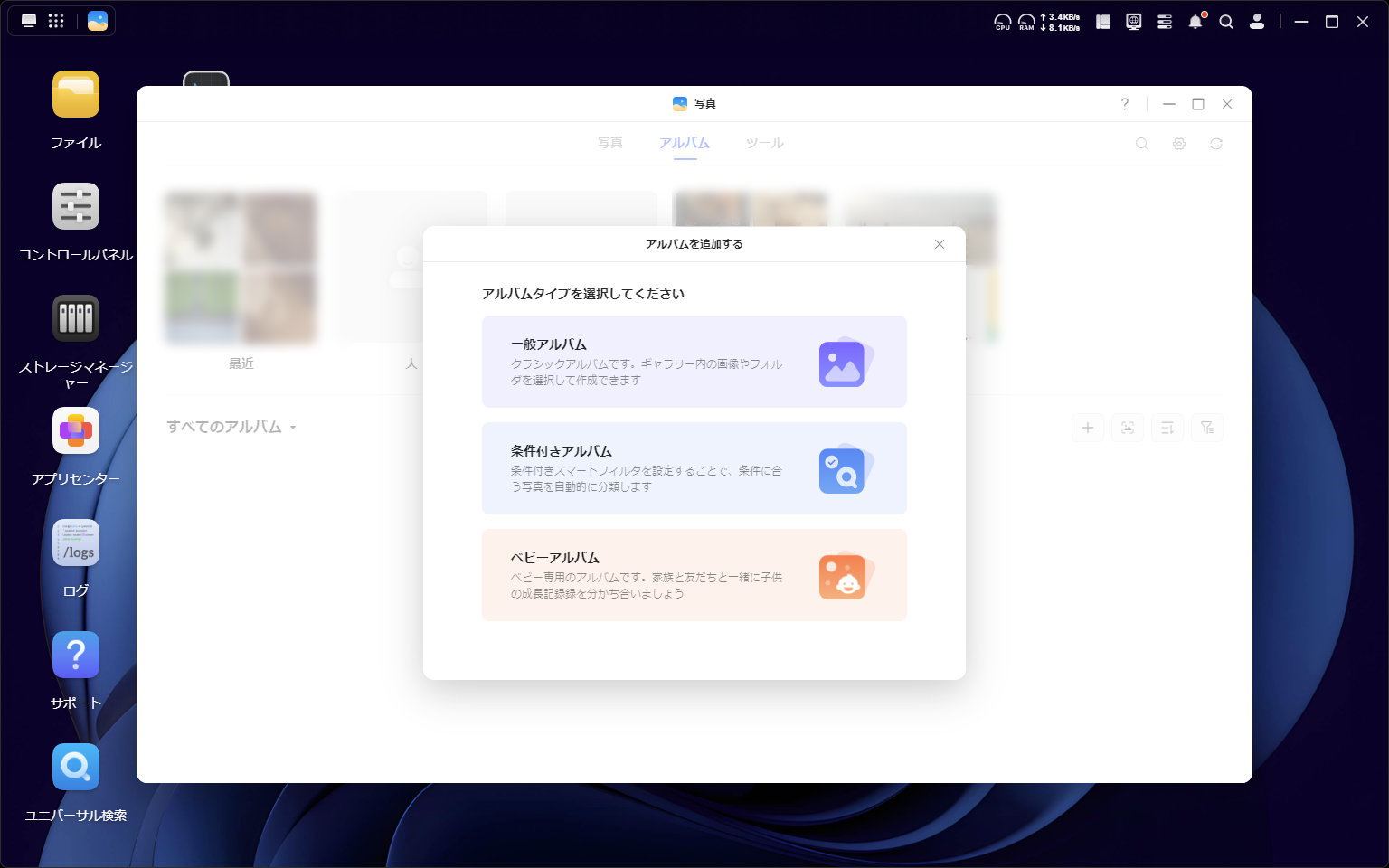
アルバムを「一般アルバム」「条件付きアルバム」「ベビーアルバム」から作成します。
一般アルバムは一覧から写真をポチポチと選択するタイプのアルバム。
条件付きアルバムは撮影日時などの検索条件が一致する写真が選ばれます。
今回は「条件付きアルバム」を選択します。
撮影日時は指定せずに、「ほかの条件」に「猫」と入力してみました。
「スマート認識 猫」を選択します。
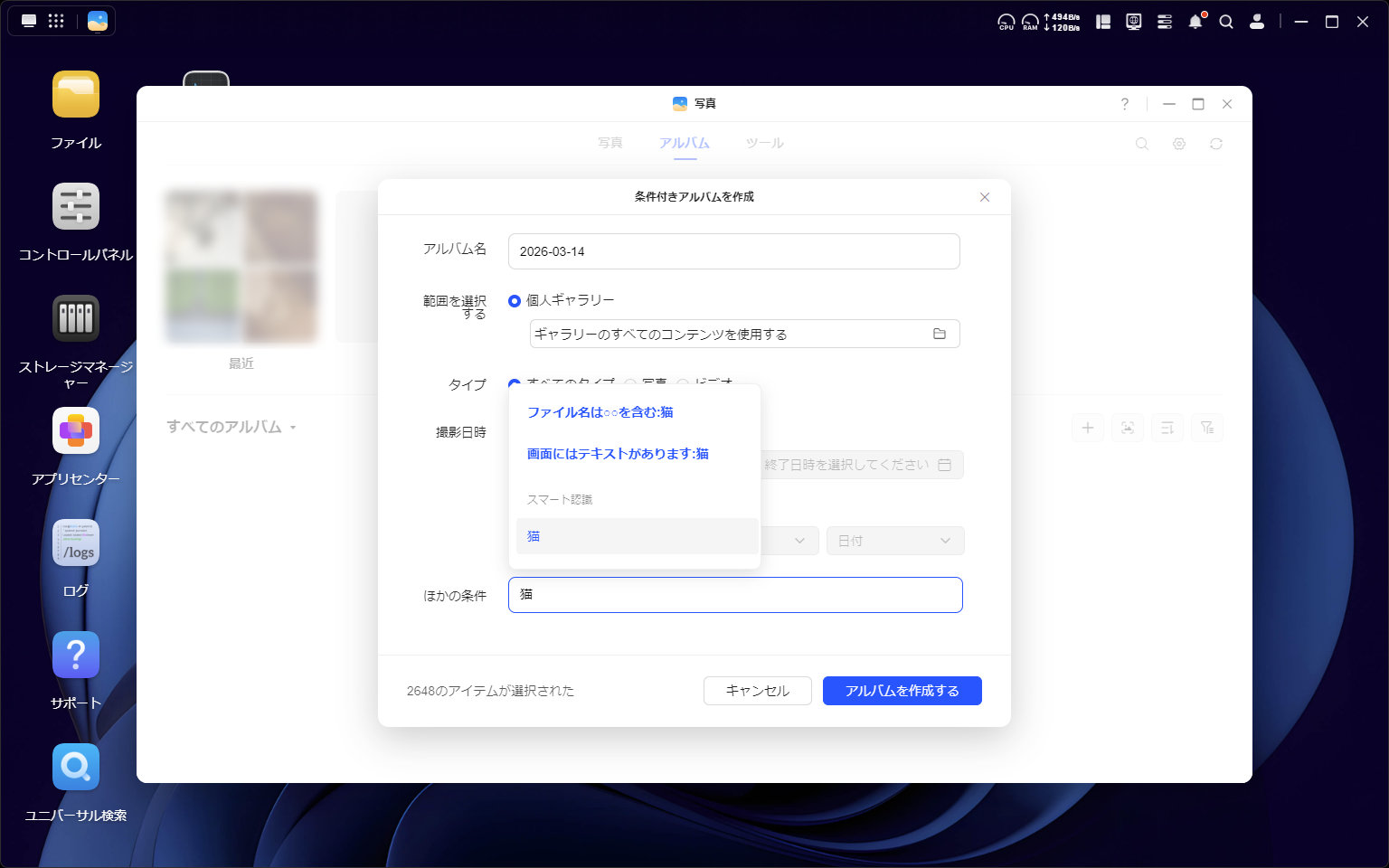
アルバムが作成されました。
作成したアルバムはDH4300 Plus内のほかのユーザーに共有できるほか、外部の人にもURLを伝えて共有できます。
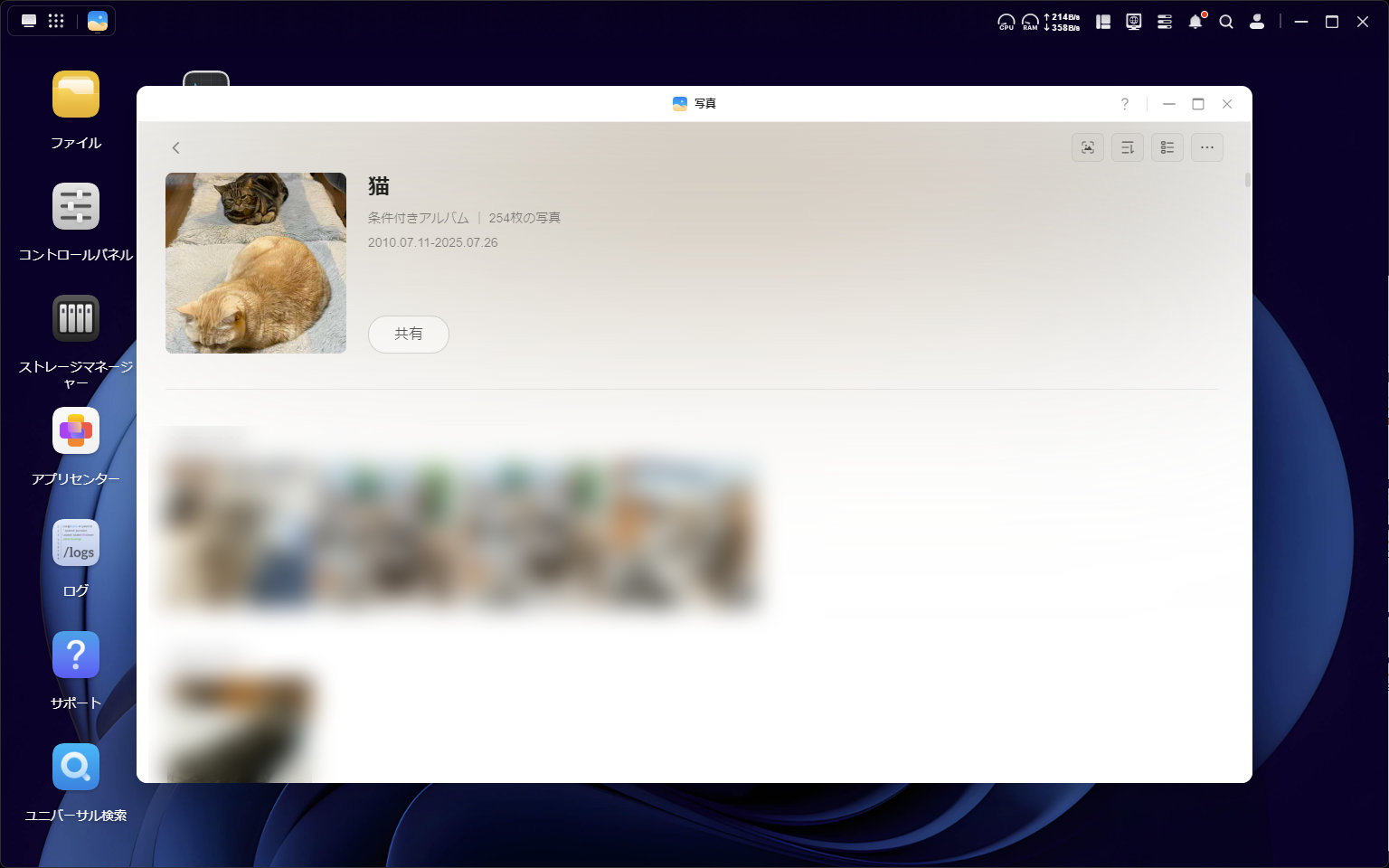
旅行や学校行事などのアルバムは撮影日時の条件だけでいったん作成し、不要な写真を除外するとスムーズに作成できます。
逆にアルバムに写真を追加したい場合は、画面識別(文章による説明から内容に一致する画像を検索)などを使用して追加することもできます。
スナップショットを設定する
ファイルを間違って保存した時や削除した時に復旧できるようにスナップショットを設定します。
スナップショットとはファイルやフォルダをある特定の時点での状態に戻すことができる機能です。
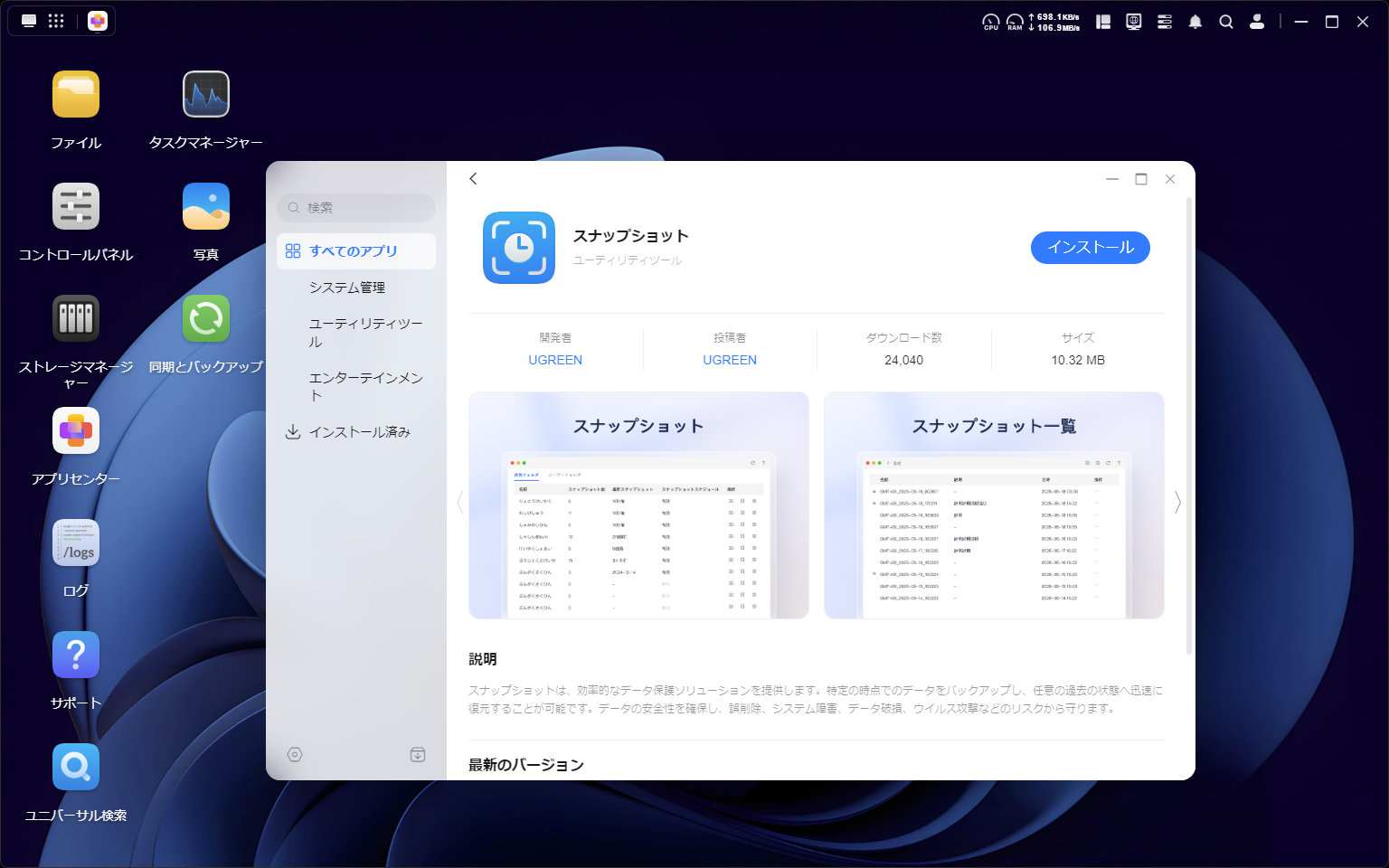
「アプリセンター」から「スナップショット」をインストールします。
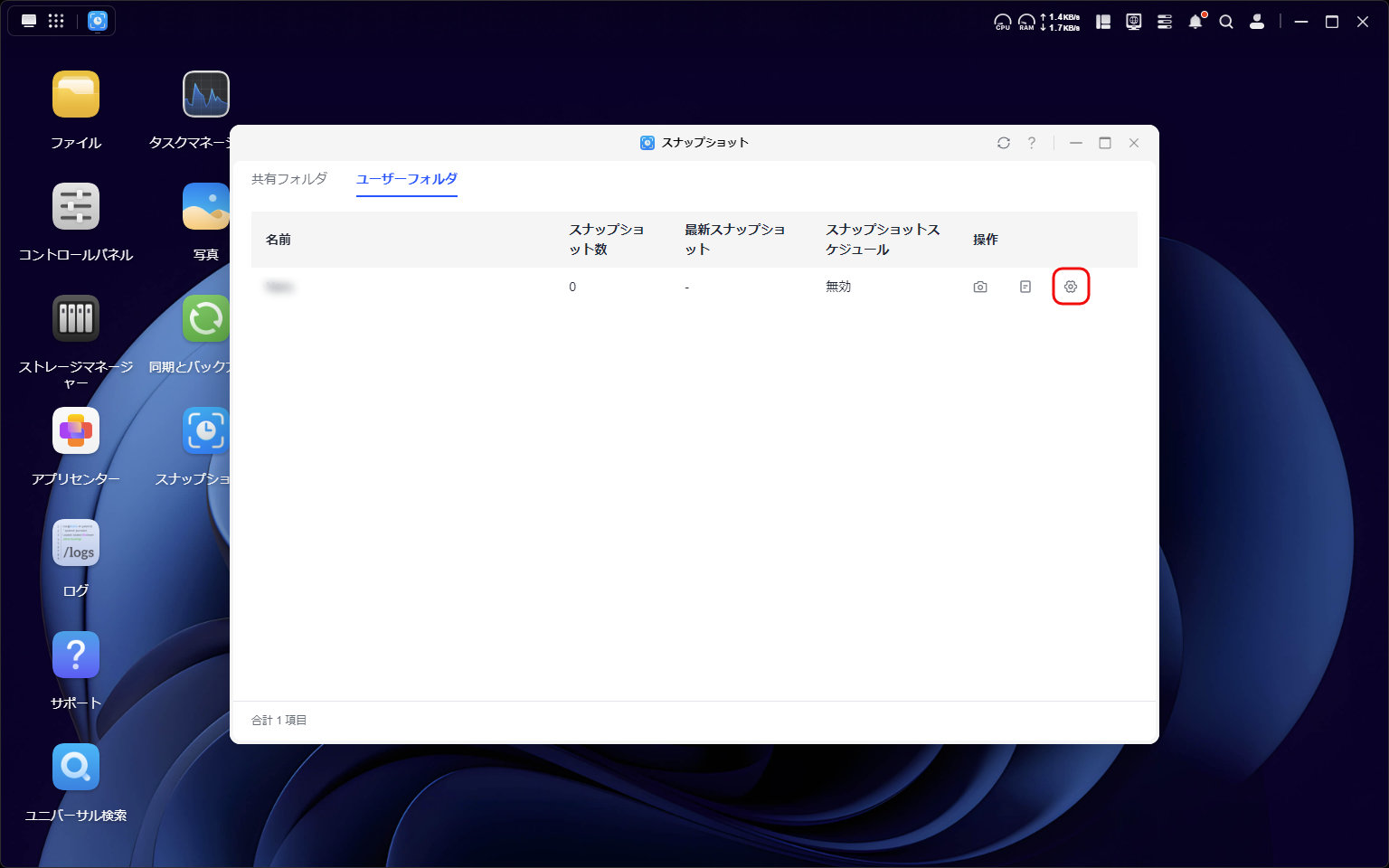
「スナップショット」を開いてスナップショップを設定するフォルダの設定(歯車アイコン)を選択します。
スナップショットを撮るスケジュールを設定します。
毎日0時にスナップショットを撮影するように設定しました。
保持期間は30日分としたので30日分を過ぎたものは自動で削除されます。
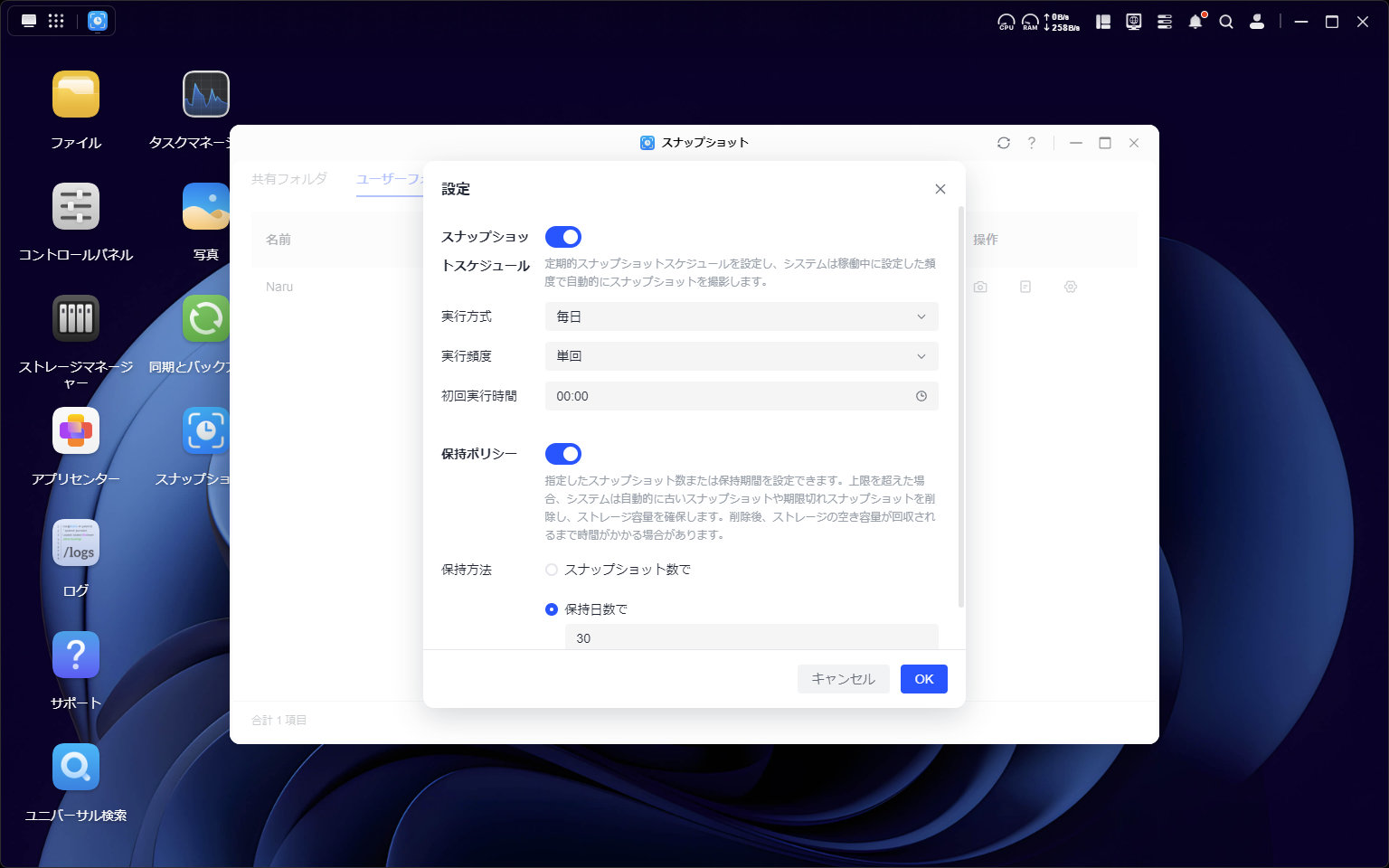
スナップショットの設定はこれで完了です。
バックアップの設定と同様、ウィザードに従って進めるだけなので驚くほど簡単です。
スナップショットからファイルを復旧するには、スナップショット一覧を選択して表示させます。
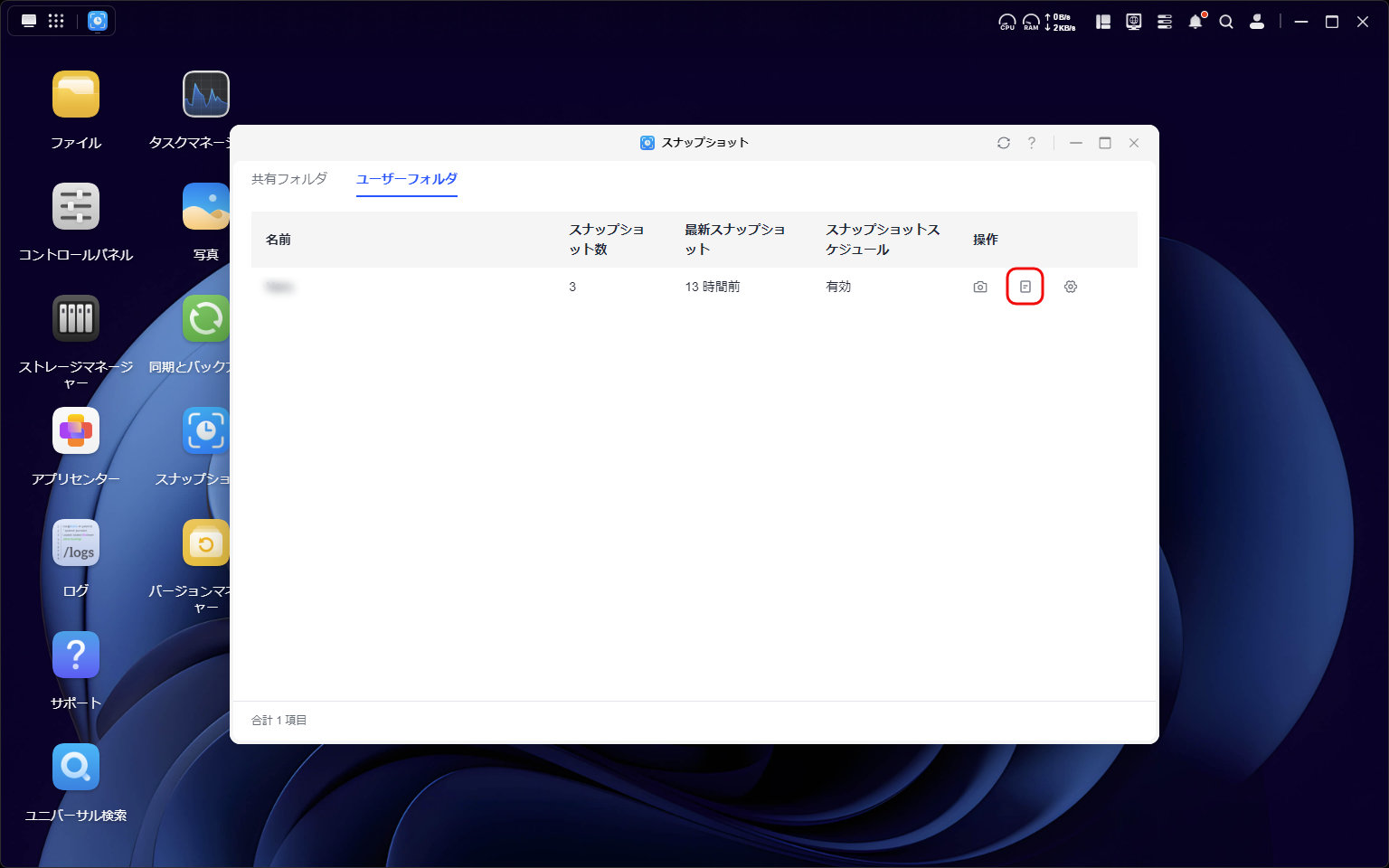
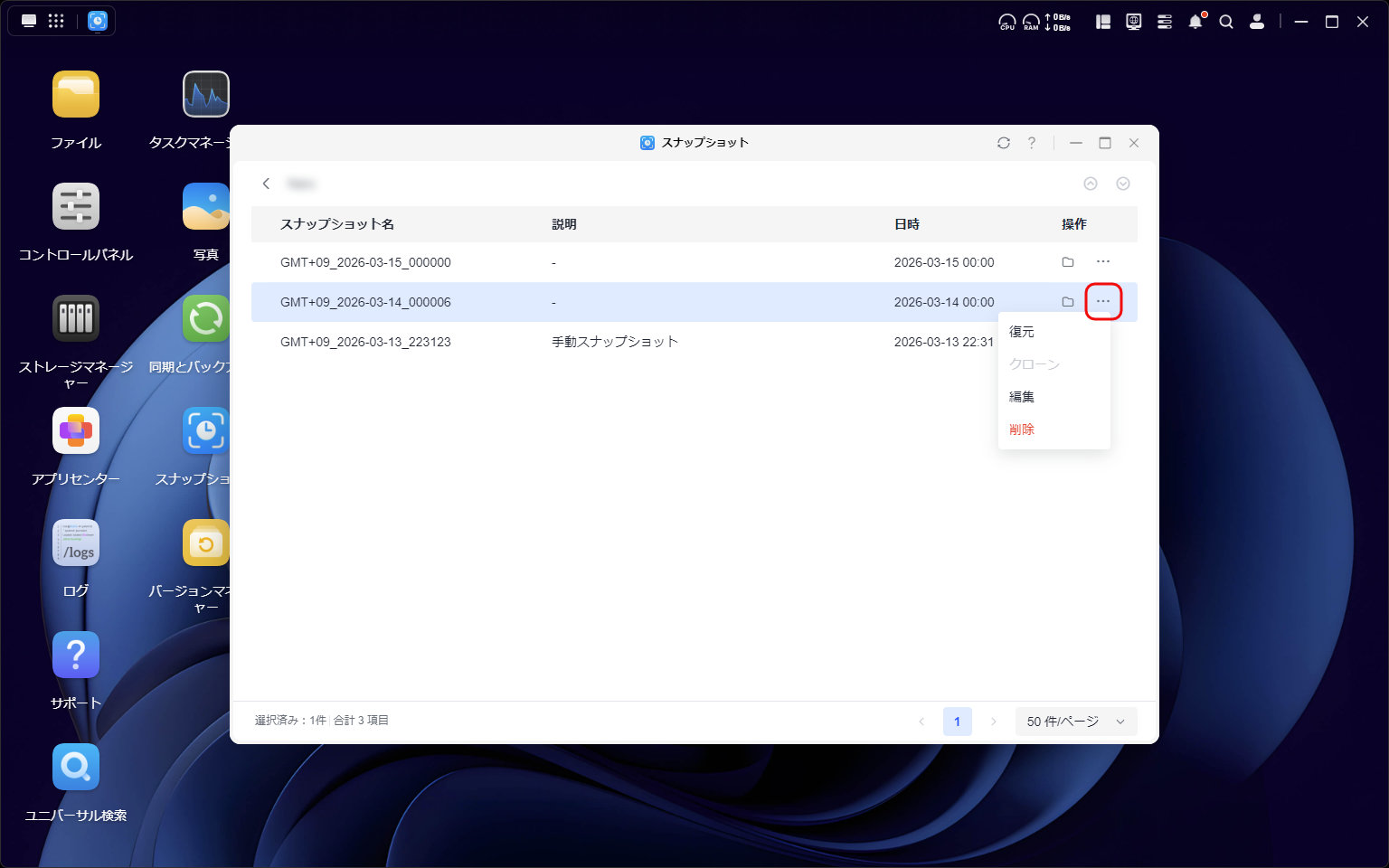
スナップショットを撮っているフォルダを丸ごと復旧させたい場合は、「…」マークのアイコンから「復元」を選択します。
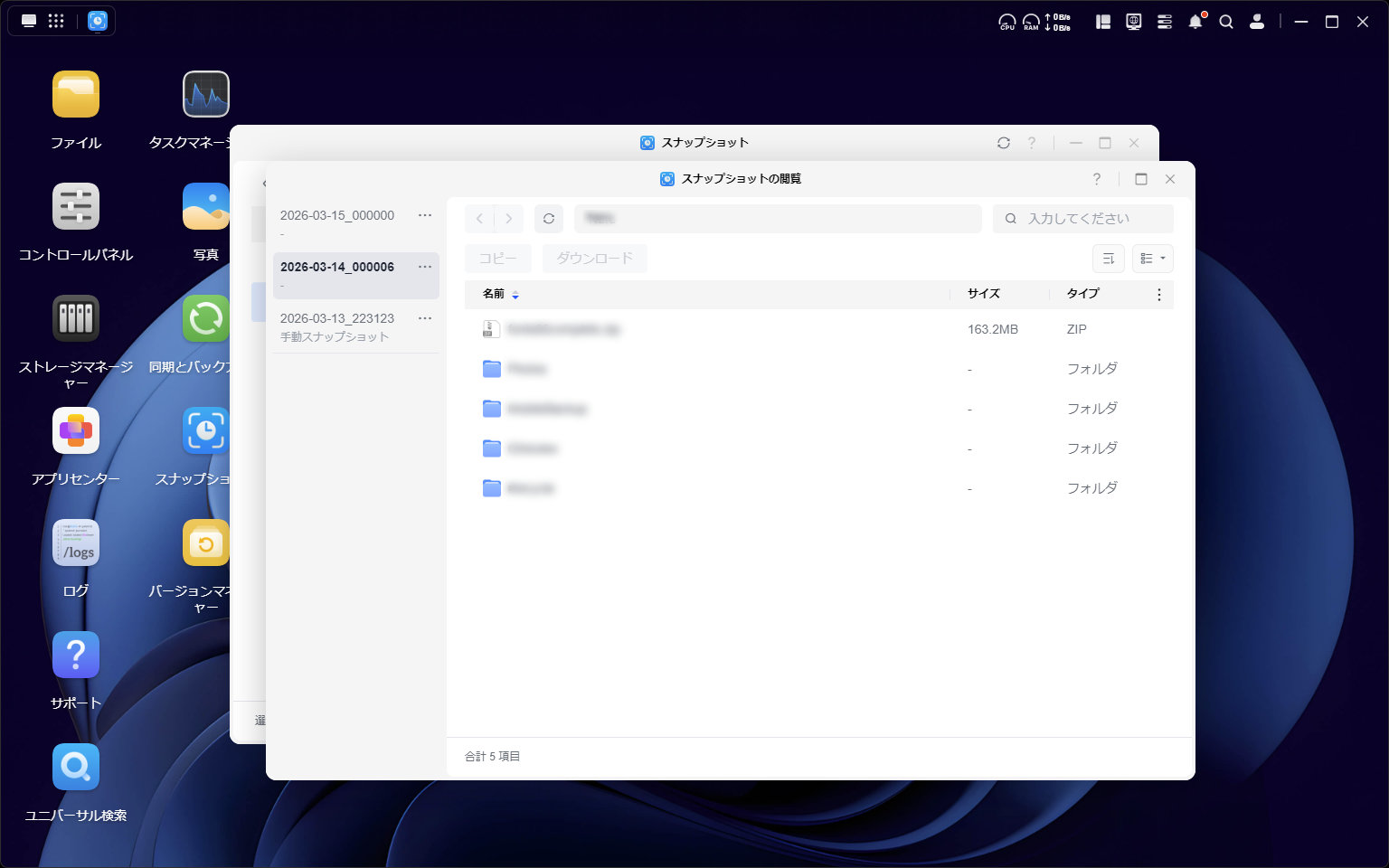
特定のフォルダやファイルを復旧させたい場合は「ブラウズ」を選択します。
スナップショットを撮ったフォルダが表示されるので、ファイルやフォルダを選択してダウンロードします。
今回はバックアップ機能を使用する前提でスナップショットを使用しましたが、NASのファイルを直接編集するケースや、ファイルの即時同期を使用する場合は「バージョン管理」の使用もおすすめします。
UGREEN NASync DH4300 Plusを複数人で使う
最後にDH4300 Plusを複数人で使うためにユーザーを追加します。
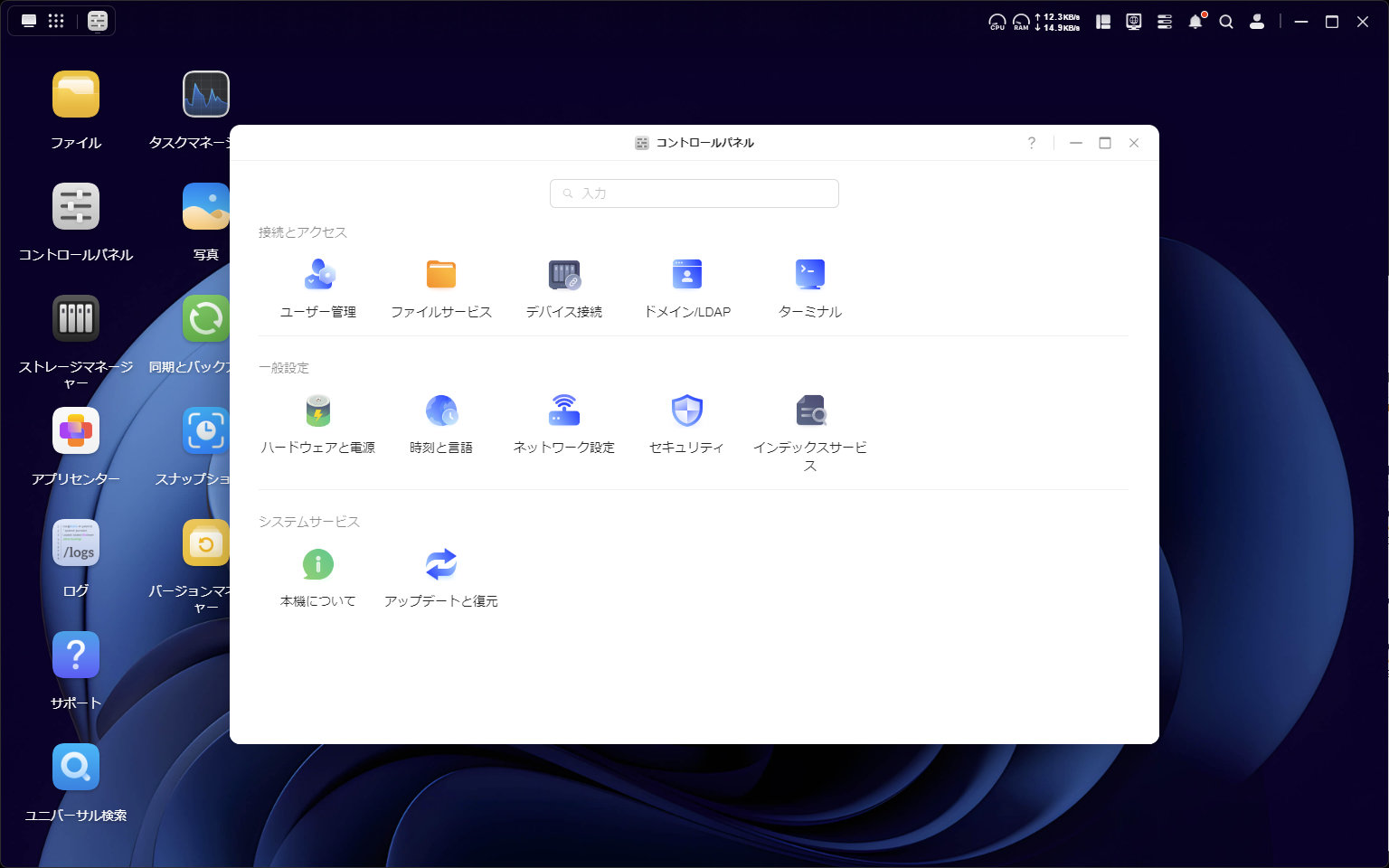
「コントロールパネル」から「ユーザー管理」を選択します。
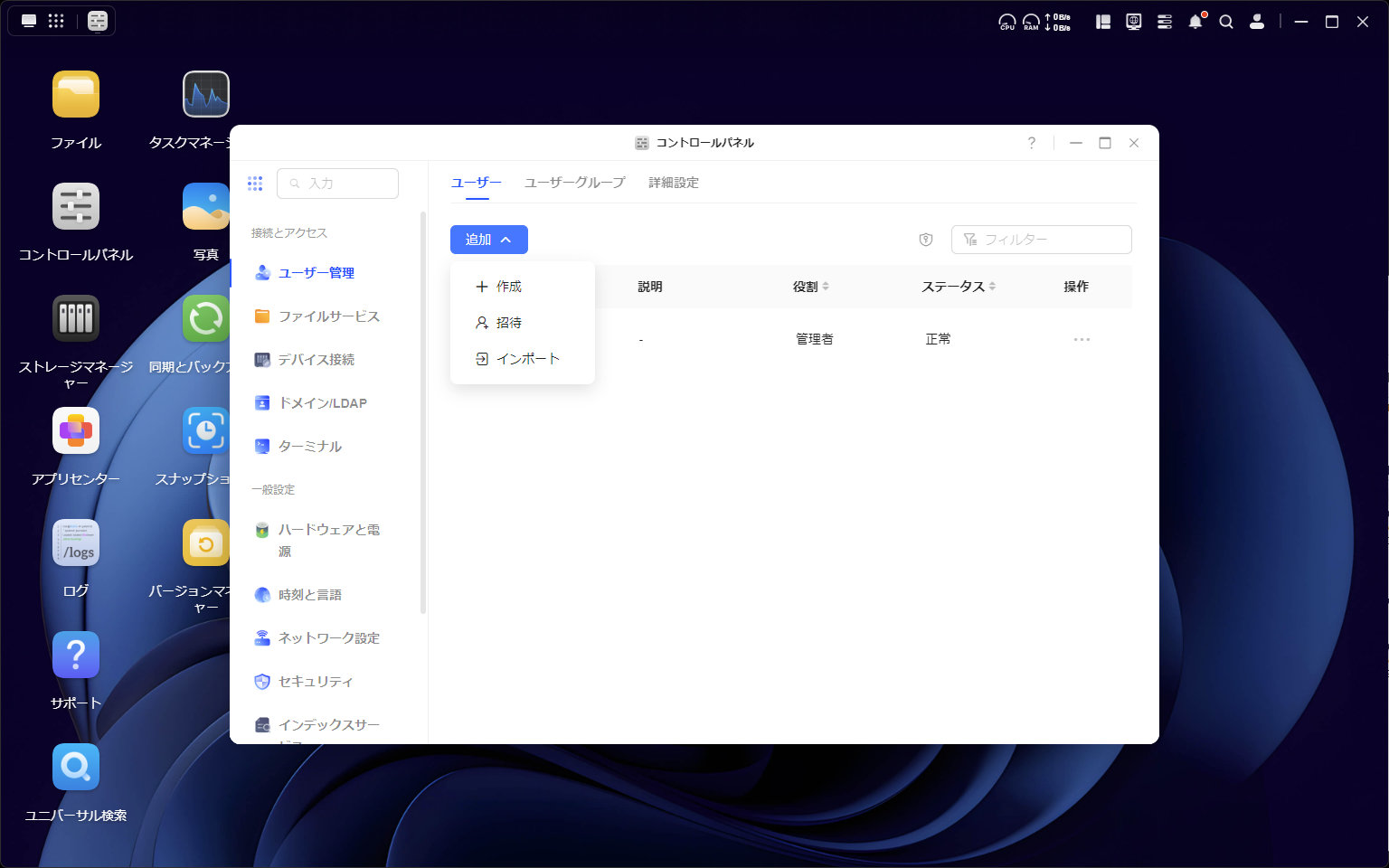
「追加」から「作成」か「招待」を選びます。
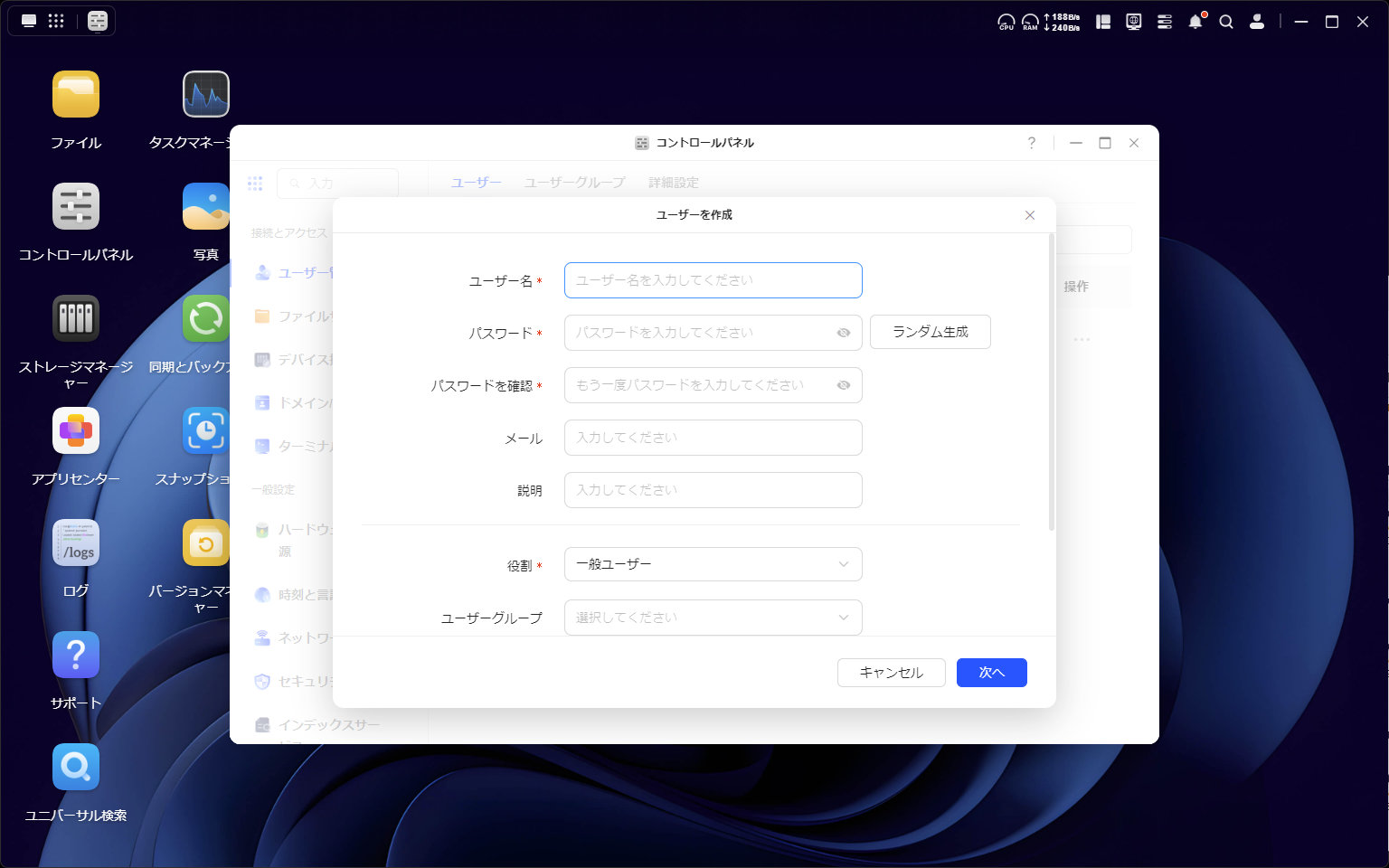
「作成」はあらかじめユーザー名やパスワードを入力してユーザーを作成する方式です。
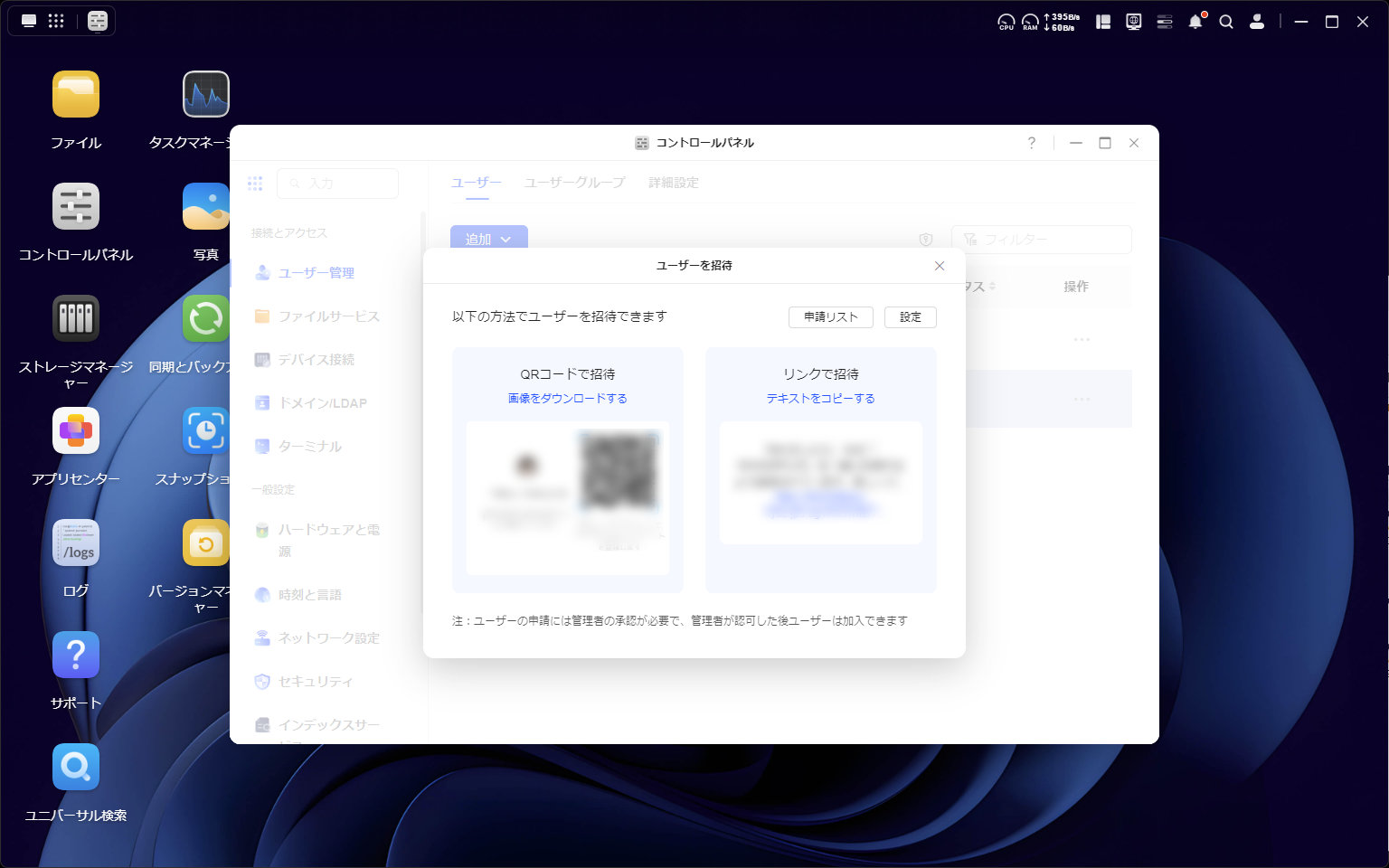
「招待」はQRコードかリンク(URL)で招待する方式です。
最終的にユーザーが追加されていればDH4300 Plusを使用する準備は完了です。
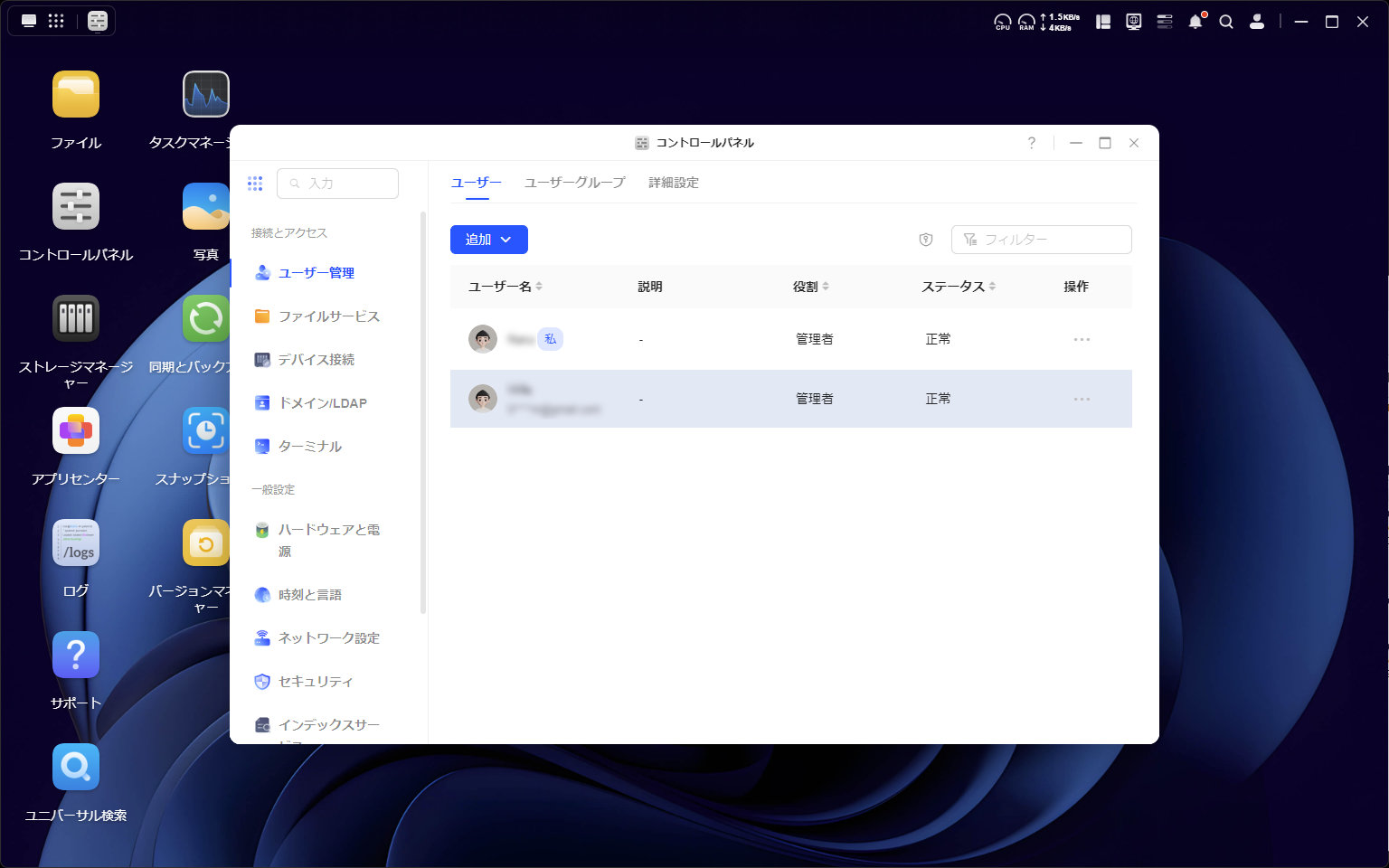
なお、ユーザーごとに使用できる容量を設定したり、役割(管理者・一般ユーザー)の設定ももちろんできます。
「管理者」は自分自身と同じ権限になるので、割り当てる場合は慎重に決める必要があります。
UGREEN NASync DH4300 Plusのまとめ
UGREEN NASync DH4300 Plusは、とにかく設定が簡単でファイルの保存・バックアップの用途では困ることがないNASです。
RAID 1を組んで、ファイルの自動バックアップ、さらにスナップショットとバージョン管理を組み合わせればファイルの保護という視点では十分で、NASync DH4300 Plus1台で事足りてしまいます。
それでもまだ不安な場合は外付けハードディスクを接続して、NASync DH4300 Plus自体のバックアップを取ることもできます。
クラウドドライブとの同期も可能なのでファイルの保護という視点ではかなり心強いです。
さらに、何と言っても各種設定の簡単さは目を見張るものがあります。
基本的にはウィザード形式で設定するのでポチポチと選択して進んでいけば完了してしまいます。
私にとってはじめてのNASでしたが、設定があまりにも簡単すぎて肩透かしをくらったような感覚です。
NASync DH4300 Plusは4ベイでハードディスクを最大4つまで搭載できる機種です。
本レビューでは2台のハードディスクを取り付けましたが、容量が足りなくなった時はさらにハードディスクを追加できます。
複数人で使用したい、ファイルが増えそうな人にはNASync DH4300 Plusがおすすめですが、一定のハードディスク容量で十分であれば2ベイタイプのDH2300もあわせて検討してみてはいかがでしょうか。
UGREEN NASync DH4300 Plusのおすすめ度
| 商品名 | UGREEN NASync DH4300 Plus |
|---|---|
| おすすめ度 | |
| 使用期間 | 2026年2月~ 1か月(使用中) ※ 2026年3月13日時点 |
ポチップ