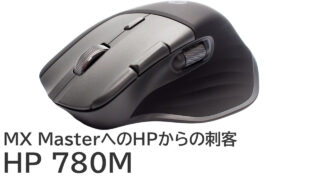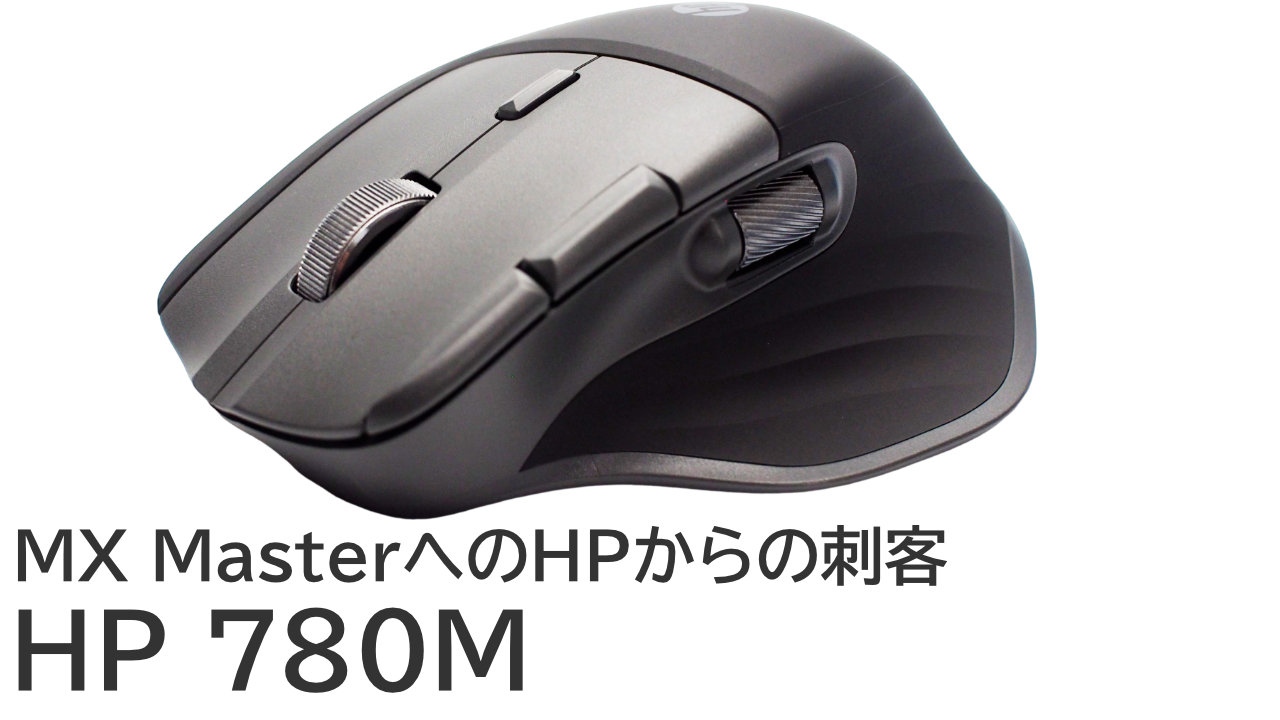
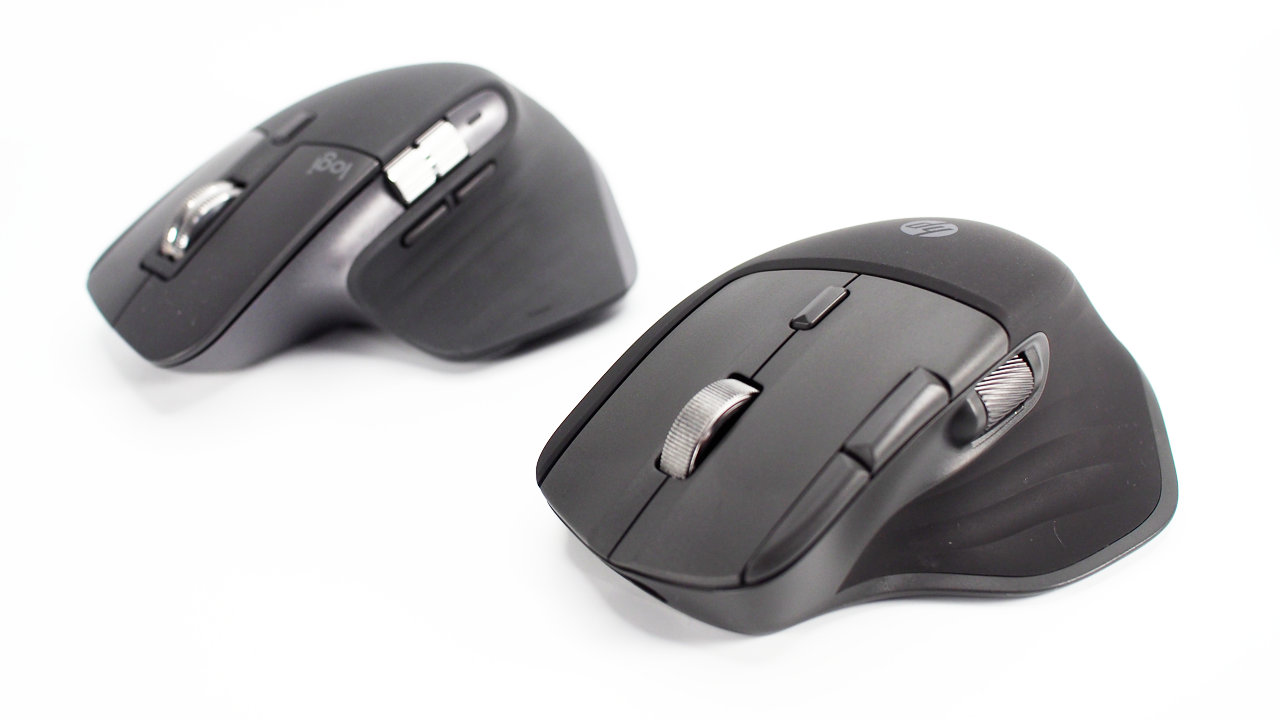
パソコンメーカーのHPの横スクロールマウス「HP 780M (B8YX3AA#UUF)」をレビューします。
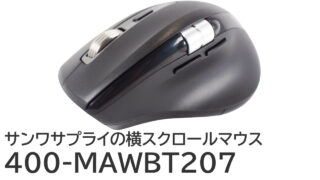
HP 780Mは約6,400円~7,000円台で販売されており、5,000円以下で買えるRAPOO MT760やサンワサプライの400-MAWBT207と、MX Master 3Sの間に位置します。
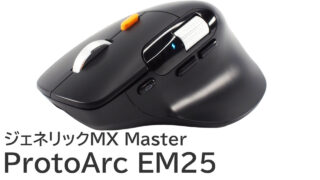
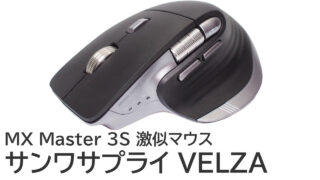
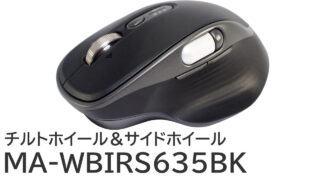
価格帯的には約6,000円のProtoArc EM25やサンワサプライのMA-WBIRS635、約8,000円のサンワサプライのVELZAと競合するマウスです。
HP 780Mのスクロールホイールは、高速スクロール(フリースピン)と通常スクロール(ラチェット)が自動で切り替わるモードと、高速スクロール固定のモードを切り替えることができます。
スクロールホイールとサイドホイール(サムホイール)は金属製で「デュアルメタルホイール」を謳っています。
金属製のホイールは金属であることを強調するために光沢のあるシルバー色のマウスがほとんどですが、HP 780Mの場合はブラックで引き締まった印象でオリジナリティがあります。
もう1点、他社の競合モデルとの大きな違いは進む・戻るボタンの位置。
サイドホイールの下に設置し親指で操作するタイプが多い中、左クリックの横に設置して人差し指で進む・戻るボタンを操作する前提になっています。
さらに「HP Comfort Silicone素材」を売りにしていて、なかなかに面白そうなマウスです。
それではHP 780Mを実際にレビューしていきます。


 ポチップ
ポチップ
HP 780Mの仕様・スペック
サイズ・重量
HP 780Mのサイズと重量をまとめます。
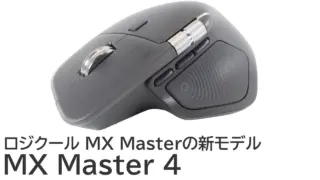
比較用にMX Masterシリーズの最新のMX Master 4の数値を掲載しています。
| 項目 | HP 780M | MX Master 4 |
|---|---|---|
| 長さ | 約123.9mm | 128.15mm |
| 幅 | 約99.7mm | 88.35mm |
| 高さ | 約45.3mm | 50.8mm |
| 重量 | 約123g | 150g |
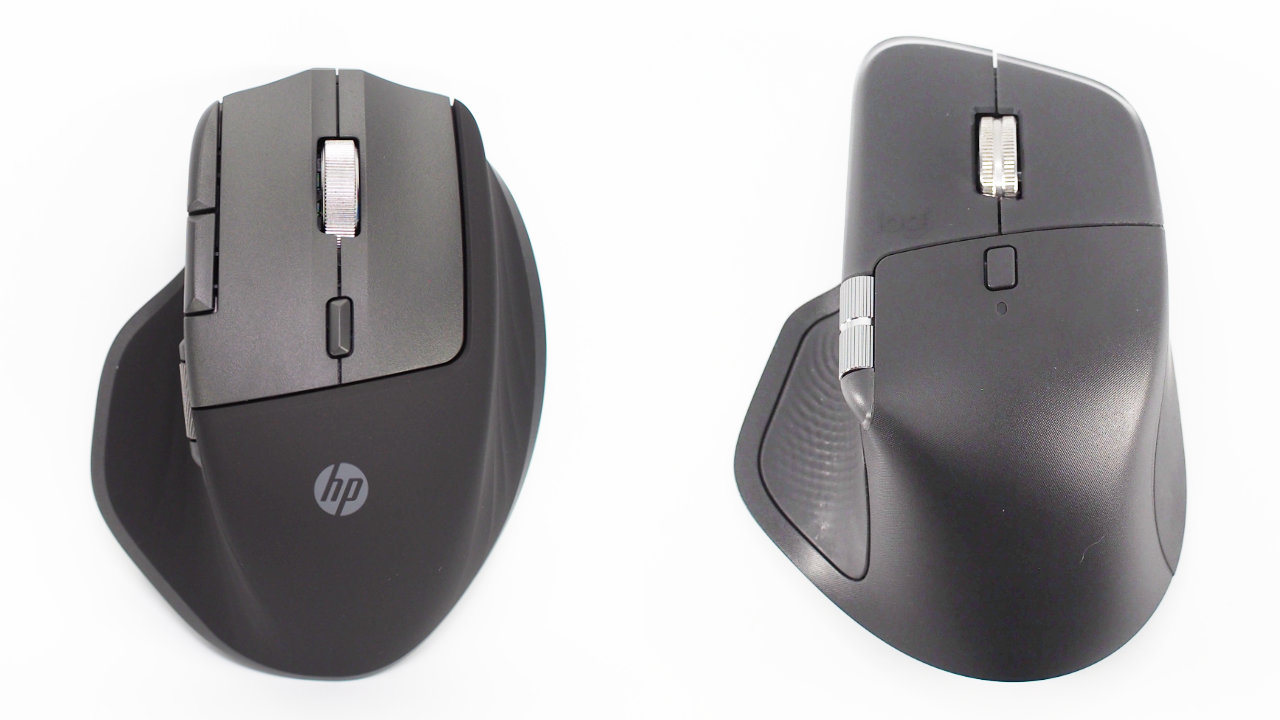
特徴的なのは幅で、HP 780Mは約100mmでMX Master 4に比べて約11mm大きいです。
HP 780Mは右側の底面の膨らみが大きい分だけ大型です。
重量は123gでMX Master 4と比べると27gほど軽量ですが、ProtoArc EM25やサンワサプライのVELZAとはほぼ同じ重量です。
仕様・スペック
次にHP 780Mのスペックを確認します。
| 項目 | HP 780M |
|---|---|
| 接続方式 | Bluetooth×2 HP Unifying(2.4GHzワイヤレス)×1 ※マルチペアリング対応 |
| Bluetoothバージョン | 記載なし |
| DPI | 最大6000dpi(標準:1200dpi) |
| ボタン数 | 5ボタン ・左クリック ・右クリック ・ホイールクリック ・戻るボタン ・進むボタン |
| バッテリー | 充電式コンデンサ(スーパーキャパシタ) ※USB Type-C 3.0(5V、2.5A)で3分で満充電 |
| バッテリー持続期間 | 最大1か月 |
| センサー | 記載なし |
| ユーティリティソフト | HP Accessory Center |
バッテリーには充電式コンデンサを使用しており、3分でフル充電可能で最大1か月の使用が可能です。
Mac OSにも対応しており、HP Accessory CenterにもMac版が存在します。
HP 780Mのパッケージ・付属品
パッケージ
HP 780Mのパッケージはダンボール製で白色と水色のカラーリングです。
なおFSC認証取得パッケージで、グローバルな大企業らしく環境負荷を低減したパッケージになっています。
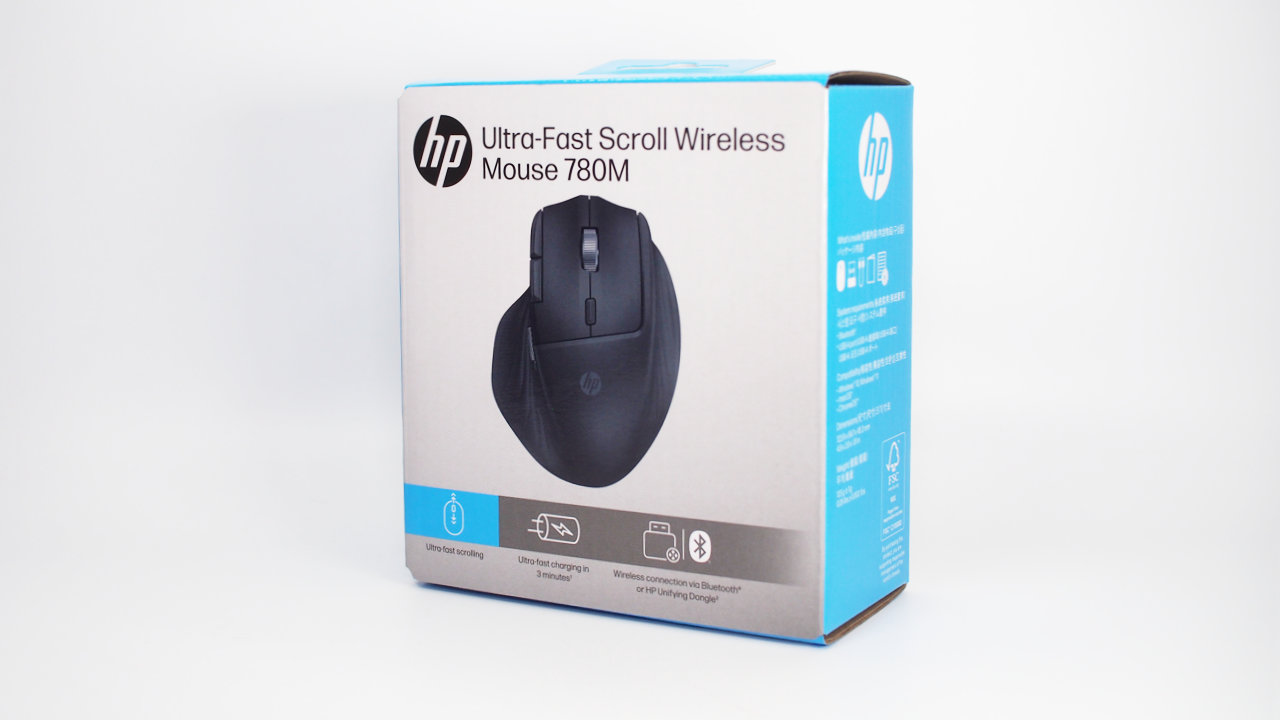
ワイヤレスレシーバーは箱を開けたこの位置にあるのでご注意ください。
付属品
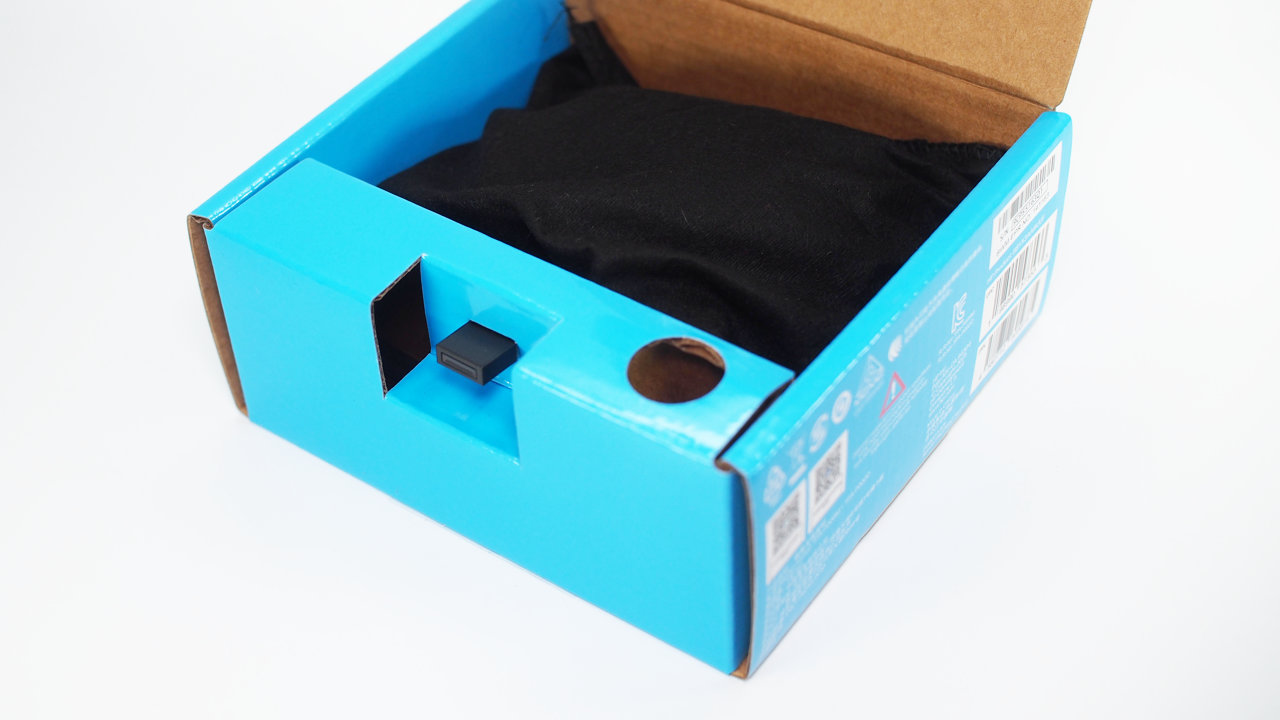
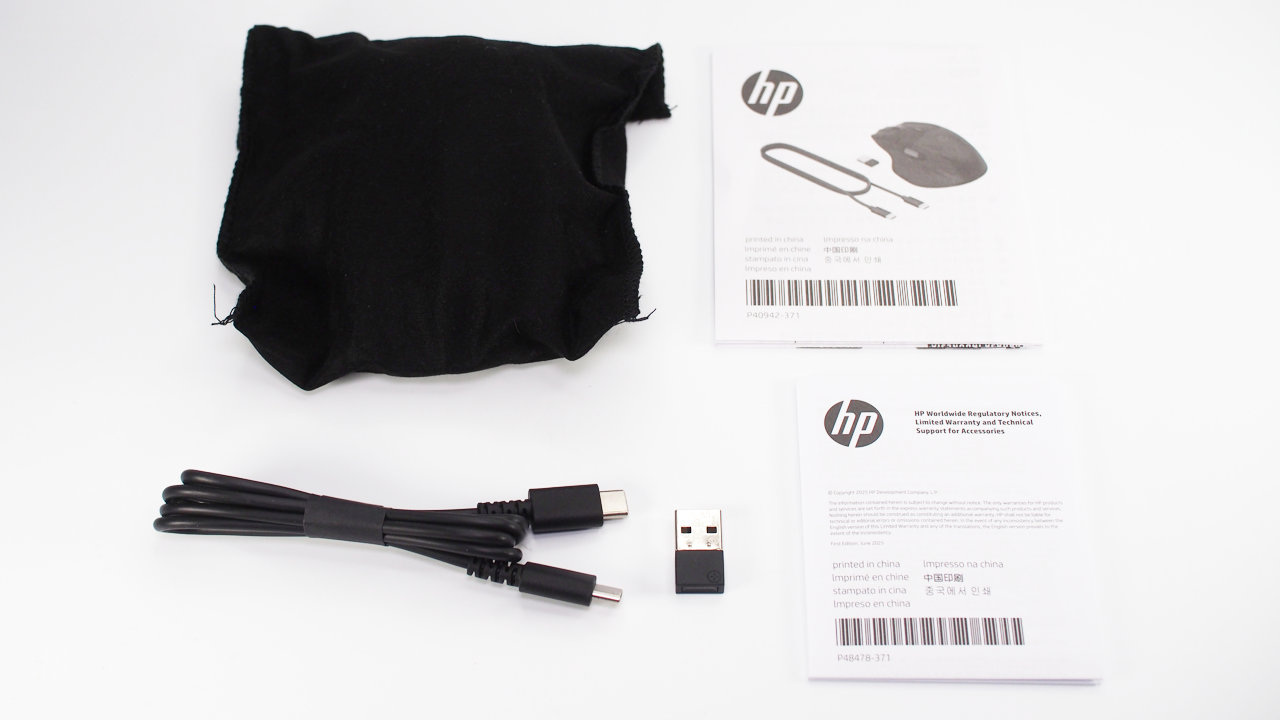
付属品は、マニュアル、保証規定、充電用USBケーブル、ワイヤレスレシーバーです。
USBケーブルはパソコンメーカーらしさがあるTypeC to Type-Cのタイプ。
マウス本体は黒い不織布のような素材の袋に入っていました。
HP 780M 本体
上面
HP 780M本体を見ていきます。
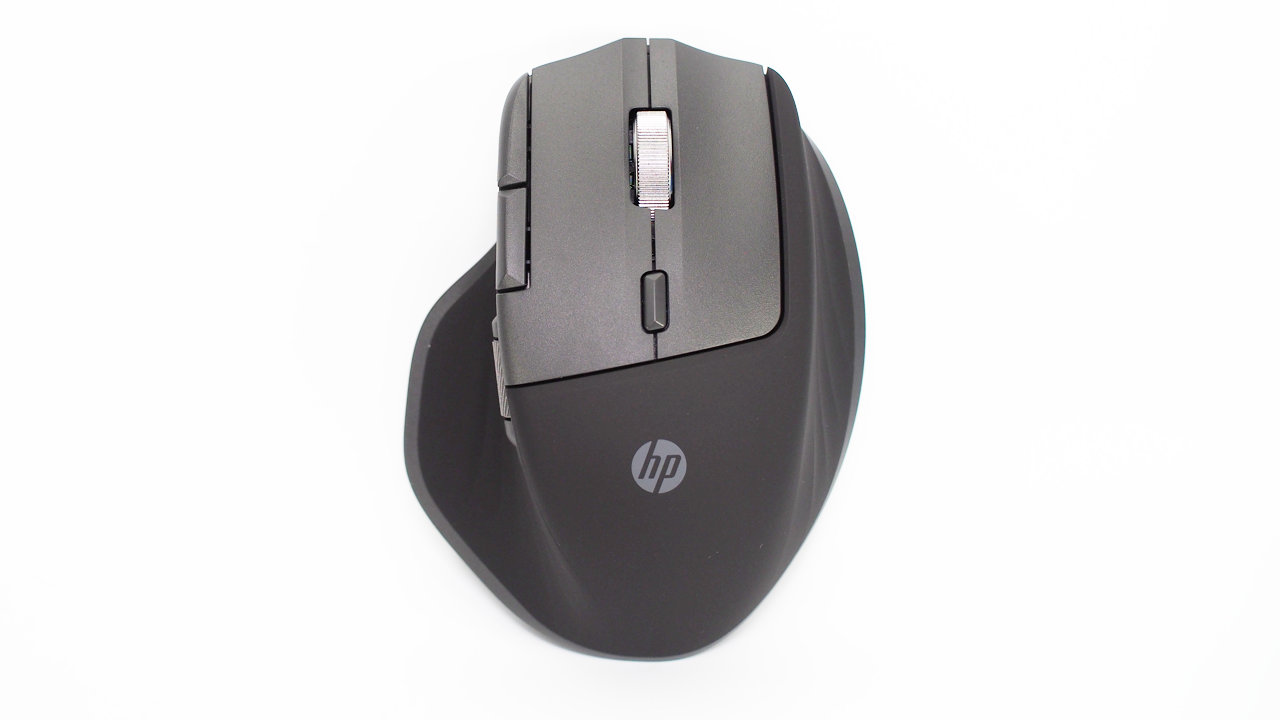
左右クリックやボタン類はサンドブラスト加工をしたようなややザラザラとした手触り。
「HP Comfort Silicone素材」はラバー加工されたような手触りでとてもサラサラしています。
前面
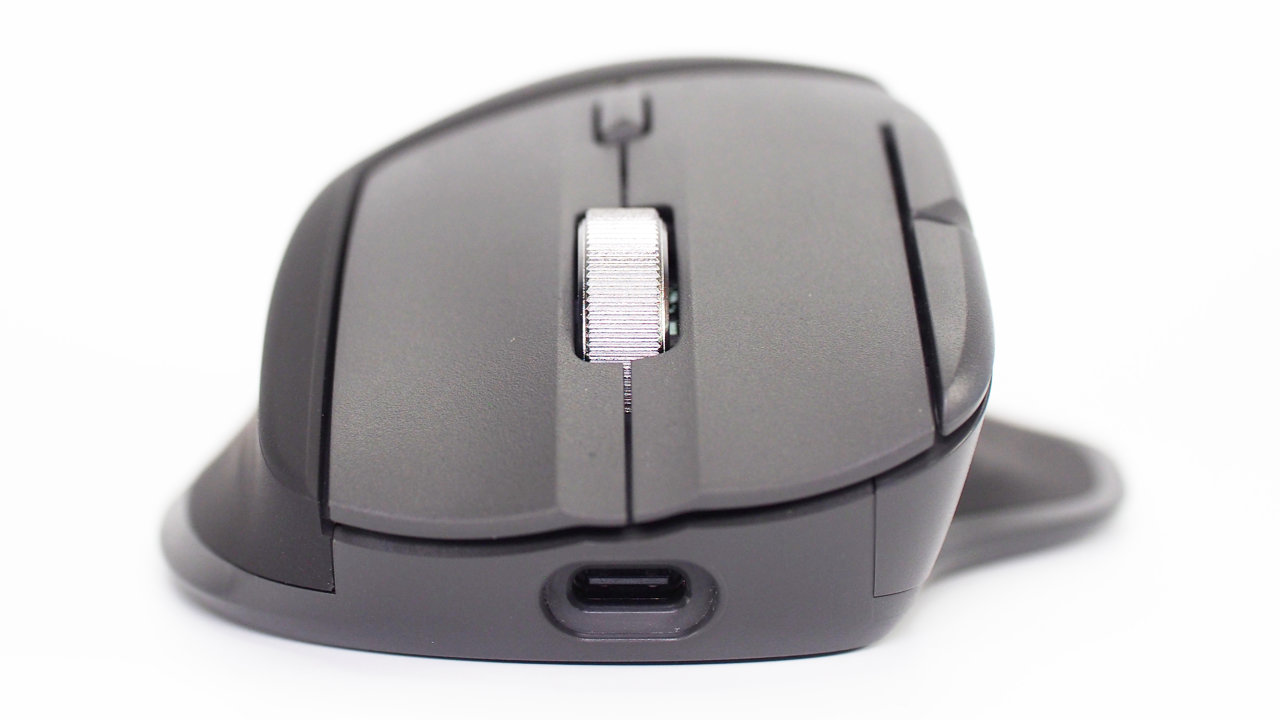
前面から見るとマウス右側(写真では左側)の底面が膨らんでいることがよくわかります。
加えて左クリックの横に進むボタン・戻るボタンがあるのが特徴的です。
左側面
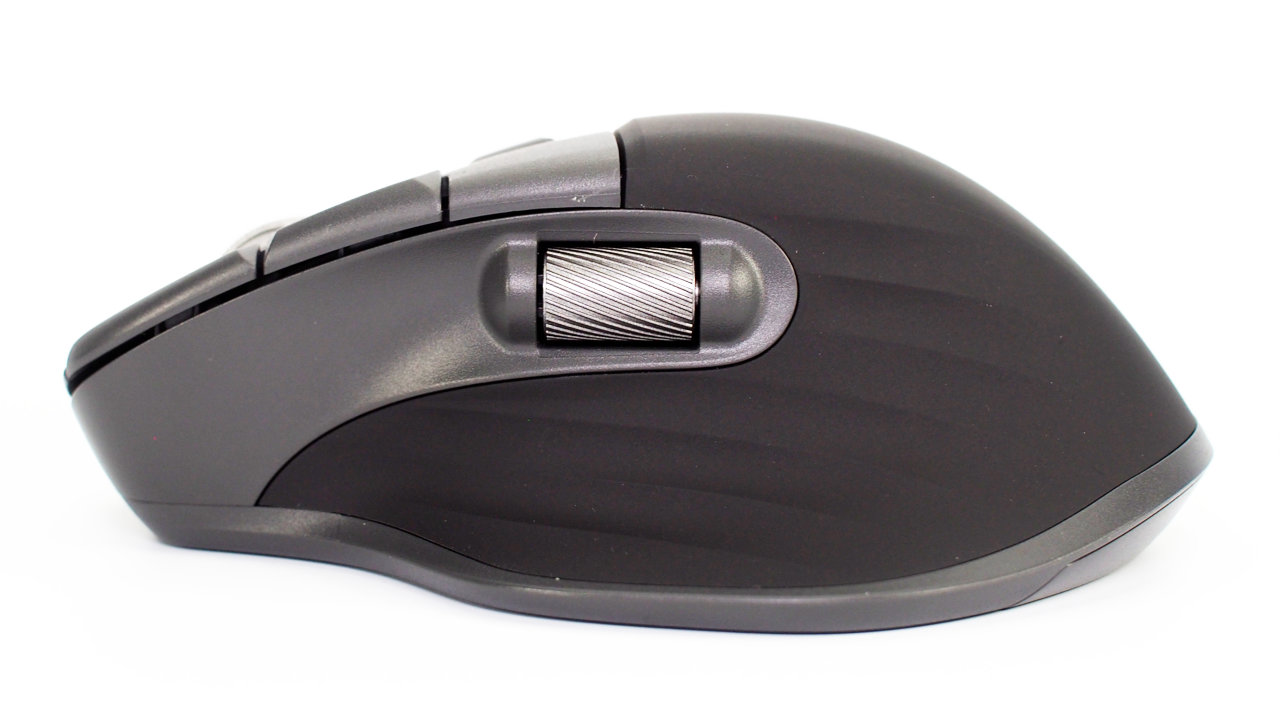
左側面はサイドホイールがあるのみ。
マウスを握りやすいように波打った加工がされています。
サイドホイールは少し窪んだ位置に設置されていて、MX Master 3Sの作りに近いです。
上下方向に角度はなく水平に取り付けられていますが、横方向には角度があり斜めに取り付けられています。
この点は後述します。
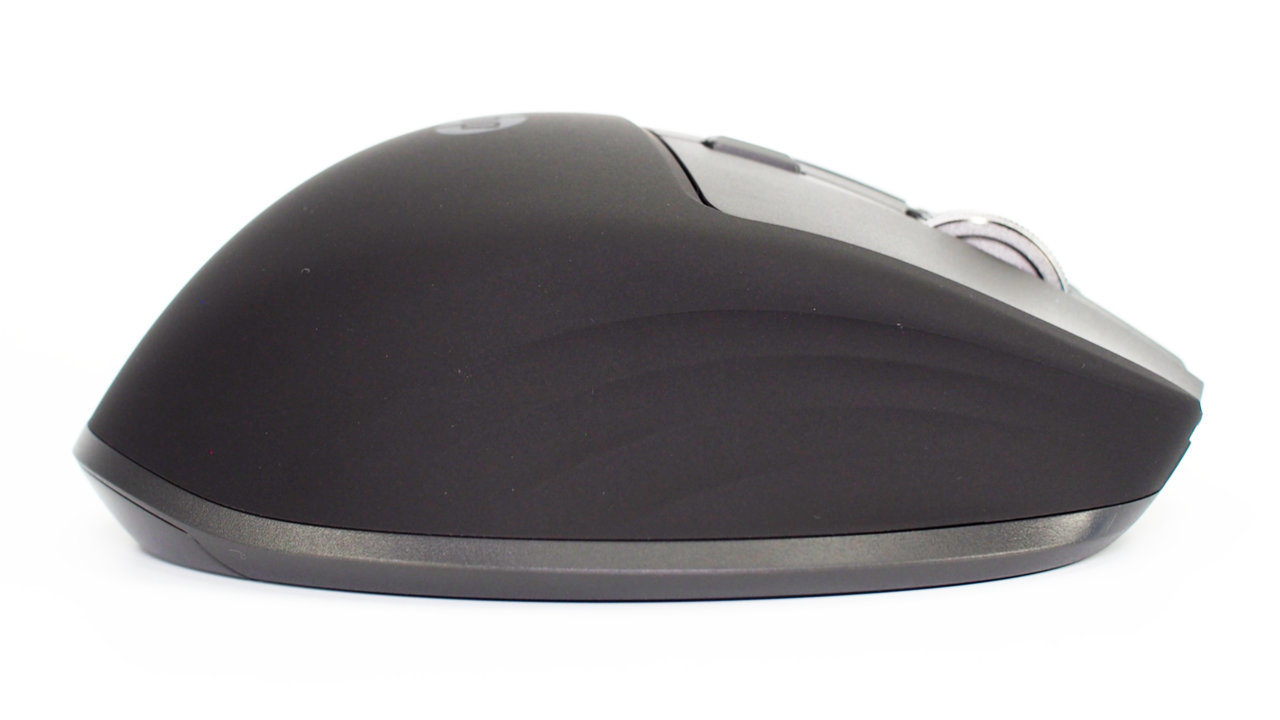
右側面
真横から見るとわかりにくいですが、底面部分が出っ張ています。
底面部分が張り出している分だけ面積が広いです。
右側面も波打った加工がされています。
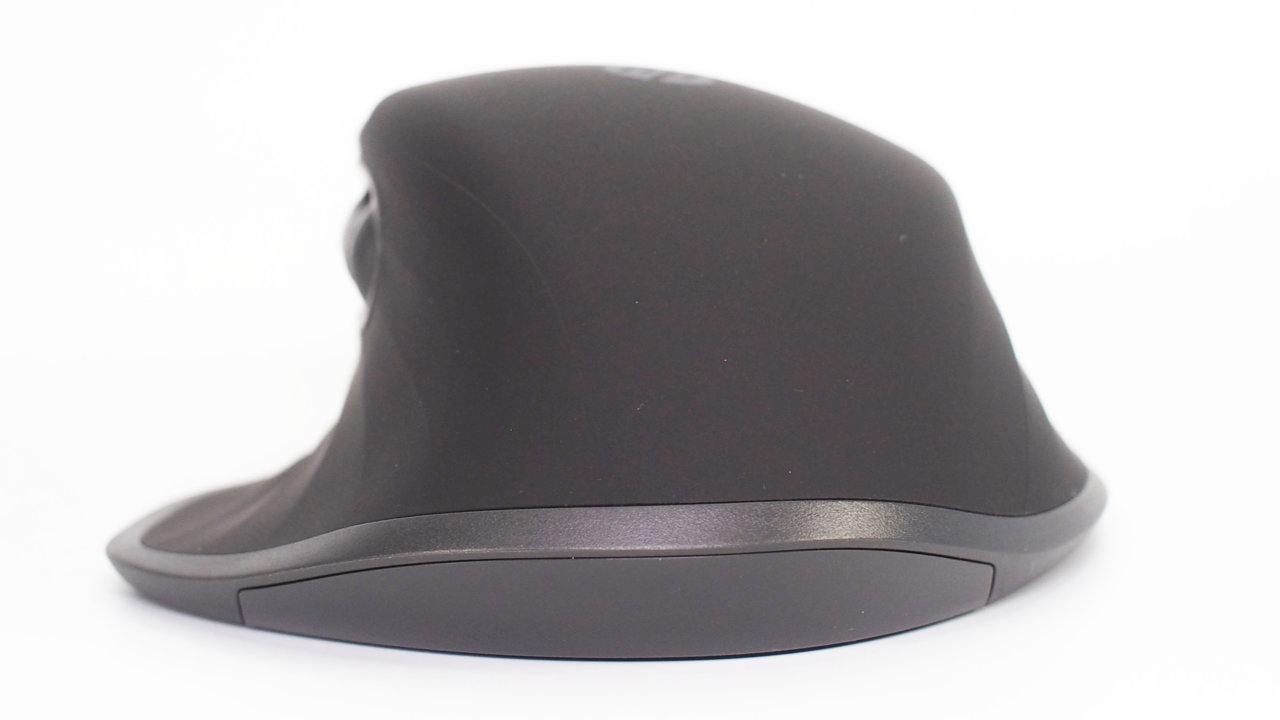
背面
背面から見た方がマウス右側の出っ張りがよくわかります。
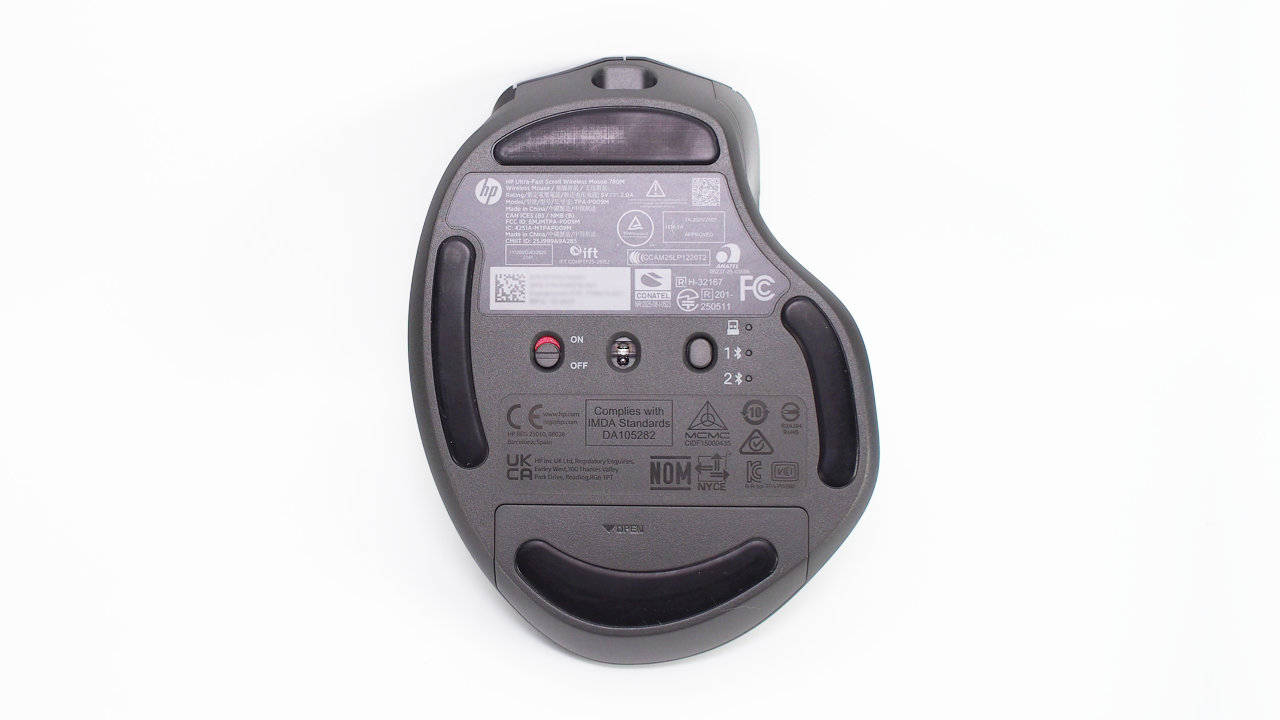
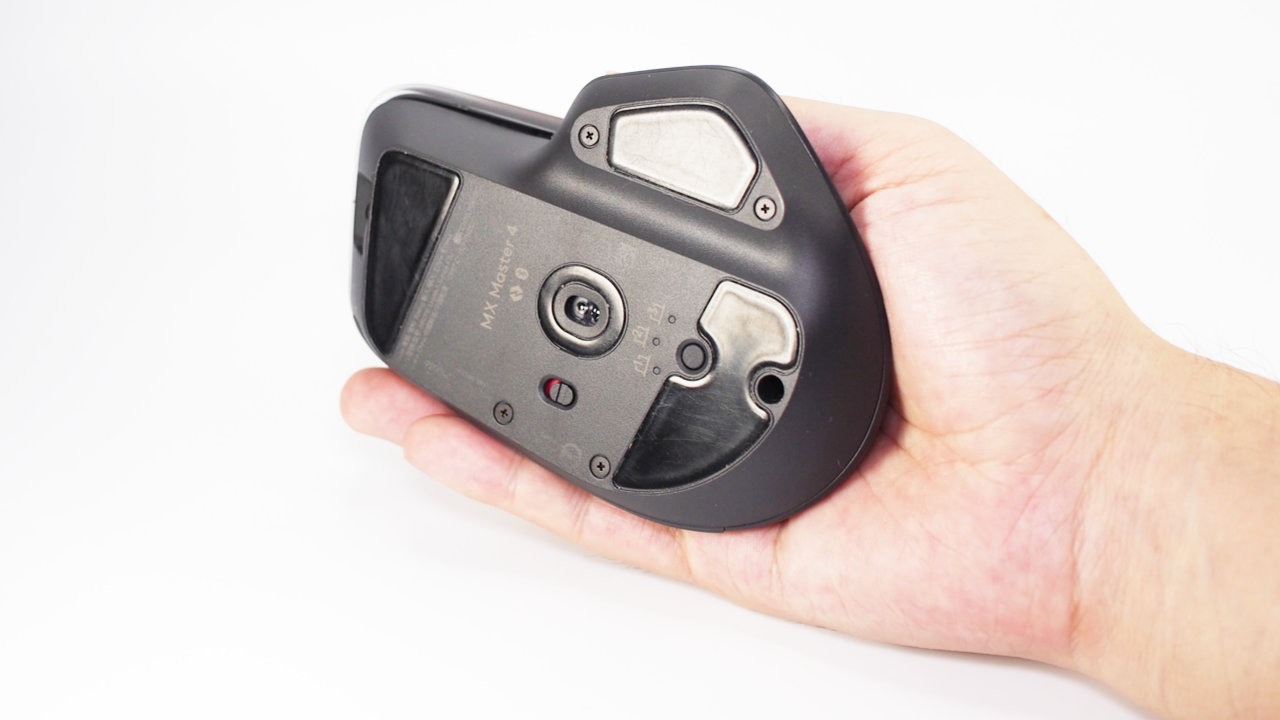
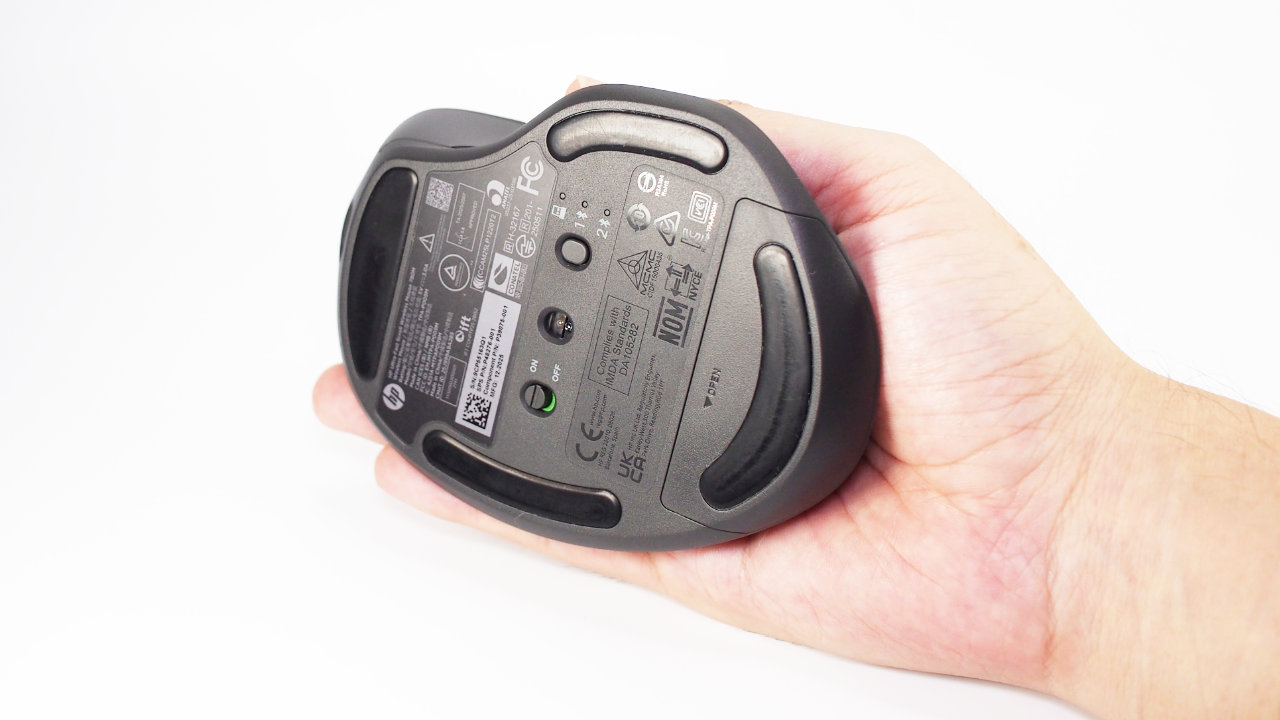
底面
底面のマウスソールは4辺にあります。
スイッチ類は電源スイッチと接続先の切替ボタンがあります。
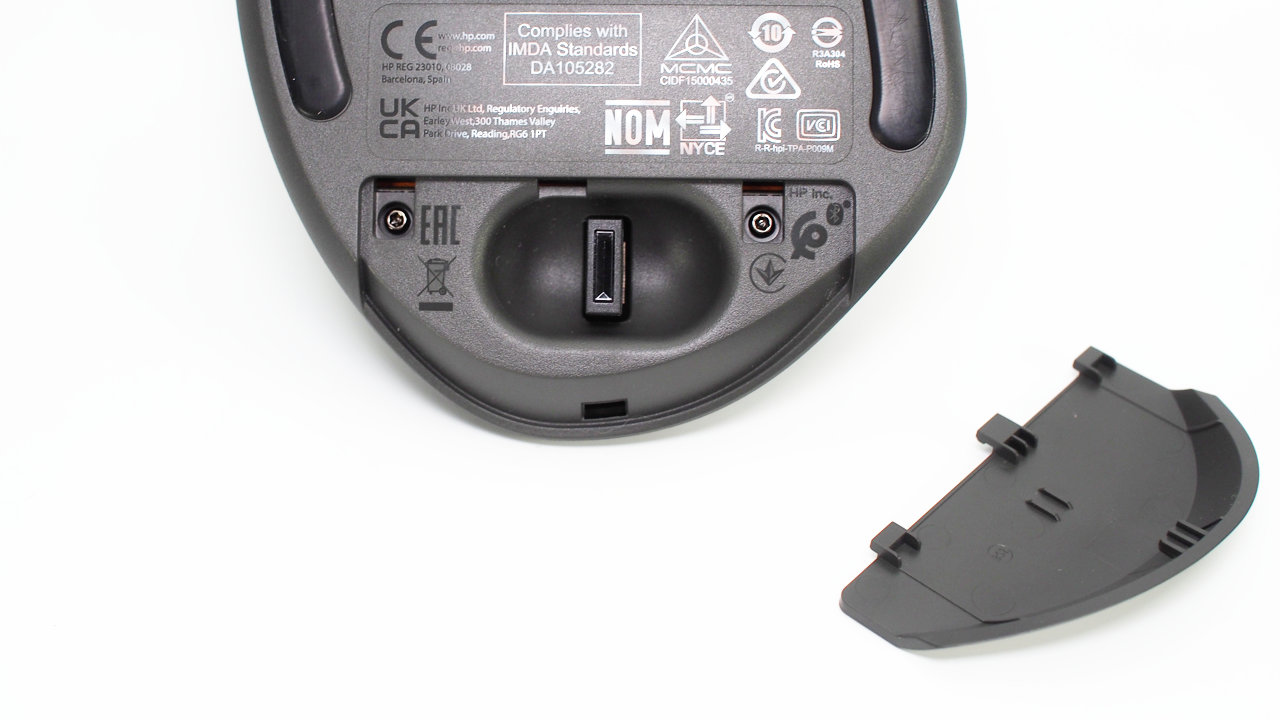
底面の下部にはワイヤレスレシーバーの収納場所があります。
スクロールホイール
スクロールホイールは金属製で重量もあり操作感も良いです。
写真によってはシルバーに写っていますが、肉眼では黒っぽくガンメタに見えます。
この写真が最も肉眼での見た目に近いです。
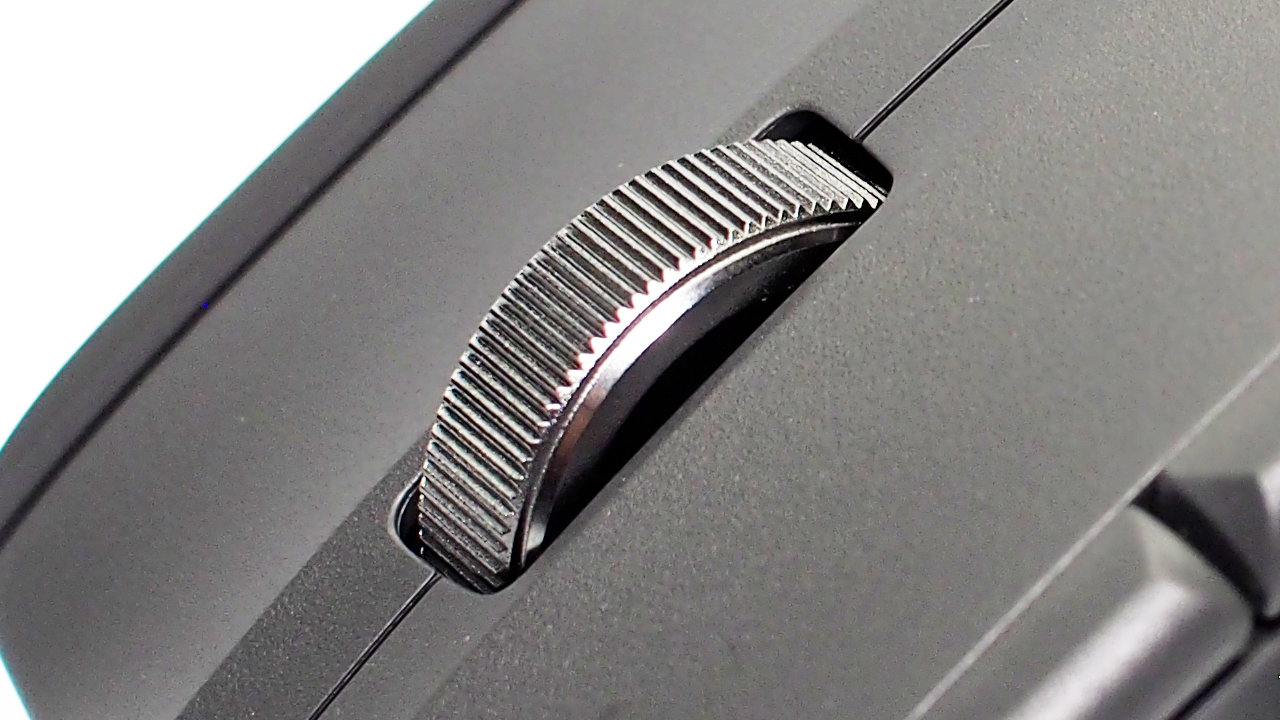
スクロールは、高速スクロールと通常スクロールを自動で切り替えるモードと、高速スクロール固定のモードが選べます。
スクロールホイール下のボタンを押すとモードが切り替わる仕組みです。
ボタンを押すとマウス内部でカコカコと部品が動く音が聞こえ、部品の制御は電子的に行っていることが分かります。
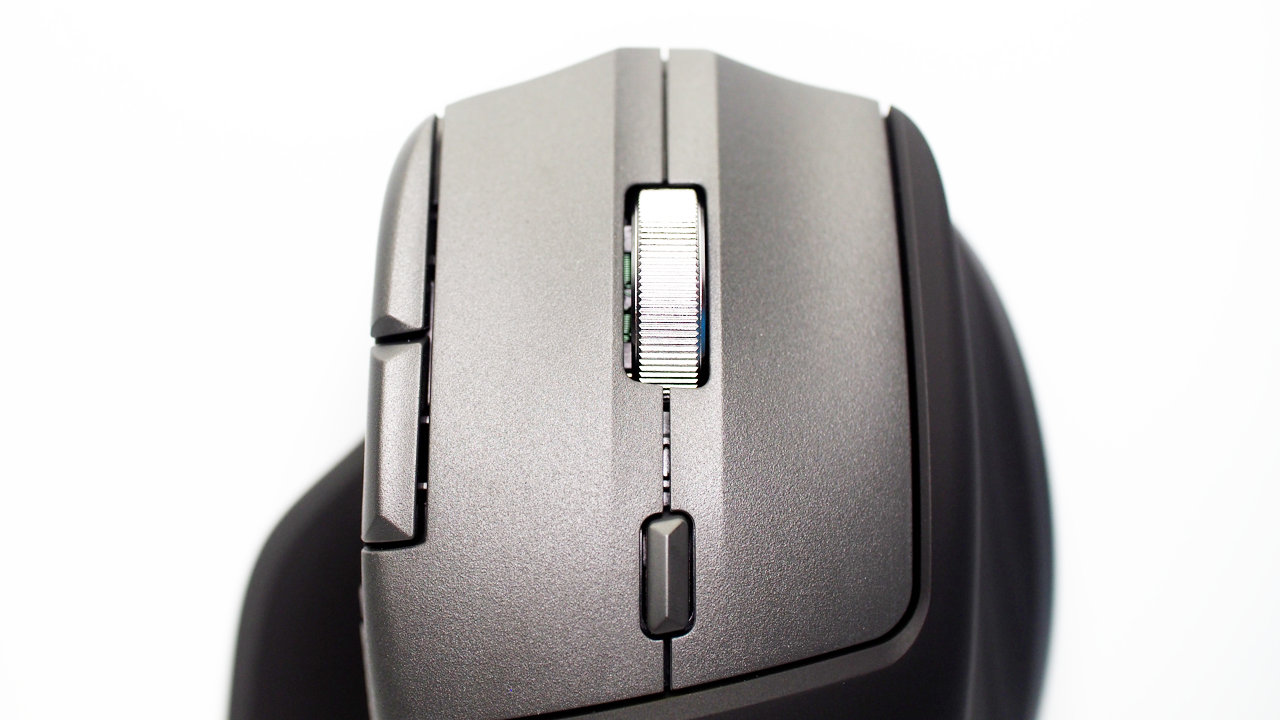
サイドホイール
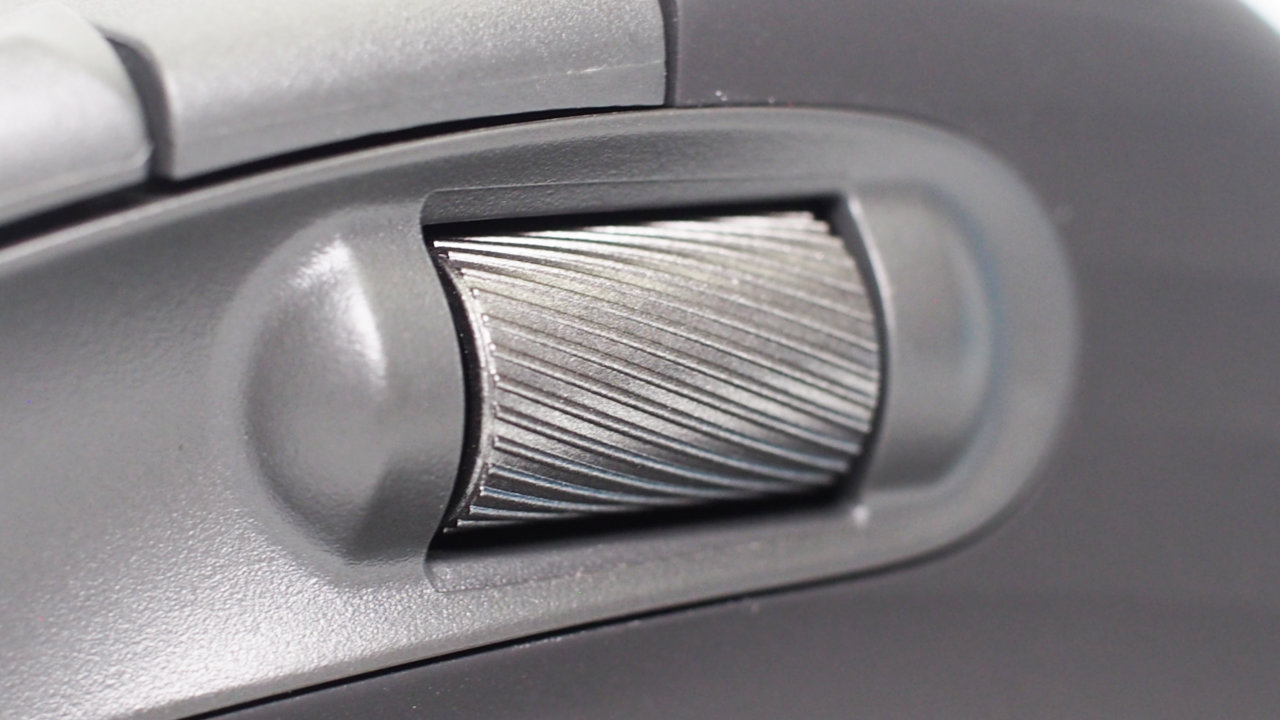
サイドホイールも金属製で色はガンメタリックです。
回転は引っかかりのないタイプです。
ほとんどの場合、サイドホイールの滑り止め加工は水平方向に入っているのですが、HP 780Mは斜めに入っています。
HP 780Mのサイドホイールは平行に取り付けられておらず、やや角度があります。
親指の当たる角度、動く方向を考慮した結果だと推測されます。
真上から見るとサイドホイールは平行ではなく、横方向の角度があることがよくわかります。
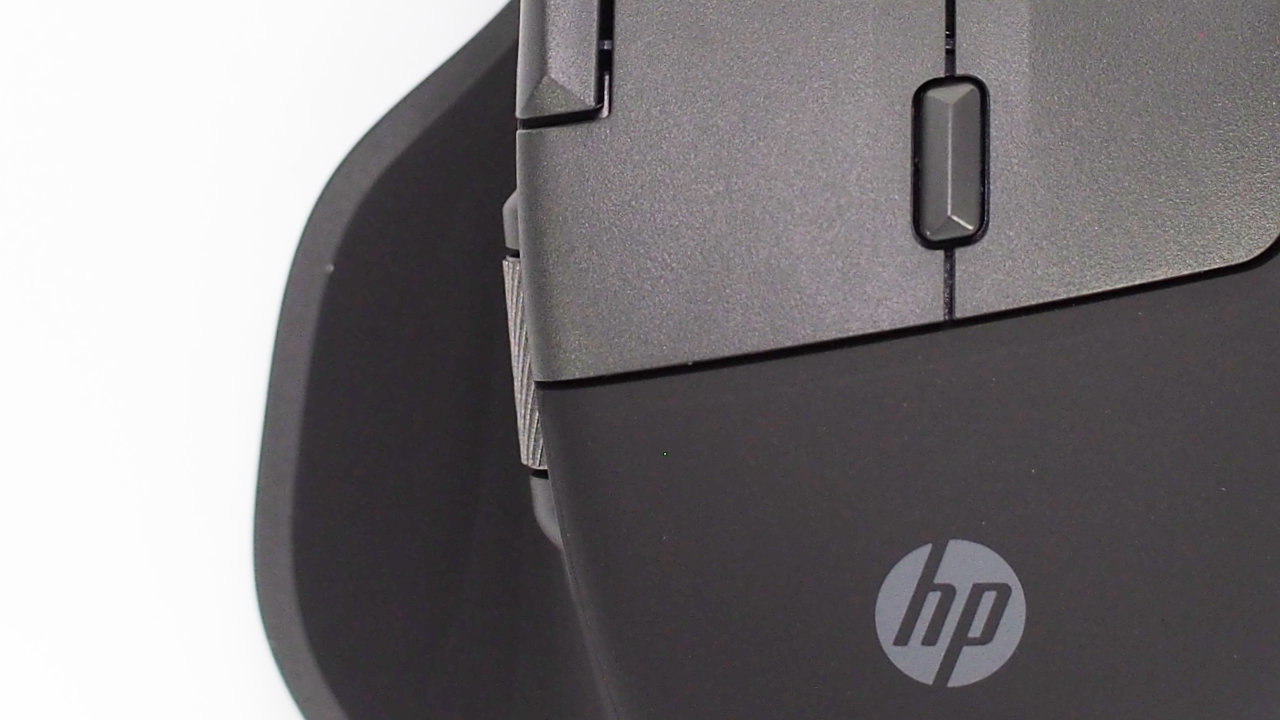
この角度があることで、マウスの握り方が浅い人でもサイドホイールが回しやすくなります。
HP 780Mの使用感
ホールド感・握り心地
ホールド感・握り心地は良いです。
サラサラで滑りやすそうな感じを受けましたが、実際に使用してみると左右の波型の加工が効いて容易に持ち上げられます。
私の場合、MX Master 4は薬指をマウスの側面とデスクに、小指をデスクに接面させるように握ります。
HP 780Mでは右側の張り出しがあることで薬指と小指のポジションが自然と定まり、薬指と小指はHP 780Mの右側面に接しました。
クリック感
左右クリックは静音クリックでクリック感もかなり良いです。
どの位置を押しても静音で、気になるクリック音がすることはありません。
進むボタン・戻るボタンも静音仕様でとても静かです。
オフィスはもちろん会議中に使用しても気にならないレベルです。
スクロールホイール
スクロールホイールはやや癖があります。
自動切換えモード時、高速スクロールを止めた時・止まった時に制御部品のカコッという音がします。
高速スクロールと通常スクロールの間くらいの強さで回すと、ジジジジジと摩擦音がします。
高速スクロールの固定モードでは制御部品が働かないのでとても静かに操作できます。
スクロールホイールに適度な重さがあるので、スクロールを止めた時にビタッと止まります。
自動切換えモードはやや残念ですが、高速スクロール固定で十分に使えます。
サイドホイール
サイドホイールはスクロールホイールと比べると軽量です。
ラチェットのないスムースな回転ですが、軽い分だけサッサッと摩擦音がします。
サイドホイールには水平方向に角度があり、さらに下に進む・戻るボタンがないので、下から上に向けて押し上げるようにスムーズに大きく回転させることができます。
やや引っ込んだ位置にあるので操作性を懸念していたのですが、サイドホールの操作性は良いです。
進む・戻るボタン
サイドホイールの操作性のために左クリック横に設置されたとも言える進む・戻るボタン。
親指の位置にないので一瞬戸惑いますが、ボタンの大きさや押した感触は良いので、正直に言って慣れるしかないです。
私は戻るボタンしかほぼ使いませんが、進むボタンにも指は届きますし、慣れてしまえば操作性は悪くないです。
ちなみに進む・戻るボタンを押しながらスクロールホイールを回すと、ズームインや音量調整ができます。
この時はスクロールホイールを中指で操作することになり、この操作にも慣れが必要です。
注意点
HP 780Mのデフォルト設定では本体でDPIの切替が行えません。
ポインターの動きが遅い場合は「HP Accessory Center」をインストールしてDPIを変更します。
ちなみに私の場合、Windows側のポインターの速度は最大にしてありますが、HP 780Mの初期設定の1200dpiで常用はきついと感じました。(モニターの解像度は1920×1200です。)
初回はDPIを変更することはマストになると言えます。
ちなみに私は頻繁にDPIを変更しないのでHP Accessory Centerでの変更も気になりません。
頻繁にDPIを切り替えたい人はボタンにDPI切替を割り当てることもできますし、あらかじめアプリケーションごとにDPIを設定しておくこともできます。
HP Accessory Center
HP Accessory CenterにはDPIの変更やボタンの機能割当ての変更以外にも複数の機能が備わっています。
ロジクールのMX Masterと似たようなことができますし、アプリケーション毎にボタン割り当てやDPIの設定も行えます。
UIがやや分かりにくい箇所もありますが、設定できることが多く多機能です。
DPIの変更
まずはDPIの変更です。
DPIの初期値は1200dpiで、800~6000dpiの間で50単位で設定ができます。
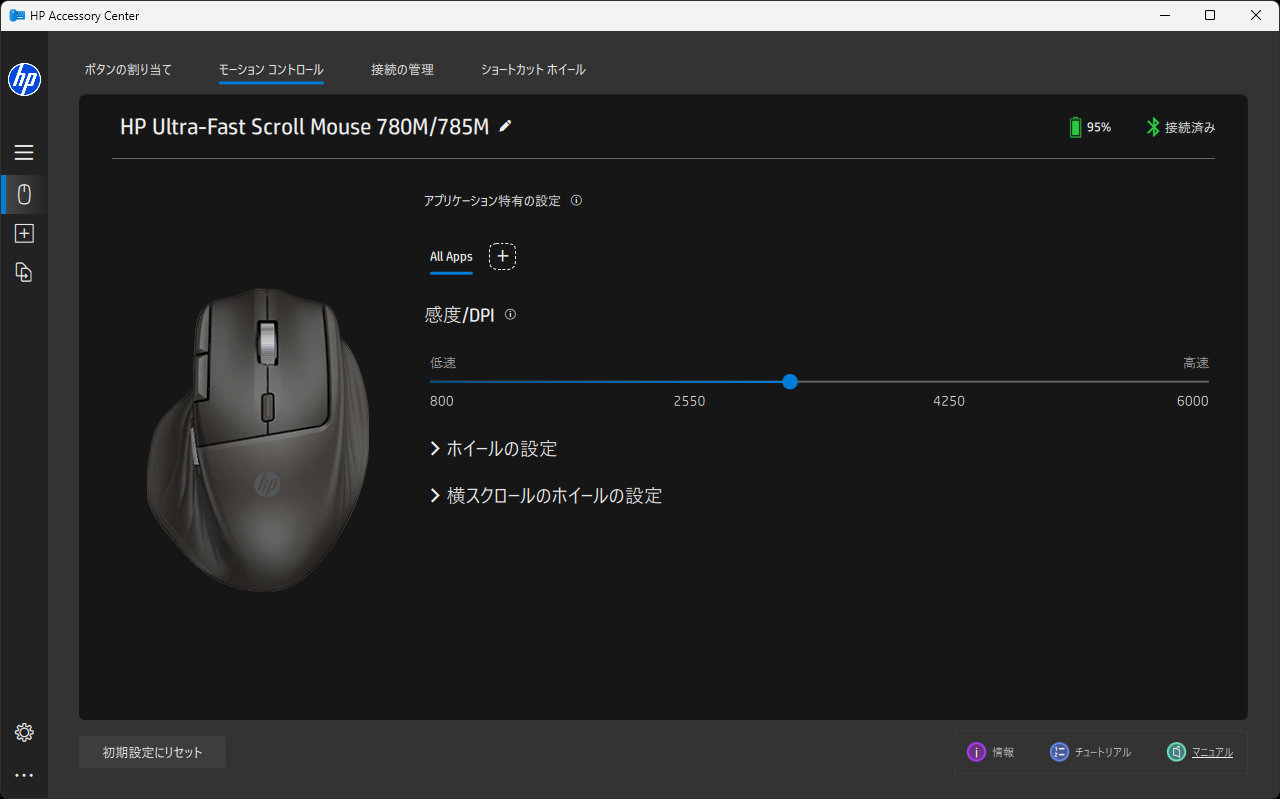
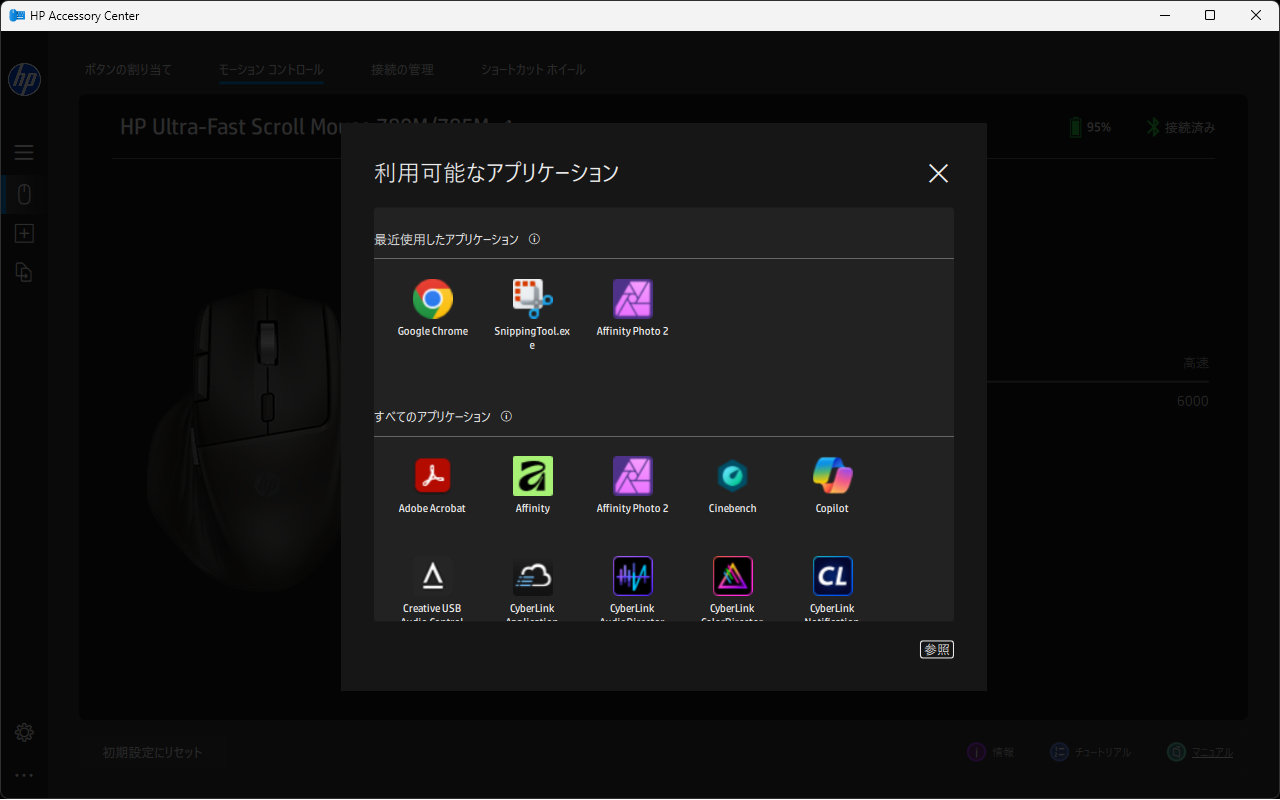
アプリケーション毎に個別にDPIを設定することが可能です。
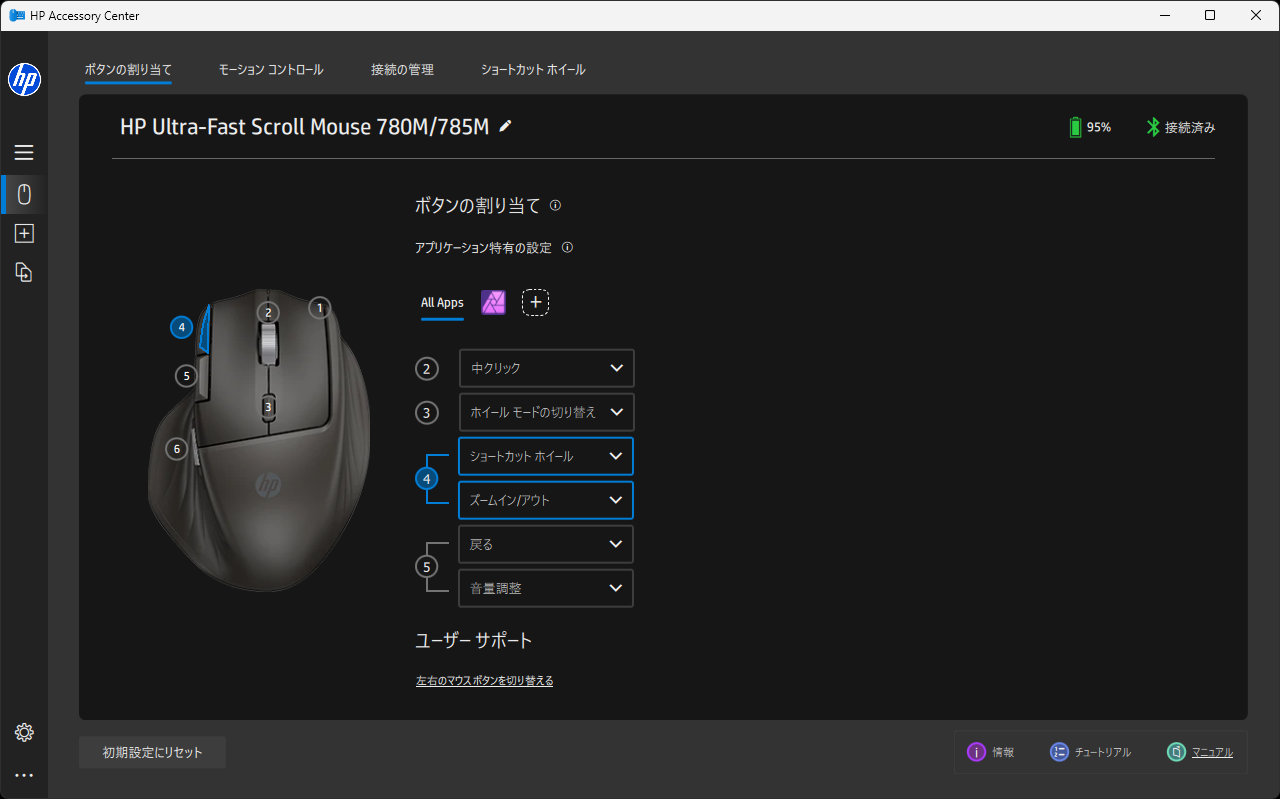
機能割当て
左クリック以外は機能の割り当てが可能です。
進むボタン・戻るボタンは短押し時と、長押し+スクロールホイールの動作にも機能が割り当てられます。
初期設定はズームイン/アウトと音量調整でした。
ボタン割り当てはアプリケーション毎に設定することができます。
ショートカットホイール
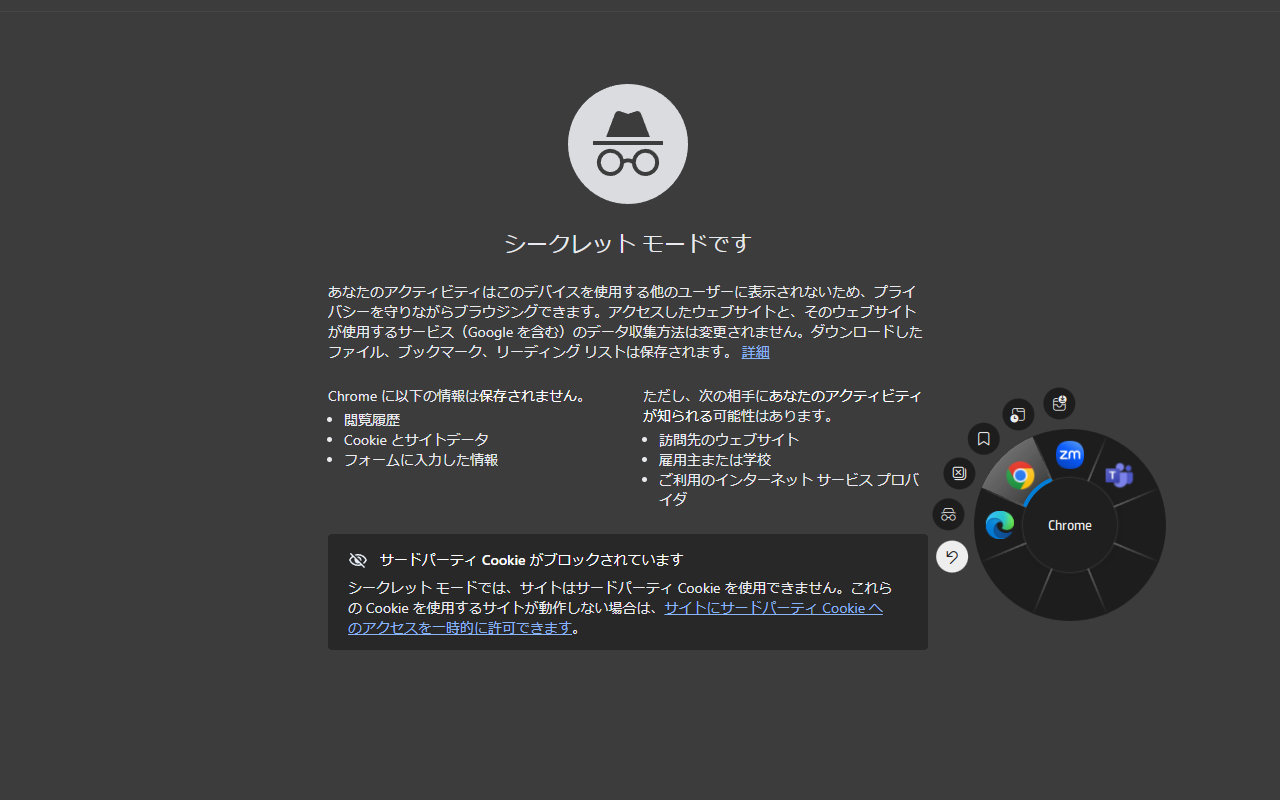
ショートカットホイールはあらかじめ登録しておいたショートカットを呼び出す機能です。
ロジクールのActions Ringのような機能です。
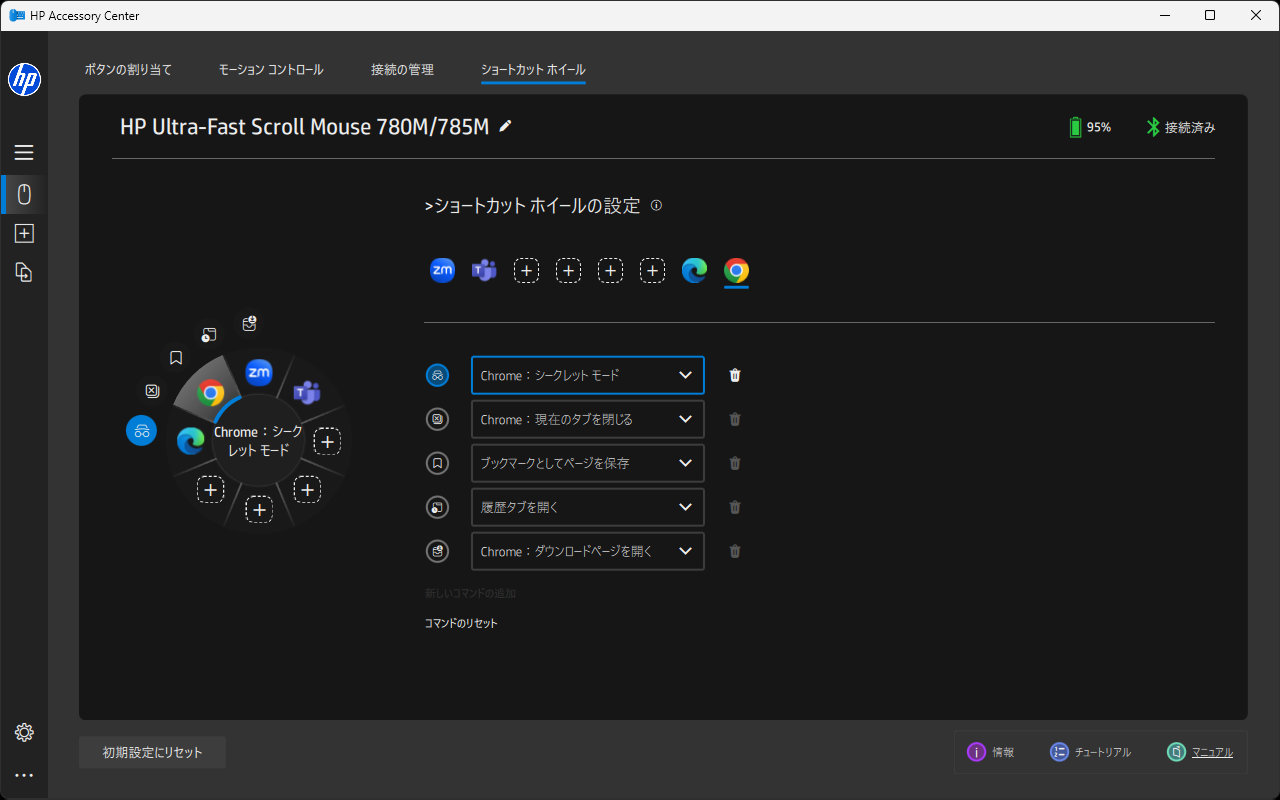
ショートカットホイールはいつでも呼び出せるので、頻繁にアプリを切り替えたりよく使うショートカットなどを登録しておくと便利です。
なお初期設定ではショートカットホイールはどのボタンにも割り当てられていないので、いずれかのボタンに機能を割り当てる必要があります。
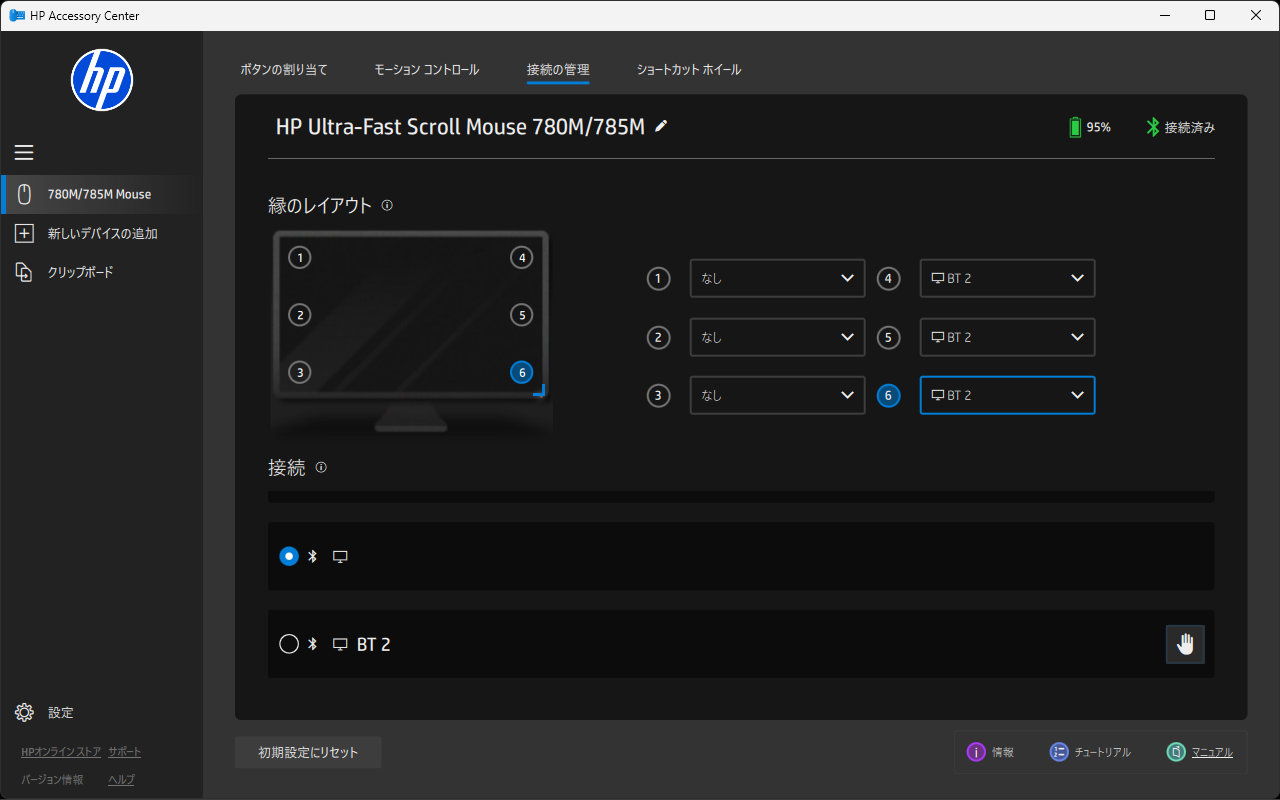
異なるデバイス間でのコピペ(クリップボードの共有)
ペアリングをしている端末間でクリップボードを共有する機能があります。
要は異なる端末間でコピペができます。
Rapoo MT760やMX Masterにある機能と同等です。
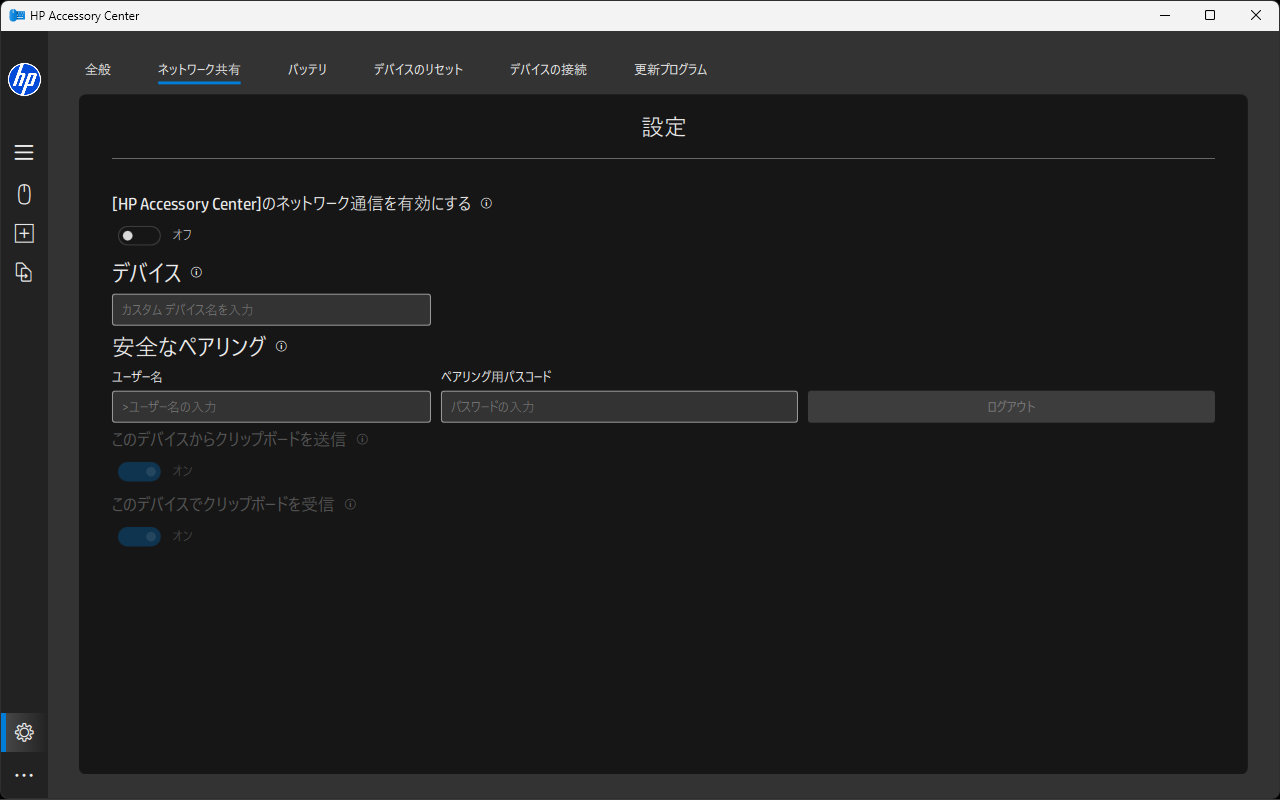
本機能を利用する場合は、カーソルが画面外に出た時に接続先が切り替わるように設定しておくと便利です。
HP 780Mの評価
総評
HP 780Mは進む・戻るボタンの位置が左クリック横にある、やや独特なレイアウトをしています。
結論から言ってしまえば、このボタンの位置に納得できるなら間違いなく満足できます。
進む・戻るボタンをサイドホイール付近から排除したことで、サイドホイールを大きく回すことができ操作性が良いです。
その反面、人差し指で進む・戻るボタンを操作することになるので、慣れるまでは違和感を感じました。
慣れるか・慣れないかがHP 780Mの評価を分けるポイントになります。
私個人としては2~3日使ったところで進む・戻るボタンの位置には慣れてしまいました。
HP Comfort Silicone素材の手触りはサラサラ、クリック感も良く、各ボタンも静音仕様で全体的な質感はとても良いです。
HP Accessory CenterのUIがやや使いにくいのですが設定できる項目は多く、機能面の完成度も高いです。
ロジクールのActions Ringのような「ショートカットリング」、「異なるデバイス間のコピペ」など他社を強く意識した機能もあります。
この質感・機能でAmazonでは約7,000円、楽天では約6,000円~6,400で購入できます。
この価格帯のサイドホイール付きのマウスとしては申し分ないです。
おすすめ度
| 商品名 | HP 780M |
|---|---|
| おすすめ度 | |
| 一言コメント | 進む・戻るボタンの位置が気にならなければおすすめ |
ポチップ